
Wenn du deine Termine in verschiedenen Sprachen erstellt hast, weil du deine Dienstleistungen in mehreren Sprachen anbietest, ist es wichtig, dass auch die benutzerdefinierten Felder, die du dem Formular-Ablauf hinzugefügt hast, übersetzt werden, damit im Widget alles korrekt angezeigt wird.
Das Übersetzen der Formularfelder erfolgt, nachdem du den Formular-Ablauf erstellt hast, und ist ganz einfach.
Melde dich in deinem TuCalendi-Konto an und gehe im Seitenmenü zur Option "Abläufe":

Klicke unter der Option "Formulare" auf "Auswählen". Dann siehst du die Formular-Abläufe, die du erstellt hast:
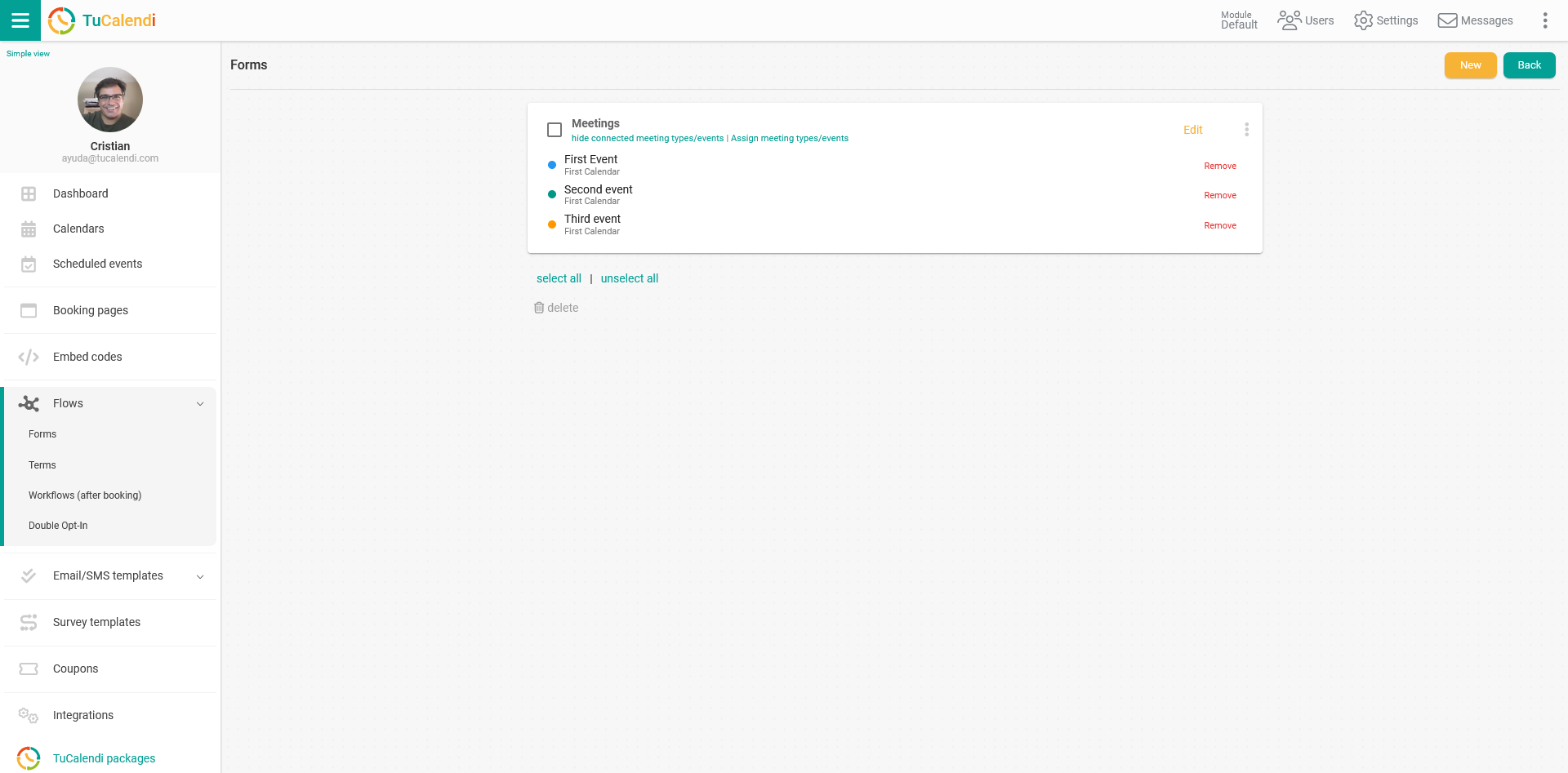
Klicke bei dem Formular-Ablauf, den du übersetzen möchtest, auf die drei vertikalen Punkte:
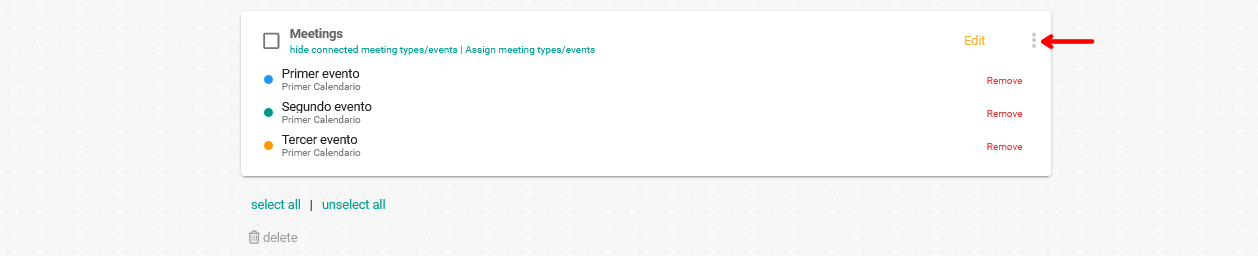
So öffnest du das Menü mit den Optionen des Formular-Ablaufs:
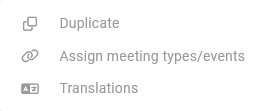
Klicke auf "Übersetzungen", um die benutzerdefinierten Felder zu übersetzen, die du im Formular hinzugefügt hast:

Klicke auf "Neue Sprache hinzufügen" und wähle aus der Liste die Sprache aus, die du hinzufügen möchtest:
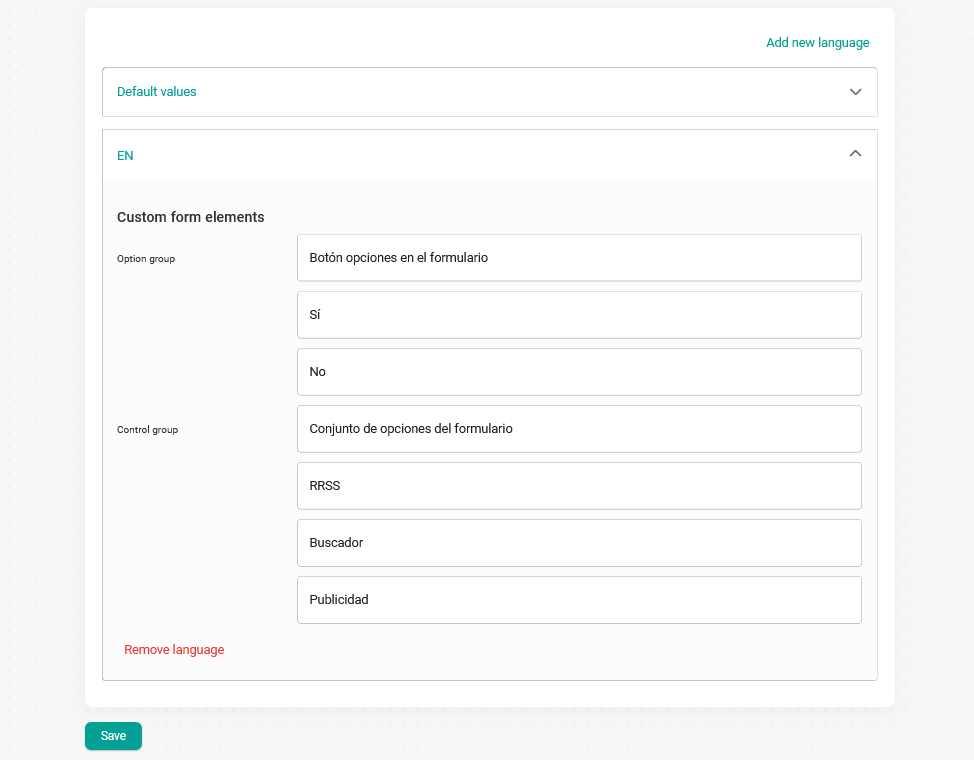
Es werden die benutzerdefinierten Felder angezeigt, die das Formular in der Originalsprache hat. In unserem Fall ist das Spanisch, und wir möchten sie auch auf Englisch haben.
Du musst nur die Texte übersetzen und auf "Speichern" klicken:
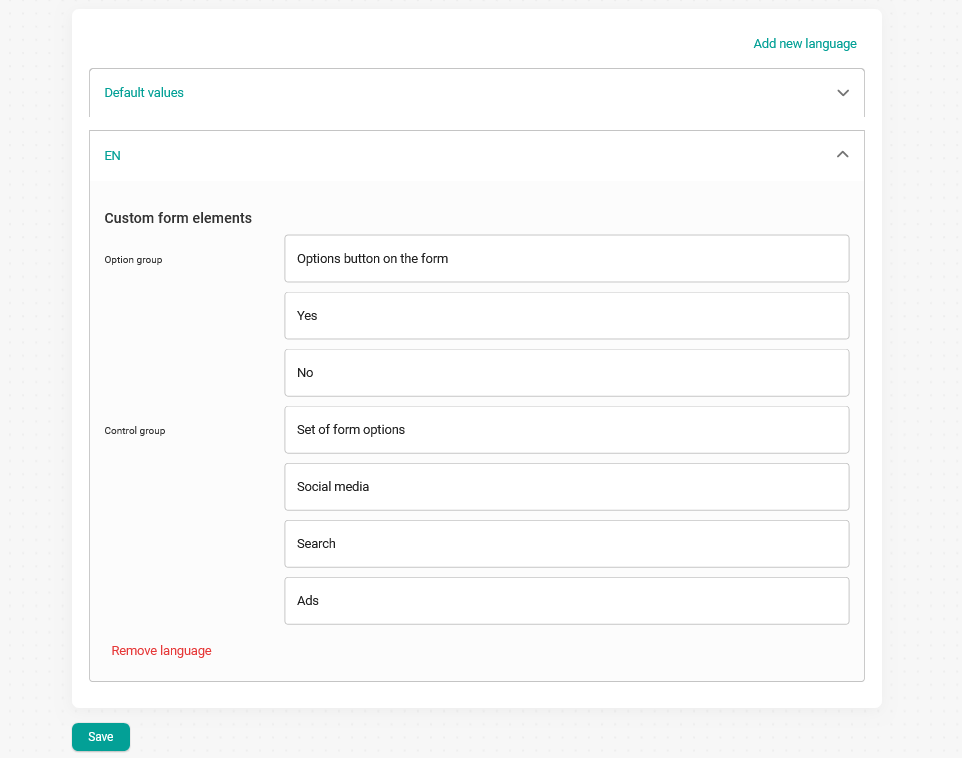
Ab sofort wird alles in der gewählten Sprache angezeigt, wenn deine Kunden das Widget öffnen, einschließlich der benutzerdefinierten Felder des Formulars.