
Mit den Bedingungsabläufen kannst du die Bedingungen und Hinweise festlegen, die im Widget zu den Meetings angezeigt werden, die mit dir gebucht werden. So werden deine Kunden vor der Buchung über wichtige Informationen informiert.
Schauen wir uns an, wie du mit TuCalendi einen Bedingungsablauf erstellst.
Melde dich bei TuCalendi an mit deinem Benutzernamen und Passwort. Klicke im Seitenmenü auf "Flows":

Klicke bei der Option "Terms" auf "Select":
Bedingungsablauf erstellen
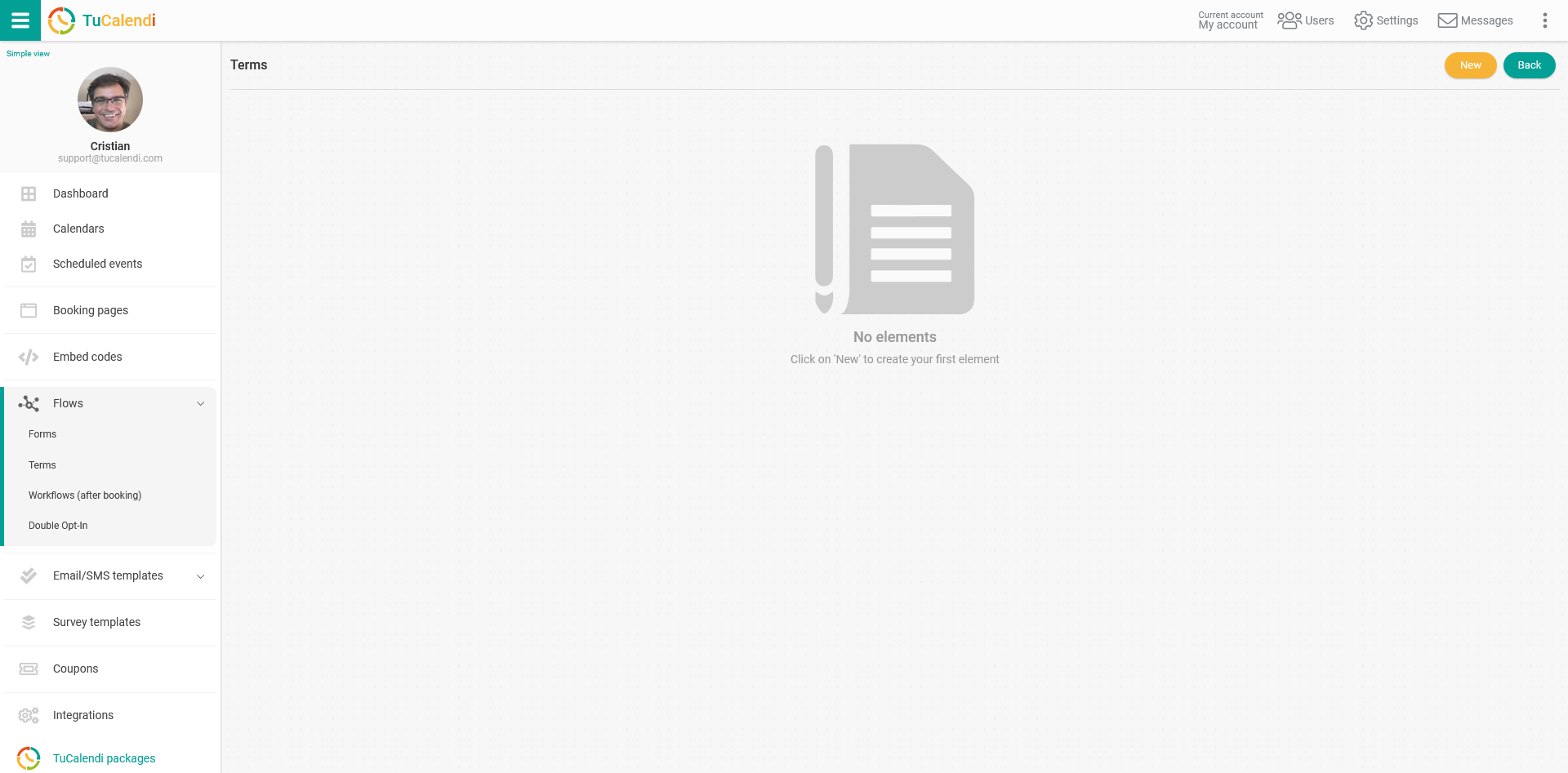
Da wir noch keinen Bedingungsablauf erstellt haben, ist die Liste leer. Klicke auf "New", um den Bedingungsablauf zu erstellen:
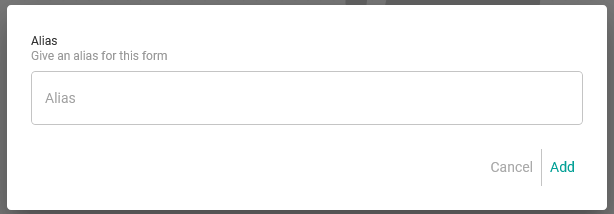
Gib dem Bedingungsablauf, den du erstellen möchtest, zunächst einen Namen oder Alias und klicke auf "Add":
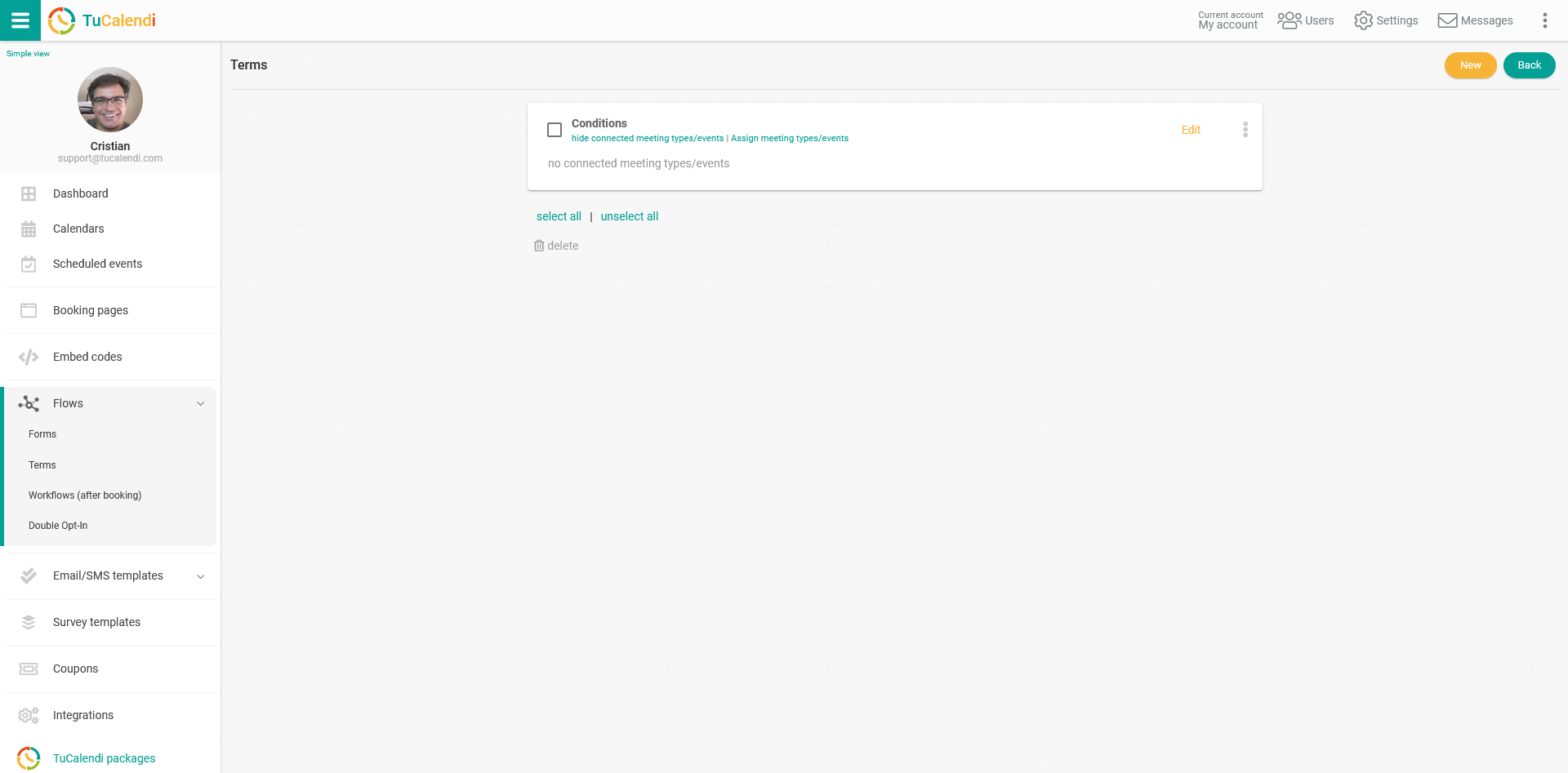
Um anschließend die Geschäftsbedingungen zum Ablauf hinzuzufügen, klicke auf "Edit":
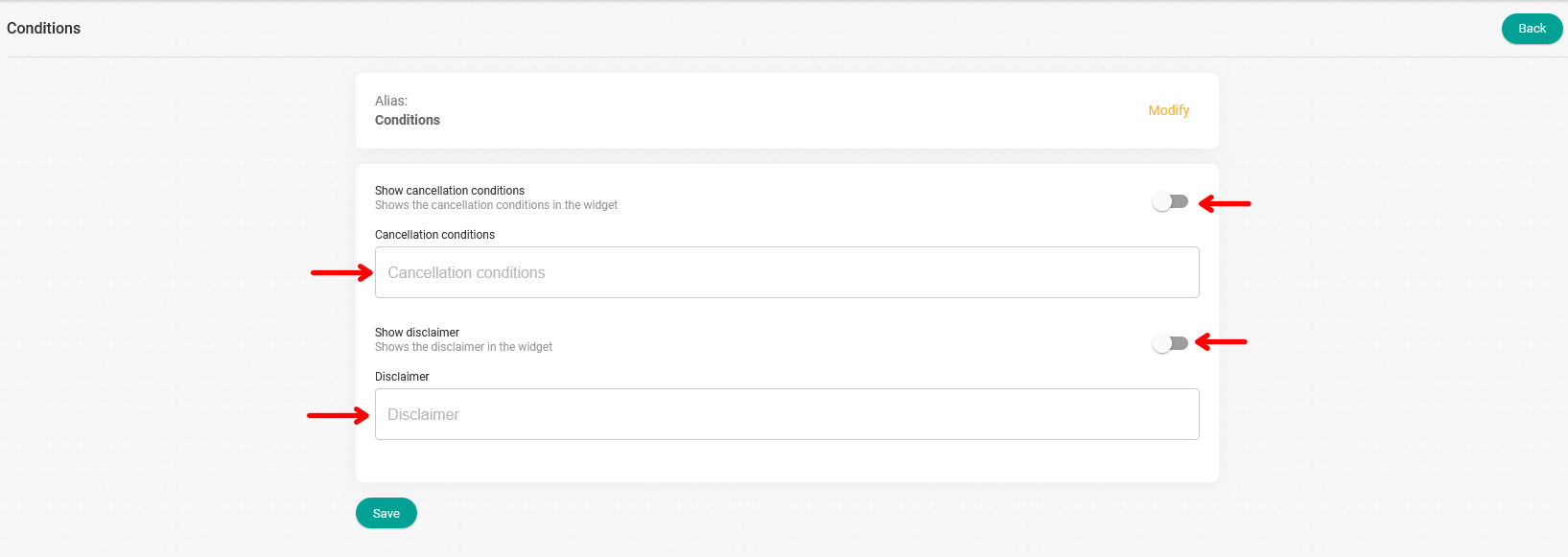
In den Textfeldern:
- Stornierungsbedingungen.
- Haftungsausschluss.
Wenn du ein Feld öffnest, erscheint ein Editor, mit dem du die Informationen schreiben kannst, die im Widget zu den Geschäftsbedingungen angezeigt werden.
Wenn du fertig bist, aktiviere einfach den Schalter in den entsprechenden Textfeldern und klicke auf "Save".
Im Widget kannst du beide Felder anzeigen oder nur das Feld, das für deinen Fall passt.
Ereignisse dem Bedingungsablauf zuweisen
Um den Bedingungsablauf abzuschließen und einsatzbereit zu machen, musst du die Ereignisse zuweisen, bei denen die Informationen zu den Geschäftsbedingungen angezeigt werden sollen.
Geh zurück zum Hauptmenü des Bedingungsablaufs und klicke auf die drei vertikalen Punkte:

Es öffnet sich ein Menü mit den folgenden Optionen:
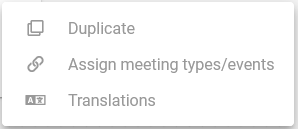
Klicke auf "Assign meeting types/events", wähle aus der angezeigten Liste mit allen Ereignissen, die du erstellt hast und die verfügbar sind, die passenden aus und klicke auf "Save":
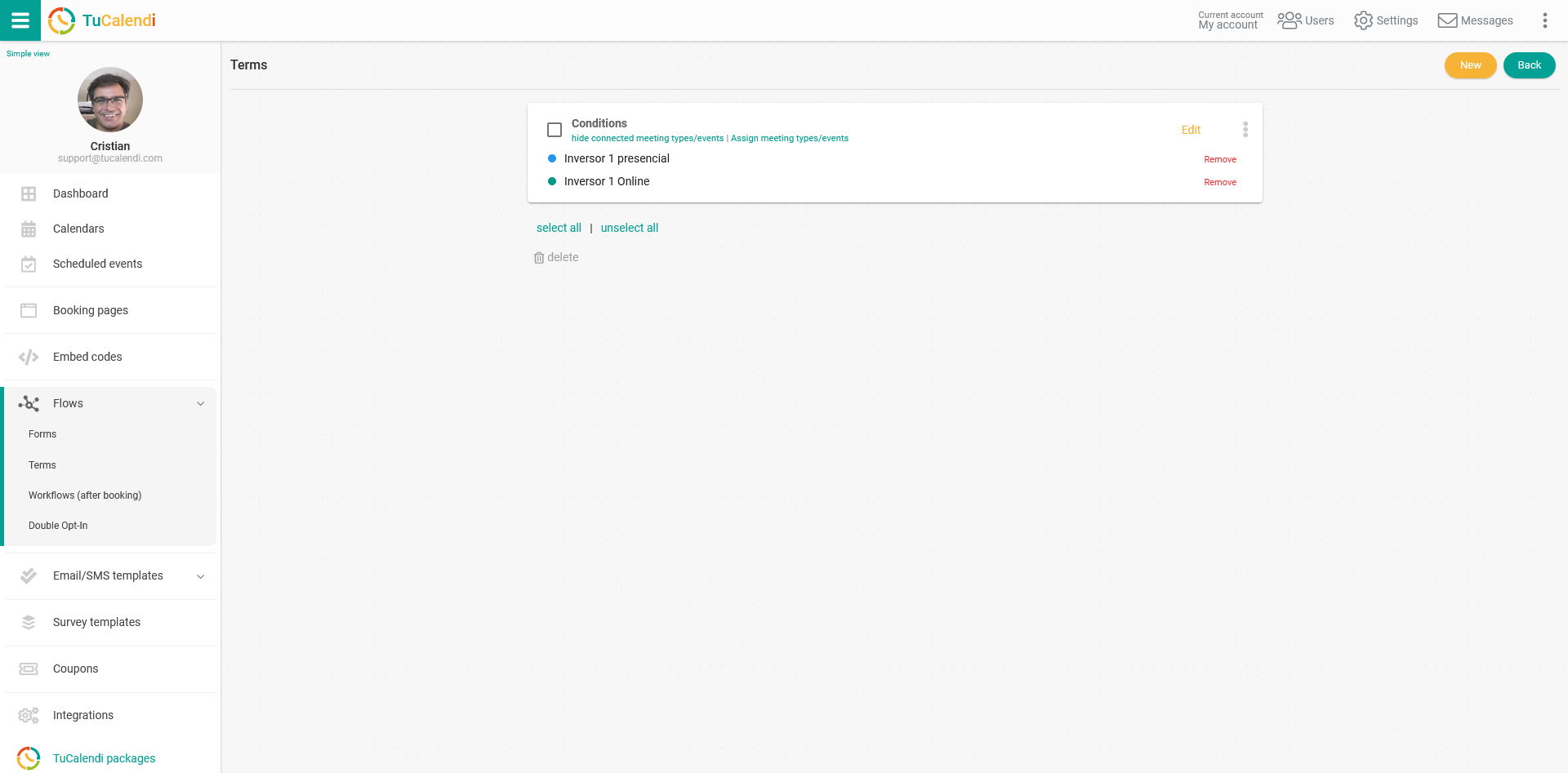
Ab sofort zeigt das Widget die Geschäftsbedingungen an, die du im Bedingungsablauf festgelegt hast, sobald jemand einen Termin mit dir buchen möchte.
Du kannst den Bedingungsablauf jederzeit bearbeiten, indem du Ereignisse hinzufügst oder löschst, und natürlich auch, wenn sich die Bedingungen deiner Meetings geändert haben.