
Mit der neuen Workflow-Funktion kannst du weiterhin Webhooks verwenden, um Echtzeitdaten zu bestätigten, verschobenen oder stornierten Buchungen aus TuCalendi zu senden. Dafür nutzt du die URL, die dir Plattformen wie Zapier oder Pabbly Connect bereitstellen, um TuCalendi mit Tausenden von Anwendungen zu verbinden.
Sehen wir uns an, wie du einen Webhook aus einem Workflow sendest. Als Beispiel zeigen wir in dieser Anleitung, wie ein Webhook gesendet wird, wenn eine Buchung vorgenommen wurde.
Wir bearbeiten einen bestehenden Workflow und fügen eine neue Aktion hinzu, die einen Webhook sendet, sobald eine Buchung bestätigt wurde.
Melde dich mit deinem Benutzernamen und Passwort bei TuCalendi an. Gehe zum Menü "Flows":

Klicke unter der Option "Workflows (nach der Buchung)" auf "Auswählen". Daraufhin werden die Workflows angezeigt, die du erstellt hast.
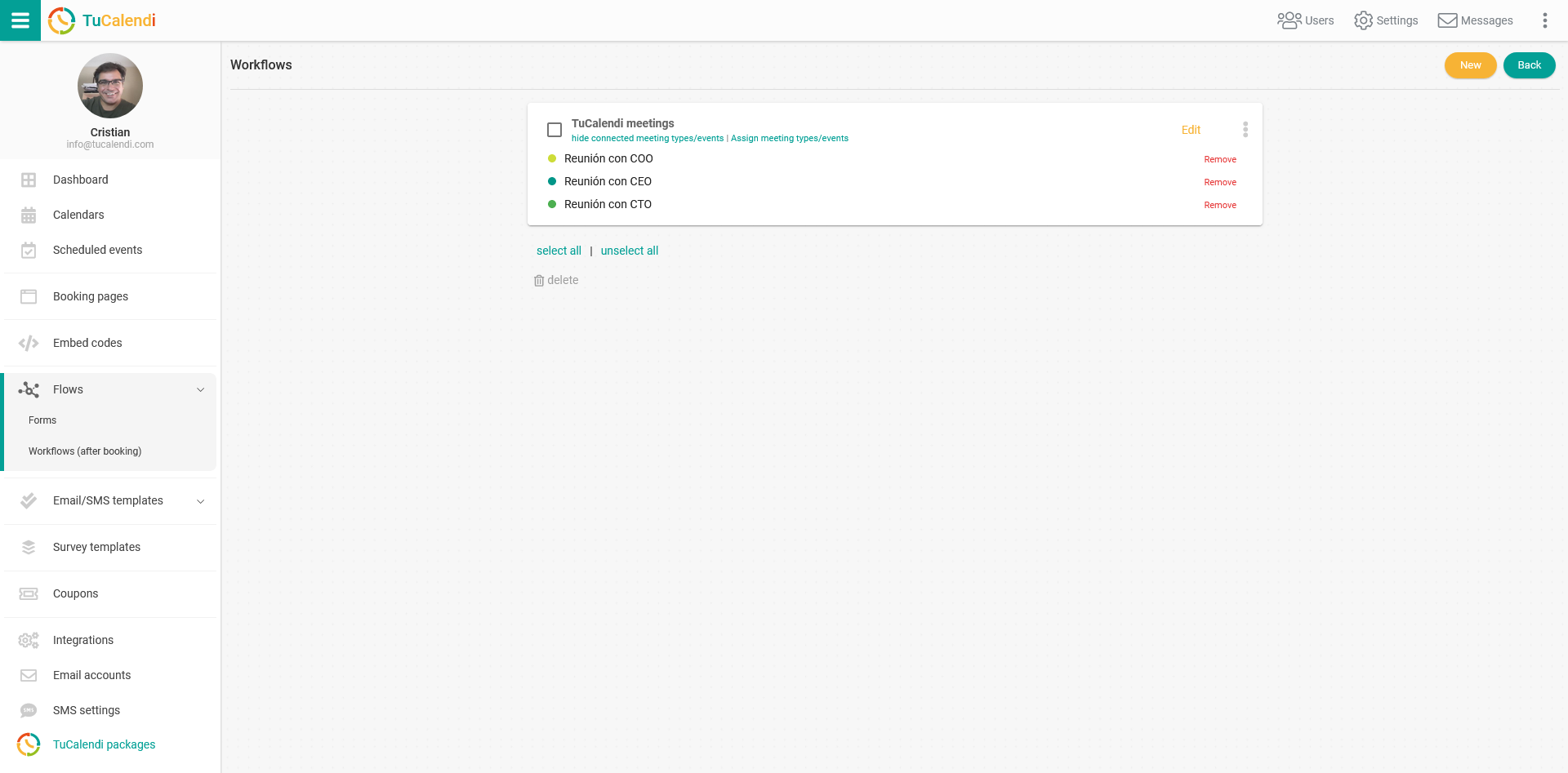
Klicke bei dem Workflow, den du um eine neue Aktion zum Senden eines Bestätigungs-Webhooks erweitern möchtest, auf "Bearbeiten".
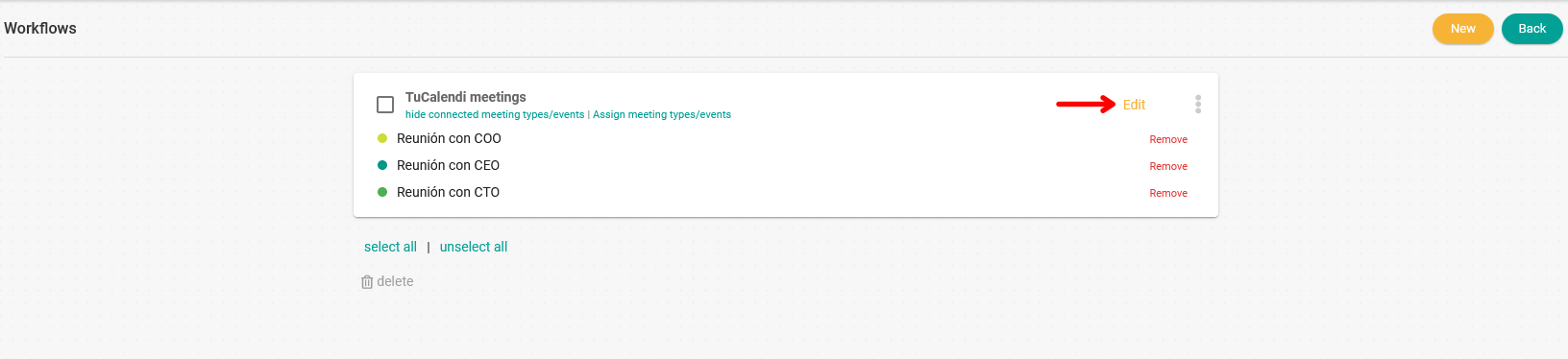
Der Workflow wird in seinem aktuellen Zustand angezeigt und du kannst die neue Aktion hinzufügen.
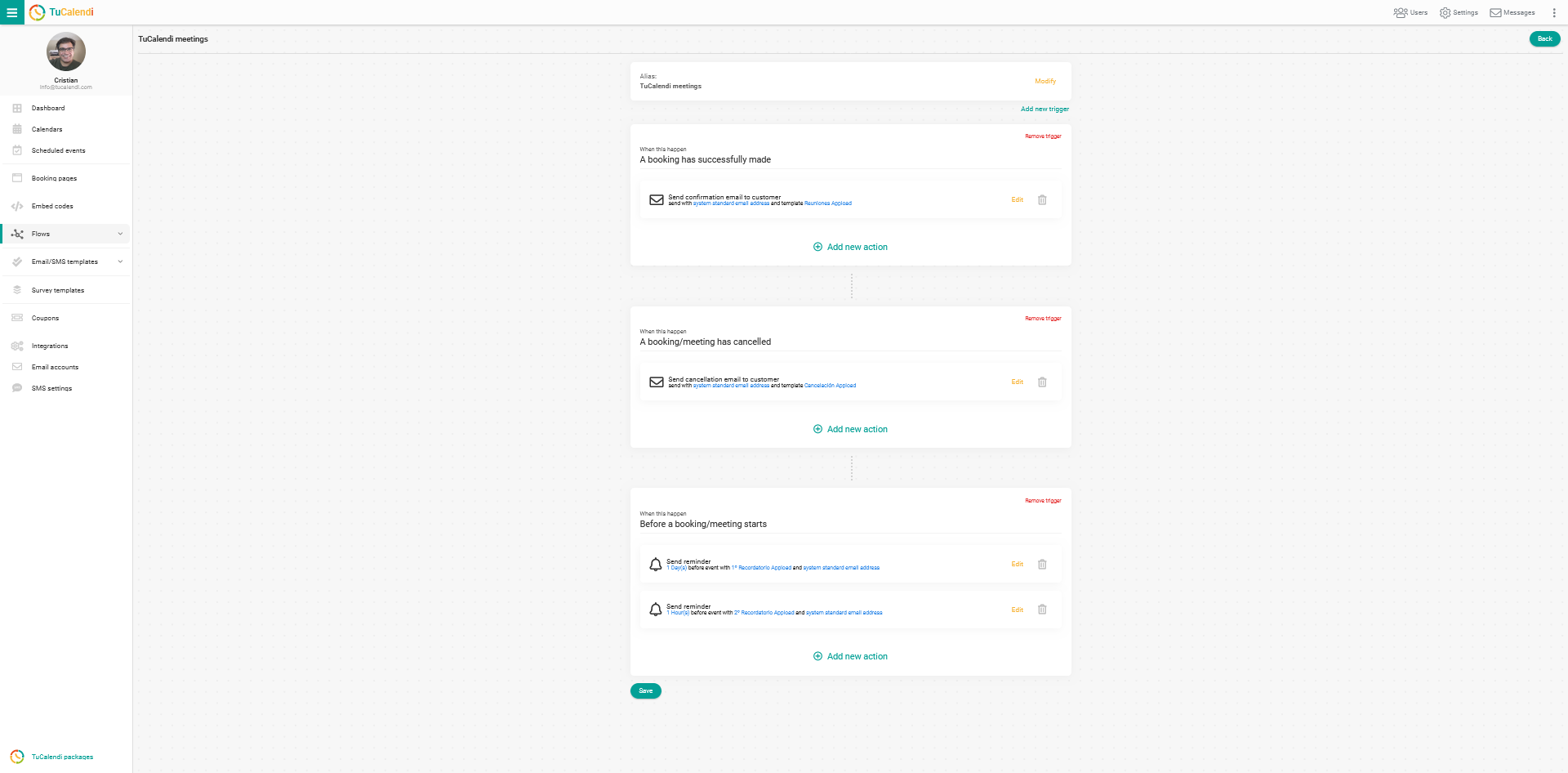
Im Trigger "Eine Buchung wurde erfolgreich vorgenommen" fügen wir eine neue Aktion hinzu, die einen Bestätigungs-Webhook sendet.
Klicke in diesem Trigger auf "Neue Aktion hinzufügen":
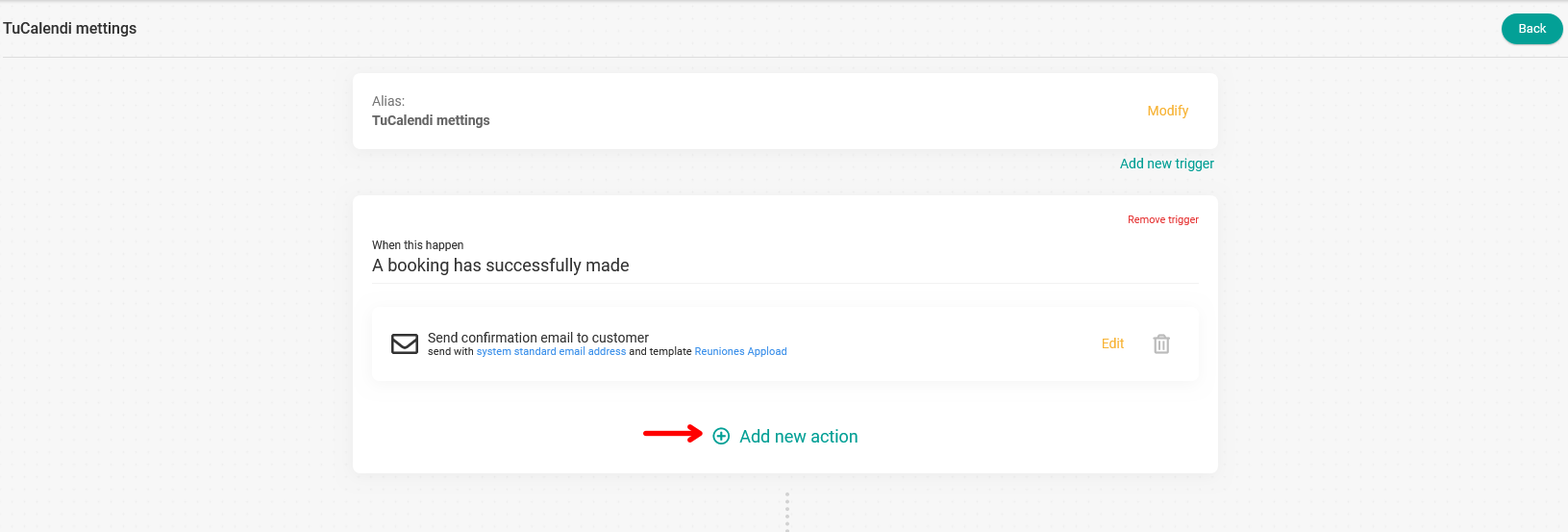
So kannst du auswählen, was passieren soll:
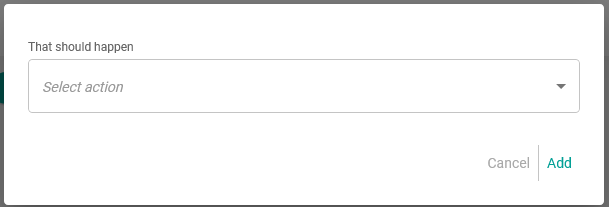
Wähle die Aktion aus dem Dropdown-Menü aus:
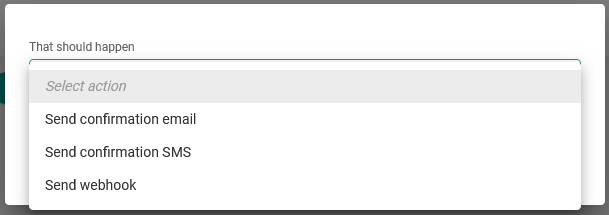
Da ein Webhook gesendet werden soll, wenn der Kunde eine Buchung vorgenommen hat, wählst du die Aktion "Webhook senden" aus:
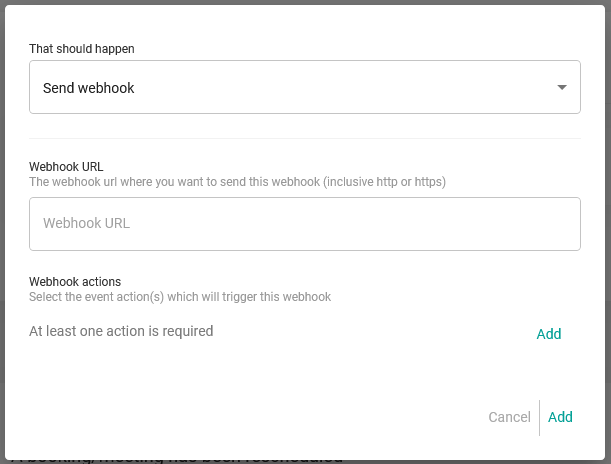
Gib die URL des Webhooks ein, die du von Automatisierungsplattformen wie Zapier oder Pabbly Connect erhältst.
Du musst außerdem die Webhook-Aktion hinzufügen:

Wähle die passende Webhook-Aktion, in diesem Fall "booking.created", und klicke auf "Hinzufügen":
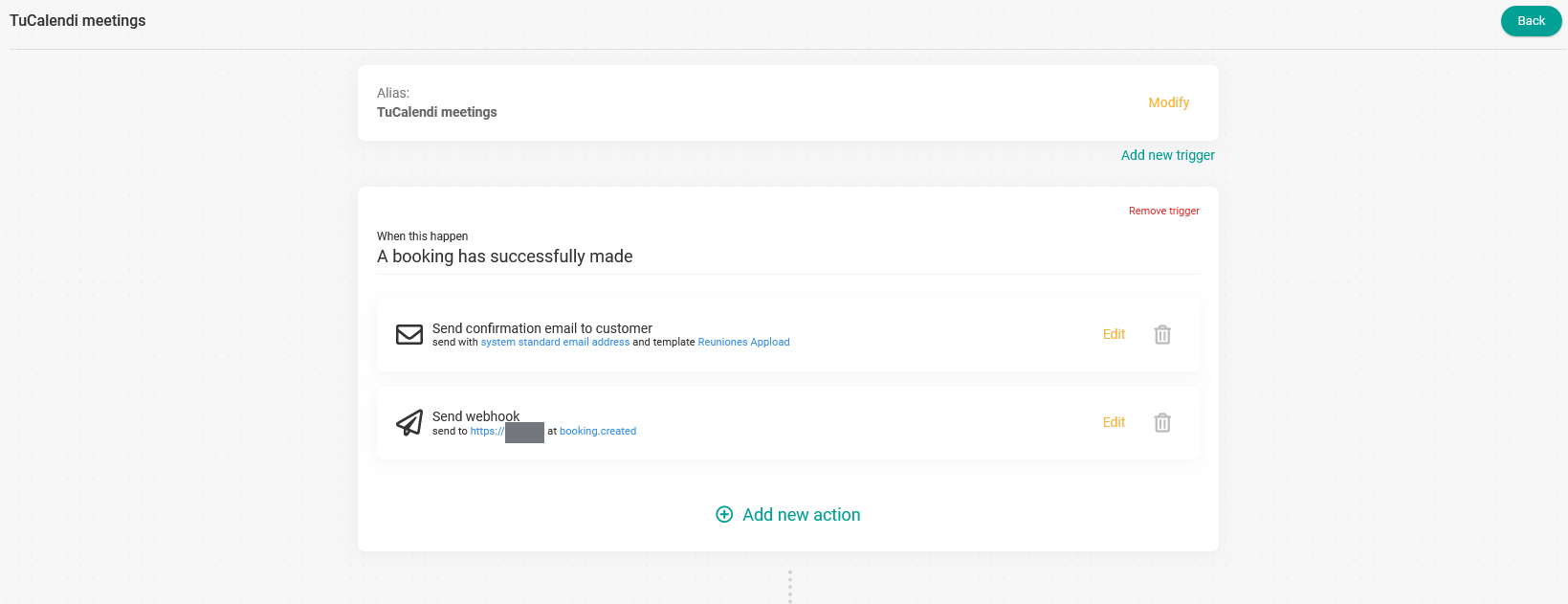
Auf diese Weise hast du dem Trigger "Eine Buchung wurde erfolgreich vorgenommen" eine zweite Aktion hinzugefügt. Wenn ein Kunde bei dir bucht, werden zwei Aktionen ausgeführt:
- Die Bestätigungs-E-Mail wird an die E-Mail-Adresse des Kunden gesendet.
- Der Webhook "booking.created" wird an die angegebene URL gesendet.
Die endgültige Aktion des Webhooks ist das, was du in der externen Plattform für den Eingang einer neuen Buchung automatisiert hast.
Wenn du mit der Bearbeitung des Workflows fertig bist, oder nach jedem Schritt, klickst du auf "Speichern", damit die Änderung im Workflow wirksam wird.