In TuCalendi Analytics findest du Daten, Kennzahlen und Trends zu den zugewiesenen Buchungen deiner Teammitglieder. So siehst du auf einen Blick, was mit den Meetings passiert, die den einzelnen Mitgliedern deines Teams zugewiesen sind, und kannst die Produktivität messen.
Melde dich bei TuCalendi an mit deinem Benutzernamen und Passwort. Im Dashboard findest du den direkten Zugang zu TuCalendi Analytics:
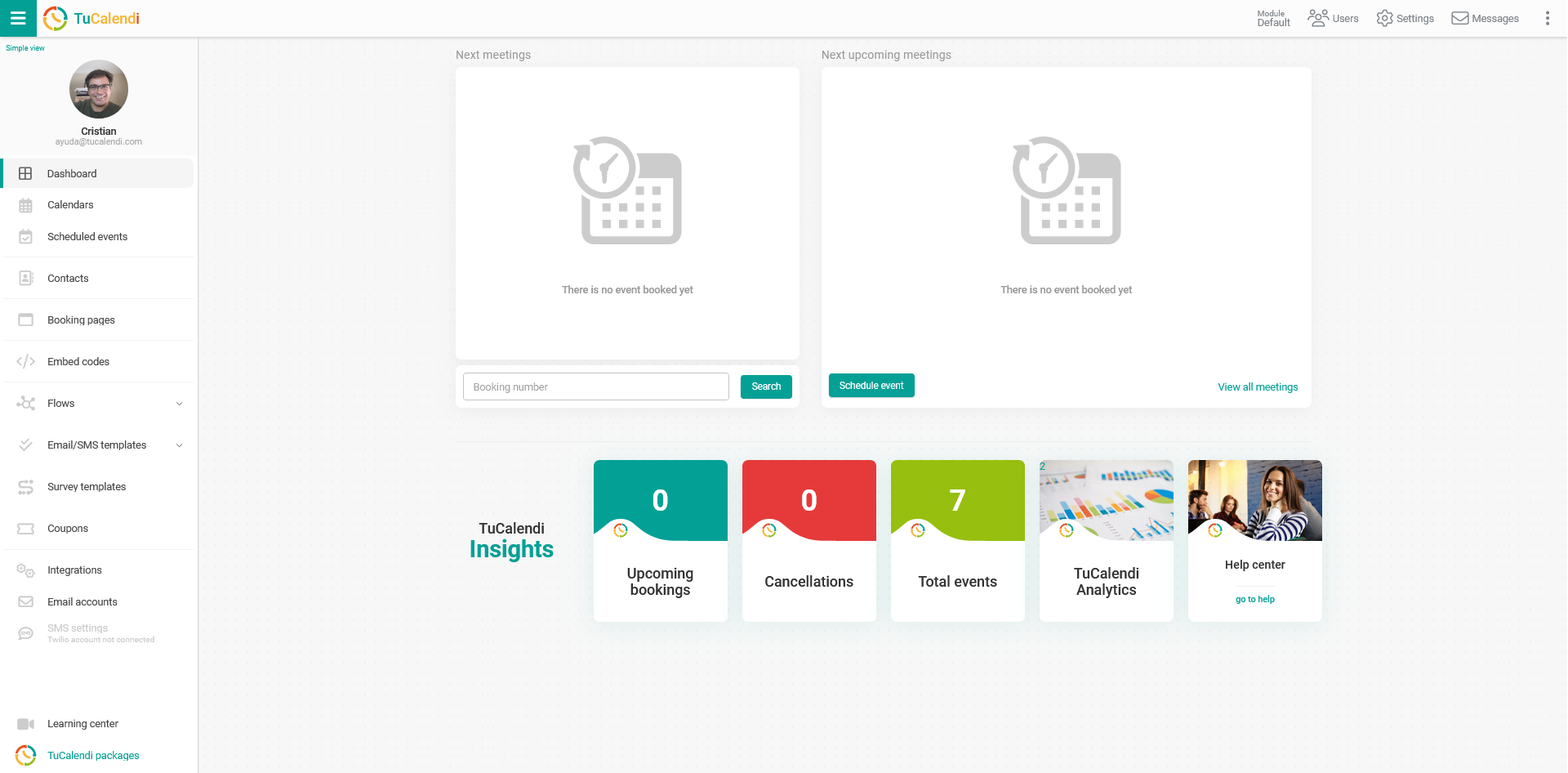
HINWEIS: Um auf TuCalendi Analytics zugreifen zu können, musst du den Pro-Plan abonnieren.
Klicke im Bereich „TuCalendi Insights“ auf die Option „TuCalendi Analytics“.
Schauen wir uns an, welche Benutzerinformationen in den einzelnen Blöcken des TuCalendi Analytics Dashboards angezeigt werden, wie du das Dashboard anpasst und wie du Filter setzt.
Erhaltene Buchungen pro Benutzer und meiste erstellte
- Erstellte Events pro Benutzer: Buchungen, die eingegangen sind und den Benutzern deines Teams an jedem Tag des ausgewählten Monats zugewiesen wurden.
- Meiste erstellte: Anzahl der Buchungen, die jedem Teammitglied im ausgewählten Monat zugewiesen wurden.
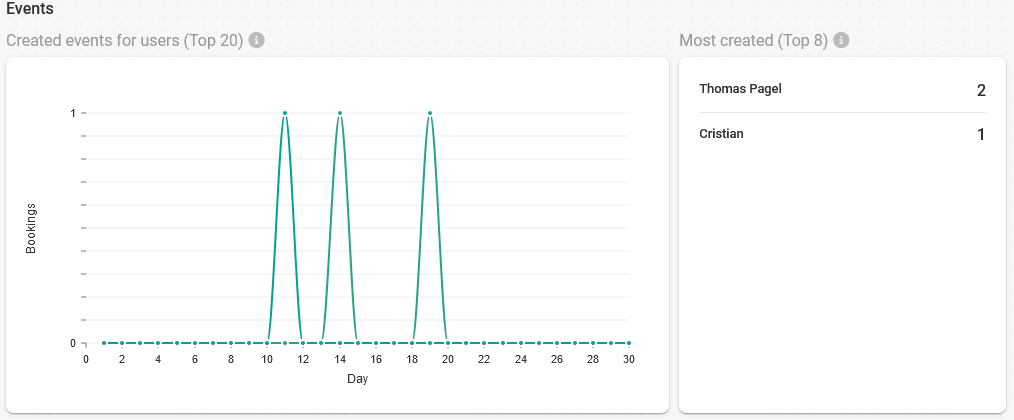
Wenn du mit der Maus über die Diagramme fährst, wird der genaue Zahlenwert angezeigt.
Abgeschlossene Meetings
- Abgeschlossene Meetings pro Benutzer: Meetings, die von den Benutzern an jedem Tag des ausgewählten Monats abgeschlossen wurden.
- Meiste abgeschlossene: Anzahl der Meetings, die jedes Teammitglied im ausgewählten Monat abgeschlossen hat.
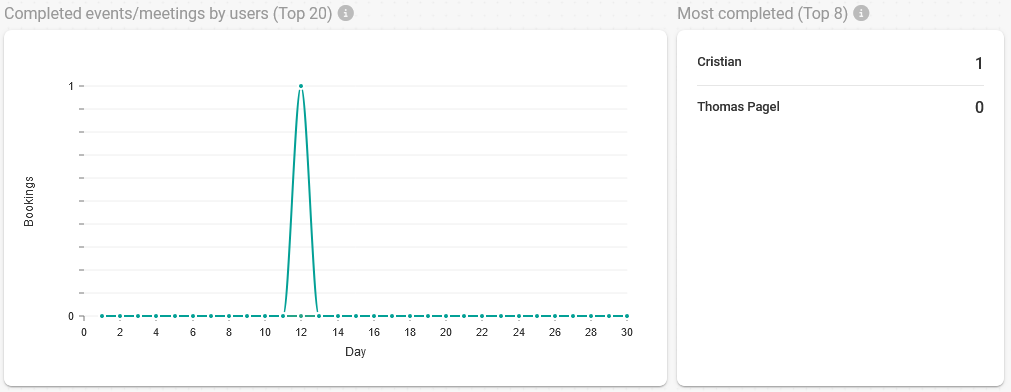
Abgeschlossene Buchungen sind Meetings, die beendet sind und von dir oder einem Mitglied deines Teams abgeschlossen wurden.
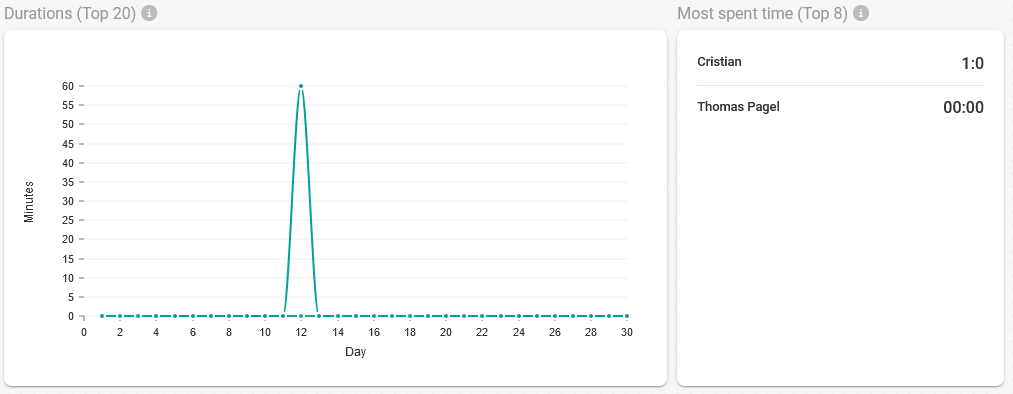
Dauer und meiste aufgewendete Zeit
- Dauer: Zeit in Minuten der Meetings, die täglich im ausgewählten Monat abgeschlossen wurden.
- Meiste aufgewendete Zeit: Zeit in Stunden und Minuten der Meetings, die jeder Benutzer des Teams im ausgewählten Monat abgeschlossen hat.
Anpassung
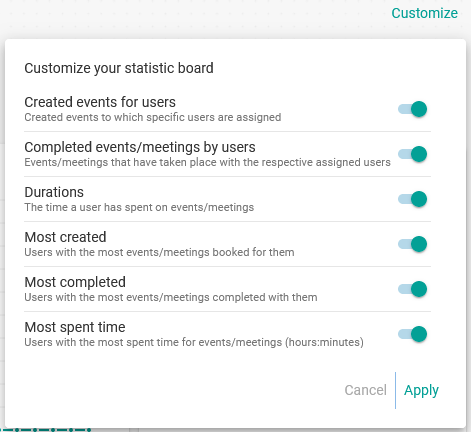
Über die Option „Anpassen“ kannst du einzelne Bereiche aktivieren oder deaktivieren, damit nur die für dich wichtigen Informationen aus den Benutzerstatistiken angezeigt werden.
Filter
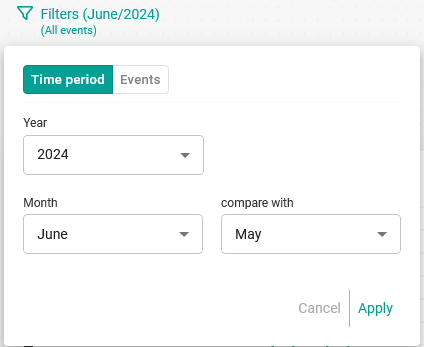
Mit den Optionen unter „Filter“ kannst du einen „Filter nach Zeitraum“ setzen, um den Monat festzulegen, den du analysieren möchtest, und auch den Monat, mit dem du vergleichen willst:
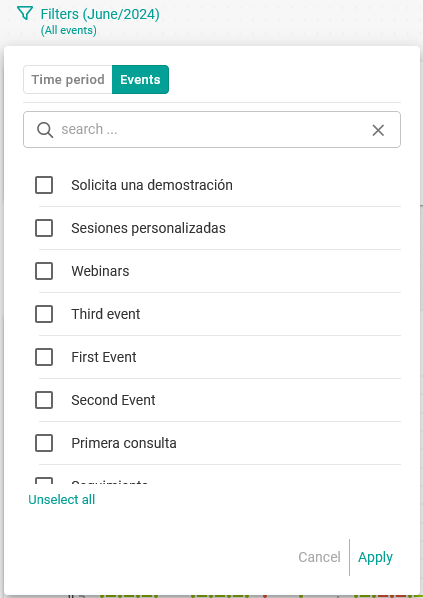
Außerdem kannst du den „Filter nach Events“ setzen, indem du die Events auswählst, die in den Statistiken angezeigt werden sollen: