
Das Festlegen von Arbeitszeiten für Benutzer, die Arbeitsteam-Ereignissen im Round-Robin-Modus zugewiesen sind, ist entscheidend, damit die zeitliche Verfügbarkeit für Buchungen korrekt festgelegt wird.
Jedes Mitglied eines Arbeitsteams kann seine eigenen Arbeitszeiten auf zwei verschiedene Arten festlegen:
- Standard-Arbeitszeiten, die für alle Ereignisse gleich sind.
- Spezifische Arbeitszeiten, die für jedes Ereignis individuell gelten.
Melde dich bei TuCalendi an mit deinem Benutzernamen und Passwort. Gehe zur Option „Kalender“:
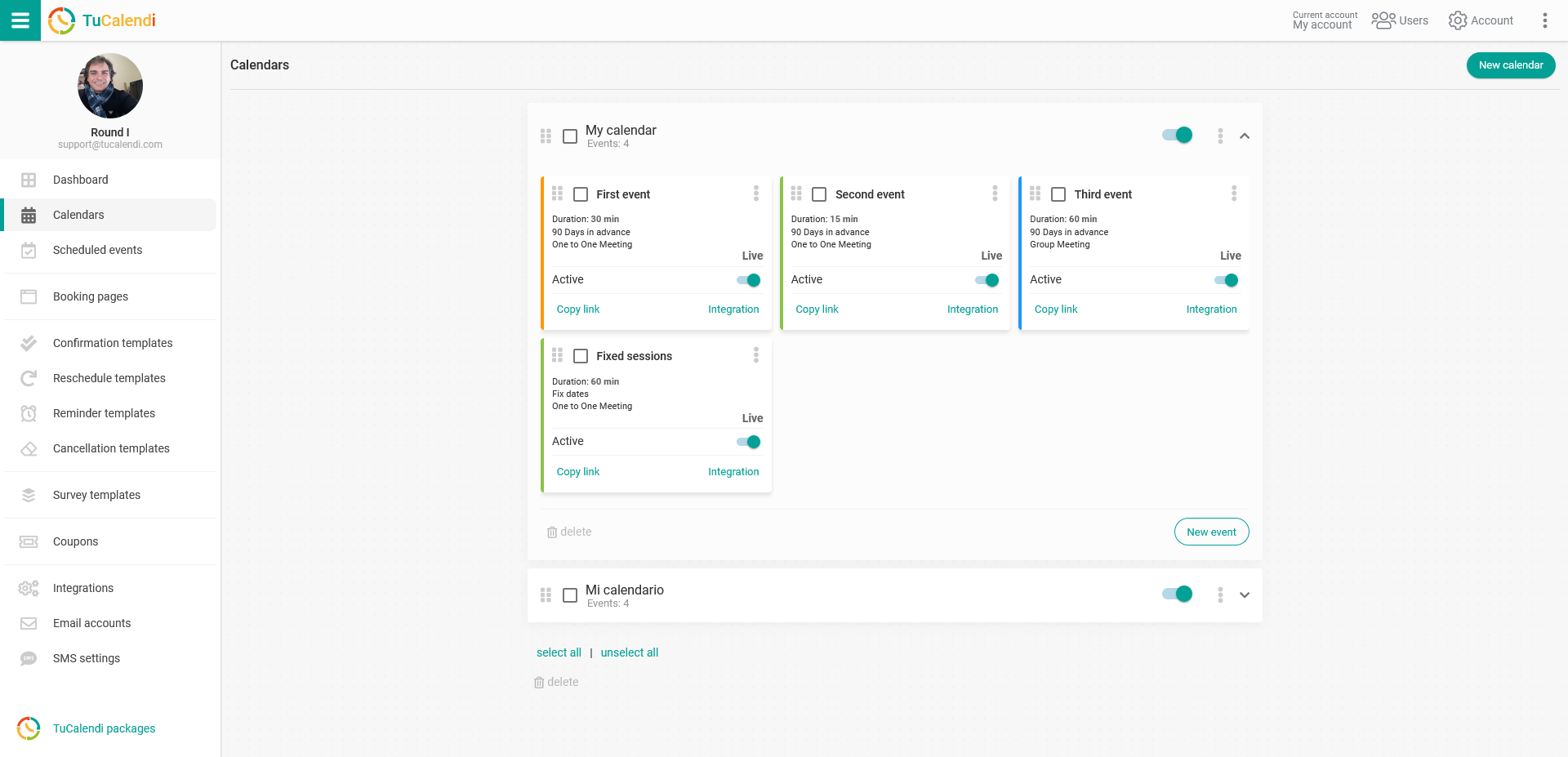
Suche das Ereignis, bei dem ein Arbeitsteam im Round-Robin-Modus arbeitet. Klicke auf den Namen des Ereignisses.
Im horizontalen Menü werden alle Konfigurationsoptionen für das jeweilige Ereignis angezeigt.
Klicke auf den Bereich „Zuweisung“:
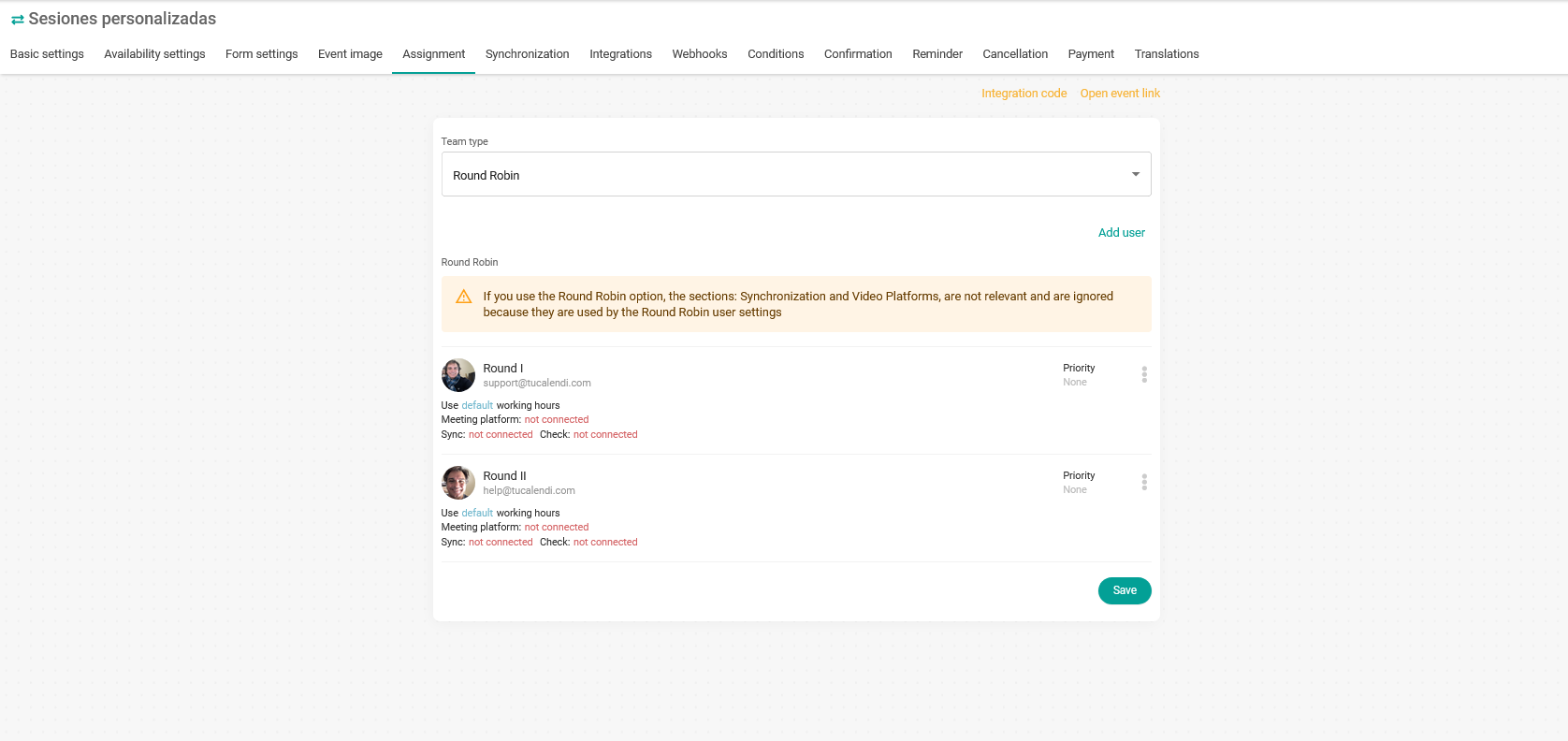
Du musst die Arbeitszeiten für jedes Teammitglied festlegen.
Klicke beim Benutzer auf die drei vertikalen Punkte:

Du gelangst in das Menü mit den Konfigurationsoptionen für jedes Teammitglied, das dem Ereignis zugewiesen ist:
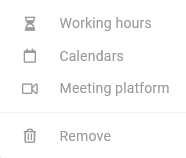
Klicke auf „Arbeitszeiten“ und wähle die Option, die du bevorzugst:
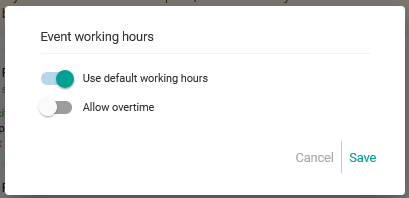
In diesem Fall haben wir „Standard-Arbeitszeiten“ ausgewählt.
Die Standard-Arbeitszeiten sind die eigene zeitliche Verfügbarkeit des Benutzers und müssen für jeden Benutzer einzeln eingerichtet werden. Die Standard-Arbeitszeiten gelten für den Benutzer immer, unabhängig vom Ereignis, dem er zugewiesen ist.
Wenn du die Standard-Arbeitszeiten des Benutzers deaktivierst, kannst du dem Benutzer spezifische Arbeitszeiten für das Ereignis zuweisen, dem er zugewiesen ist:
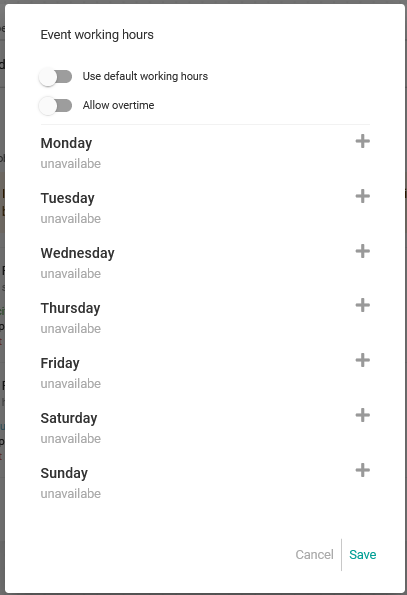
Du kannst für jeden Wochentag Arbeitszeiten oder Zeitfenster festlegen. Wenn du sie erstellt hast, klicke auf „Speichern“, damit die Änderungen übernommen werden.
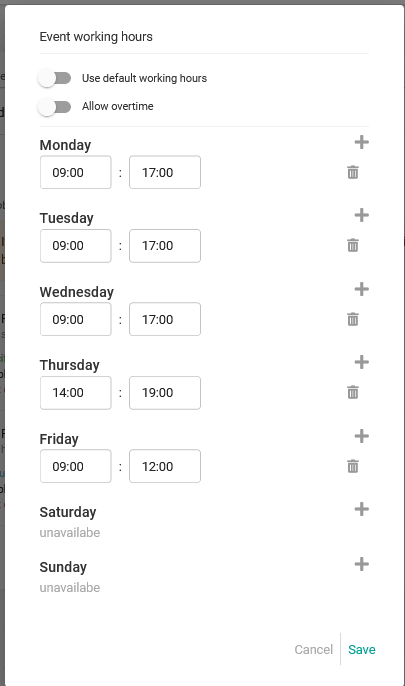
Eine weitere Möglichkeit ist, die Option „Überstunden zulassen“ zu aktivieren, damit auch die letzte in den Arbeitszeiten des Benutzers festgelegte Stunde für Buchungen verfügbar ist.
Jedes Teammitglied kann seinen eigenen Benutzer haben, und du kannst alle kombinieren, um sämtliche Verfügbarkeiten anzubieten.
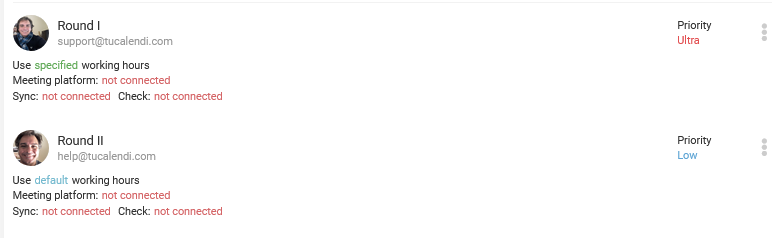
In diesem Fall:
- Round I hat spezifische Arbeitszeiten für das Ereignis.
- Round II hat die Standard-Arbeitszeiten.