
Sobald du deine Domain und die anderen grundlegenden Einstellungen deiner Buchungsseite eingerichtet hast, geht es weiter mit dem Hinzufügen von Inhalten zu den Buchungsseiten, damit auf deiner Buchungsseite genau das angezeigt wird, was du möchtest.
Melde dich mit deinem TuCalendi-Benutzernamen an und öffne die Option "Buchungsseiten".
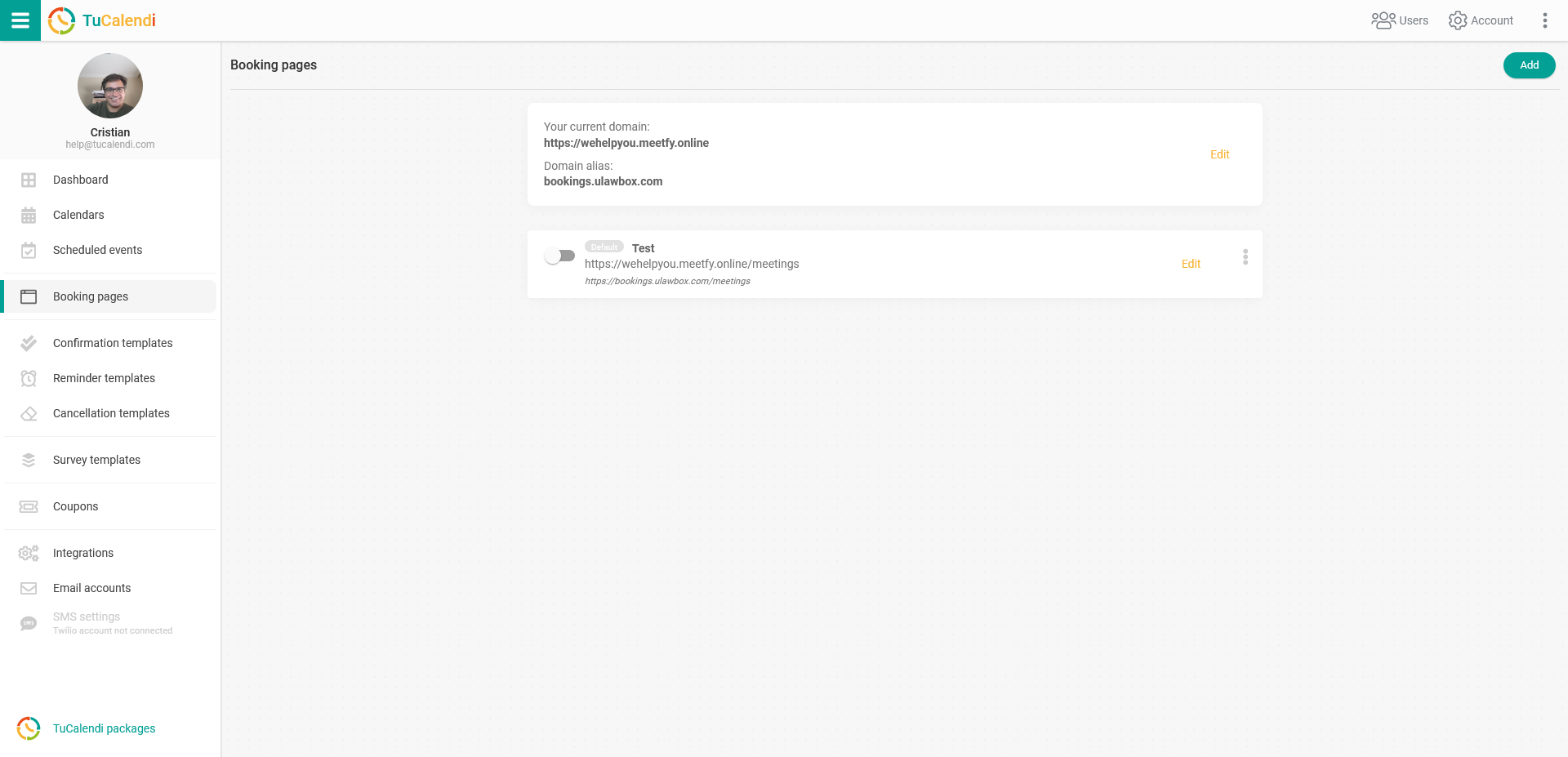
Klicke bei der Buchungsseite auf "Bearbeiten".
Öffne den Tab "Inhalt", um die verschiedenen Inhaltsoptionen zu sehen, die du in jeder Vorlage hinzufügen kannst:
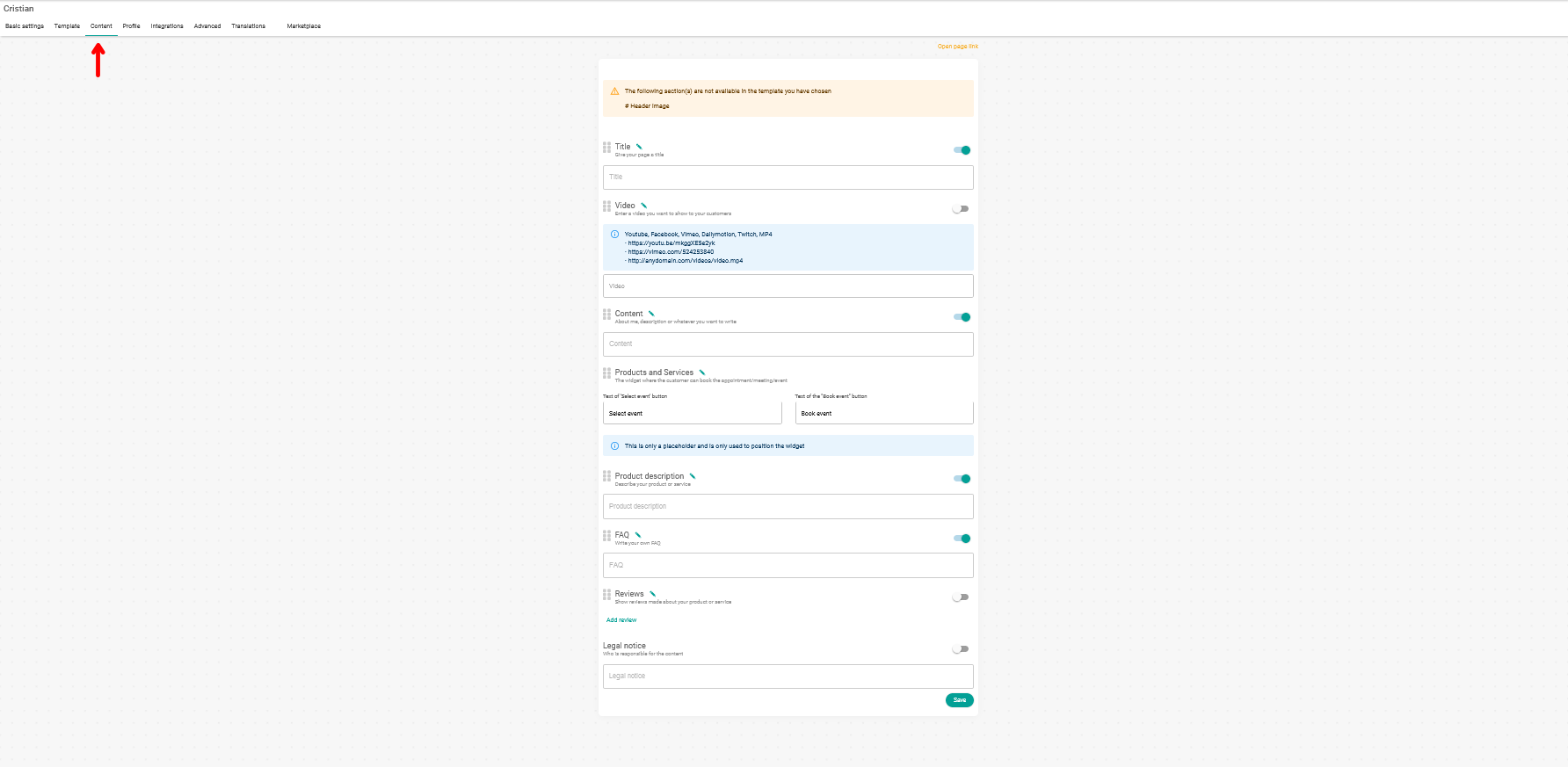
In der ausgewählten Vorlage sind alle Inhaltsfelder für die Buchungsseite verfügbar. Je nachdem, welches Design der Buchungsseite du gewählt hast, stehen einige Optionen nicht zur Verfügung.
Diese Inhaltsfelder kannst du verwenden:
- Titel: Titel und Kurzbeschreibung deiner Buchungsseite
- Video: Videopräsentation über dich und deine Leistungen (URL des Videos)
- Inhalt: Text, der dich oder deine Leistungen beschreibt.
- Produkte und Leistungen: das Kalender-Widget, das auf der Seite angezeigt wird, damit deine Kunden bei dir buchen können.
- Produktbeschreibung: Beschreibung der Leistungen oder Produkte.
- FAQ: häufig gestellte Fragen zu dir oder deinen Leistungen.
- Bewertungen: Füge Bewertungen hinzu, um deinen Kunden mehr Vertrauen zu geben.
- Rechtliche Hinweise: rechtliche Bedingungen, um deine Kunden zu informieren.
Du entscheidest, welche Inhalte angezeigt werden und welche nicht, indem du jedes Feld einfach aktivierst oder deaktivierst:

Außerdem kannst du jedes Feld des Buchungsseiteninhalts verschieben, damit es in der gewünschten Reihenfolge angezeigt wird. Klicke dazu einfach mit der Maus auf die sechs kleinen Quadrate links neben dem Feldnamen und verschiebe das Feld:

Um eine Bewertung hinzuzufügen, klicke im Feld "Bewertungen" einfach auf "Bewertung hinzufügen". Im daraufhin erscheinenden Pop-up-Fenster kannst du sie eintragen:
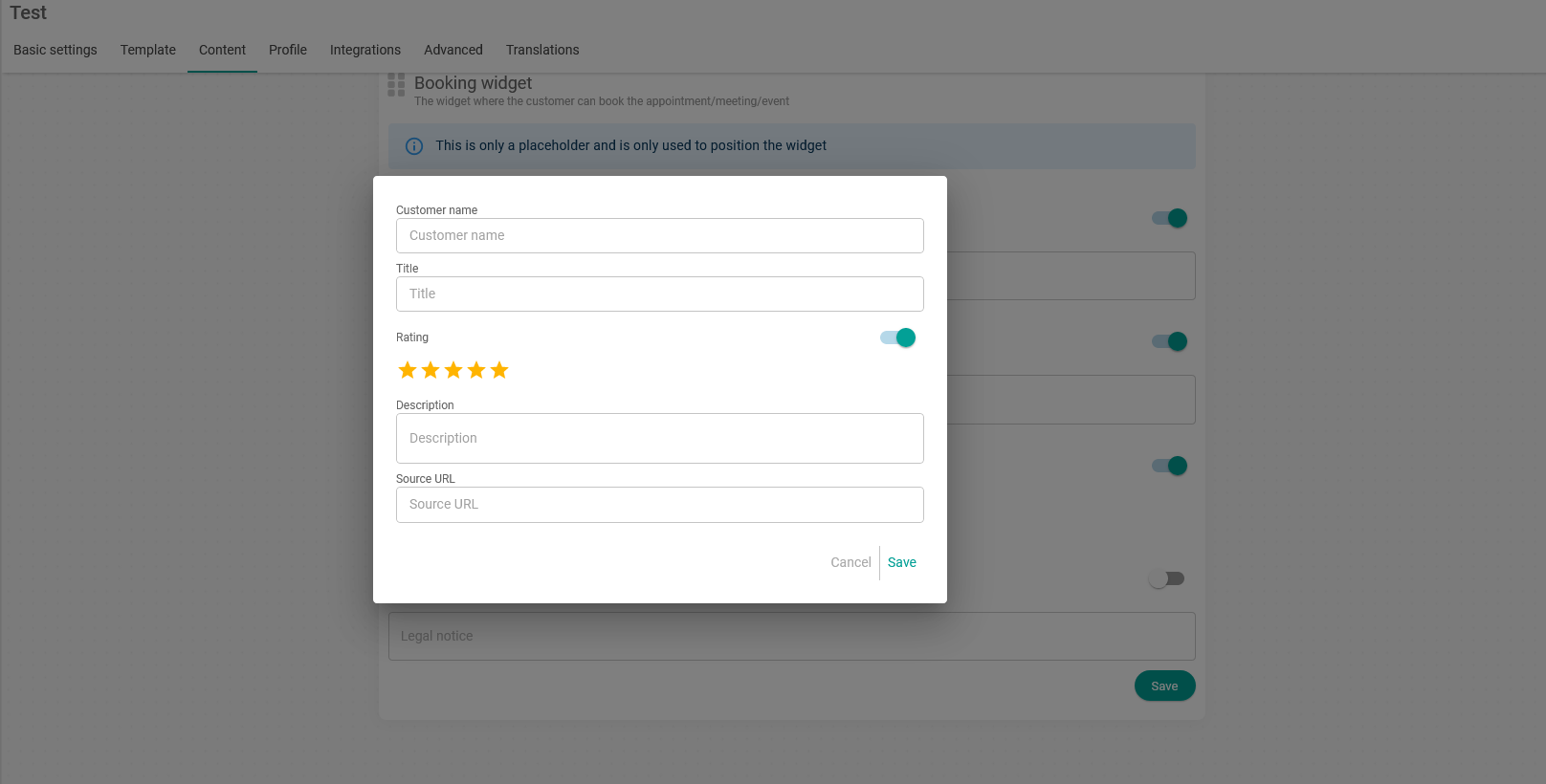
Fülle die Felder aus und klicke auf "Speichern".
Wenn du alle Inhalte der Seite fertiggestellt und festgelegt hast, was auf deiner Buchungsseite angezeigt werden soll und was nicht, klicke auf "Speichern".