
Standardmäßig ist das Datumsformat in den Vorlagen für Bestätigungs-E-Mails "YYYYY-MM-DD", du kannst es aber in das Format ändern, das dir am besten gefällt.
Diese Änderung ist ganz einfach.
Melde dich mit deinem TuCalendi-Benutzernamen und Passwort an und öffne die Option "E-Mail/SMS-Vorlagen".
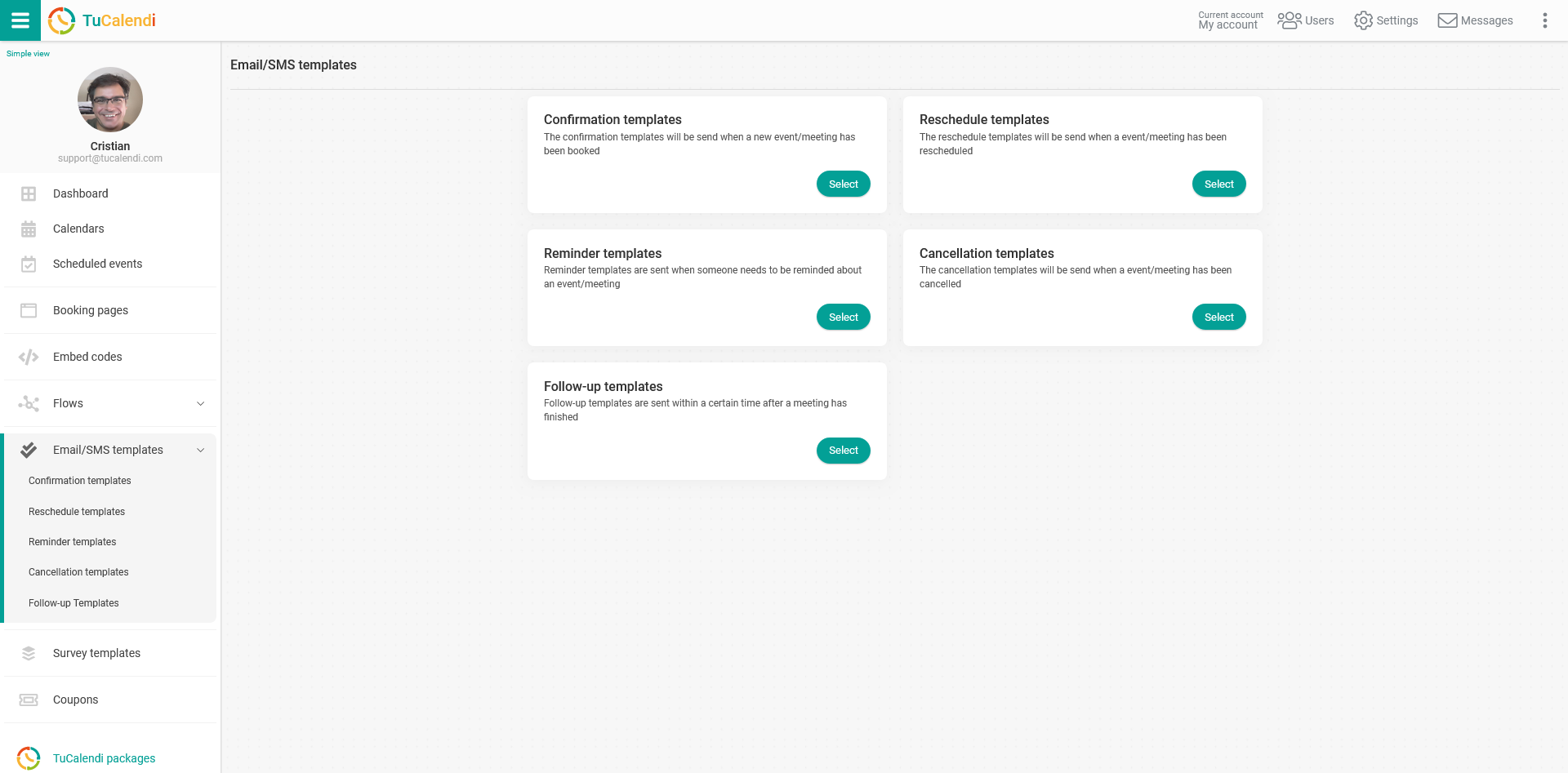
Klicke bei der Option "Bestätigungsvorlagen" auf "Auswählen":
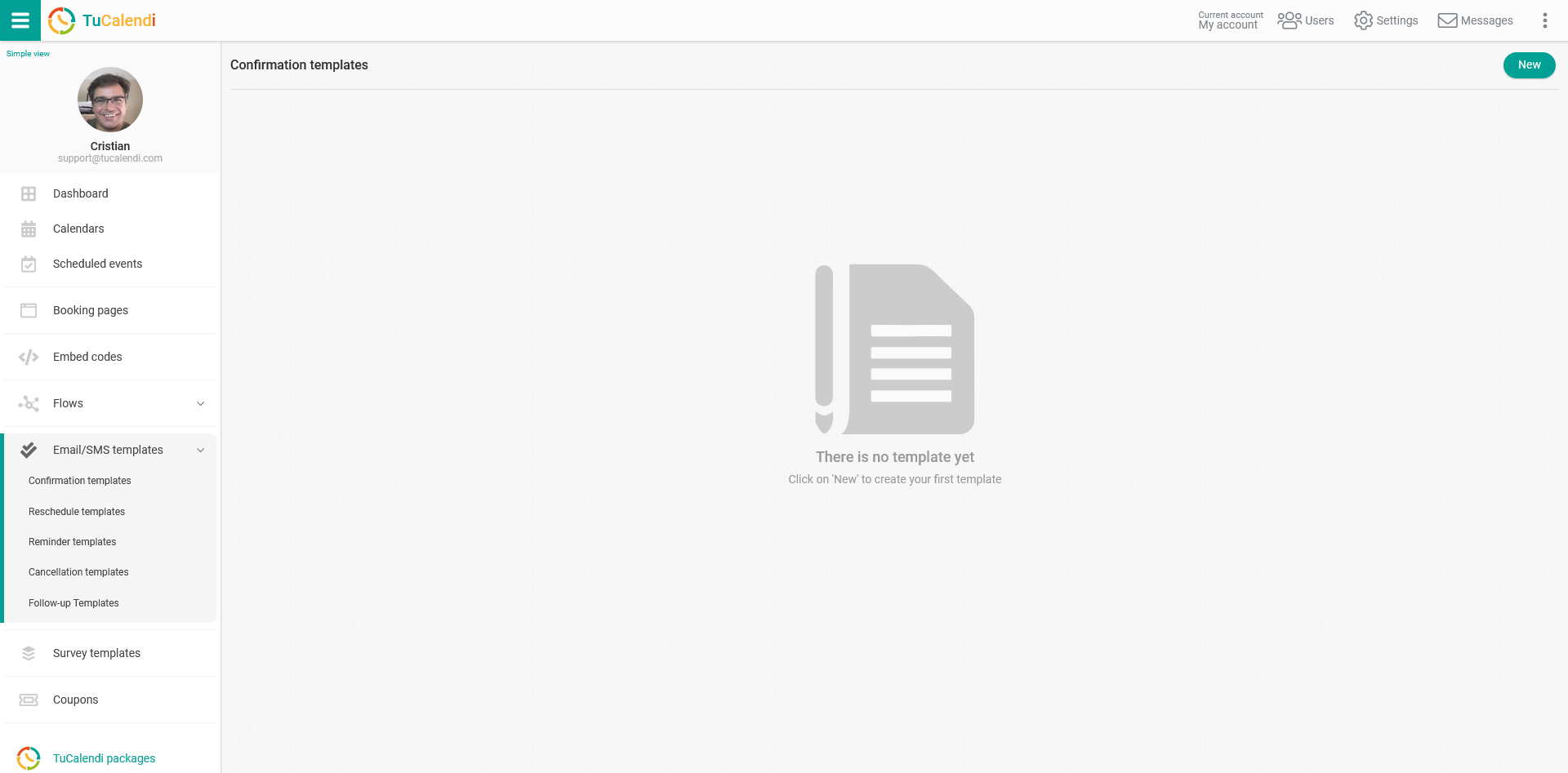
Wenn du noch keine Vorlage erstellt hast, klicke auf die Schaltfläche "Neu" und gib den Namen ein, den deine Bestätigungsvorlage haben soll:
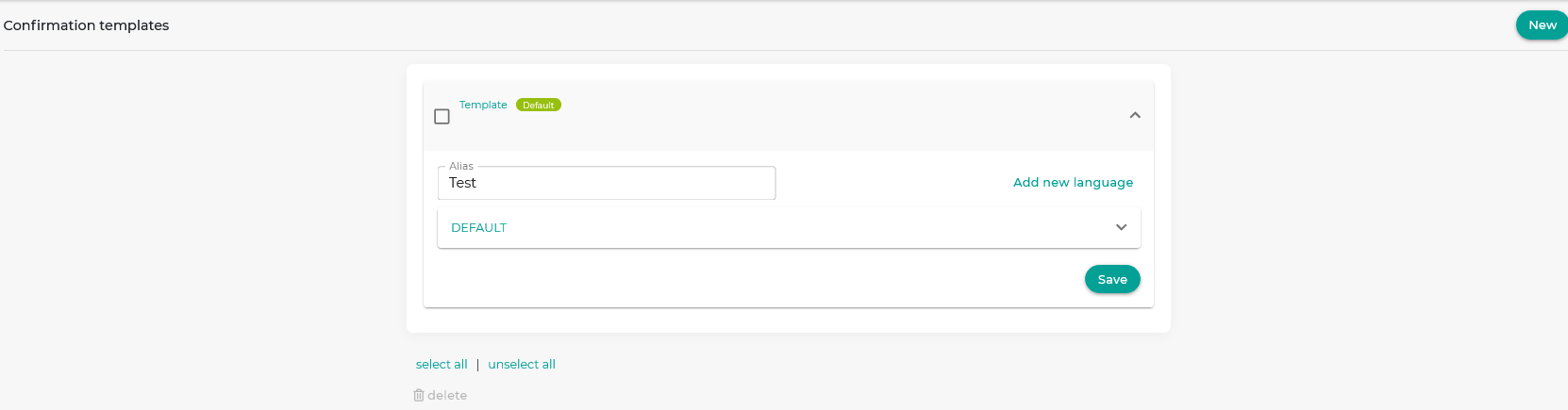
Anfangs ist die Vorlage leer, damit du sie komplett nach deinen Wünschen gestalten kannst. Klicke auf das Feld mit dem Namen "DEFAULT":
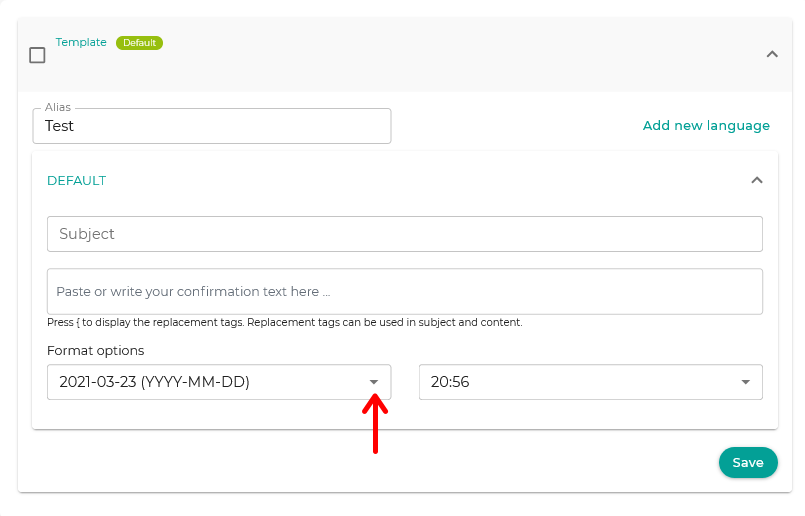
Klicke in den "Formatoptionen" auf die Datumsangaben, um die verfügbaren Optionen anzuzeigen.
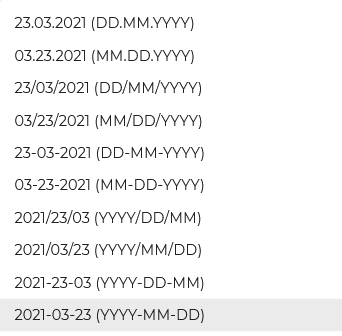
Wähle einfach das Format aus, das in den Bestätigungs-E-Mails für deine Termine erscheinen soll.
Beachte, dass das Datumsformat mit Tagen und Monaten in Textform:

Tage und Monate in den E-Mails an deine Kunden nur auf Englisch anzeigt. Wenn deine Vorlagen in einer anderen Sprache verfasst sind und das Datum in den Benachrichtigungen nicht auf Englisch erscheinen soll, wähle ein Datumsformat, das nur aus Zahlen besteht.
Wenn du fertig bist, klicke auf "Speichern", und das Datumsformat wird in der Bestätigungsvorlage deines Online-Kalenders gespeichert.