
Wir haben eine neue Option in den Vorlagen für Terminbestätigungen und Erinnerungen hinzugefügt: Du kannst jetzt Bilder in die E-Mail-Vorlagen einfügen. Diese Option siehst du, wenn du deine Bestätigungs- oder Erinnerungsvorlagen schreibst.
Melde dich mit deinem TuCalendi-Benutzernamen und Passwort an. Gehe zu "E-Mail/SMS-Vorlagen":
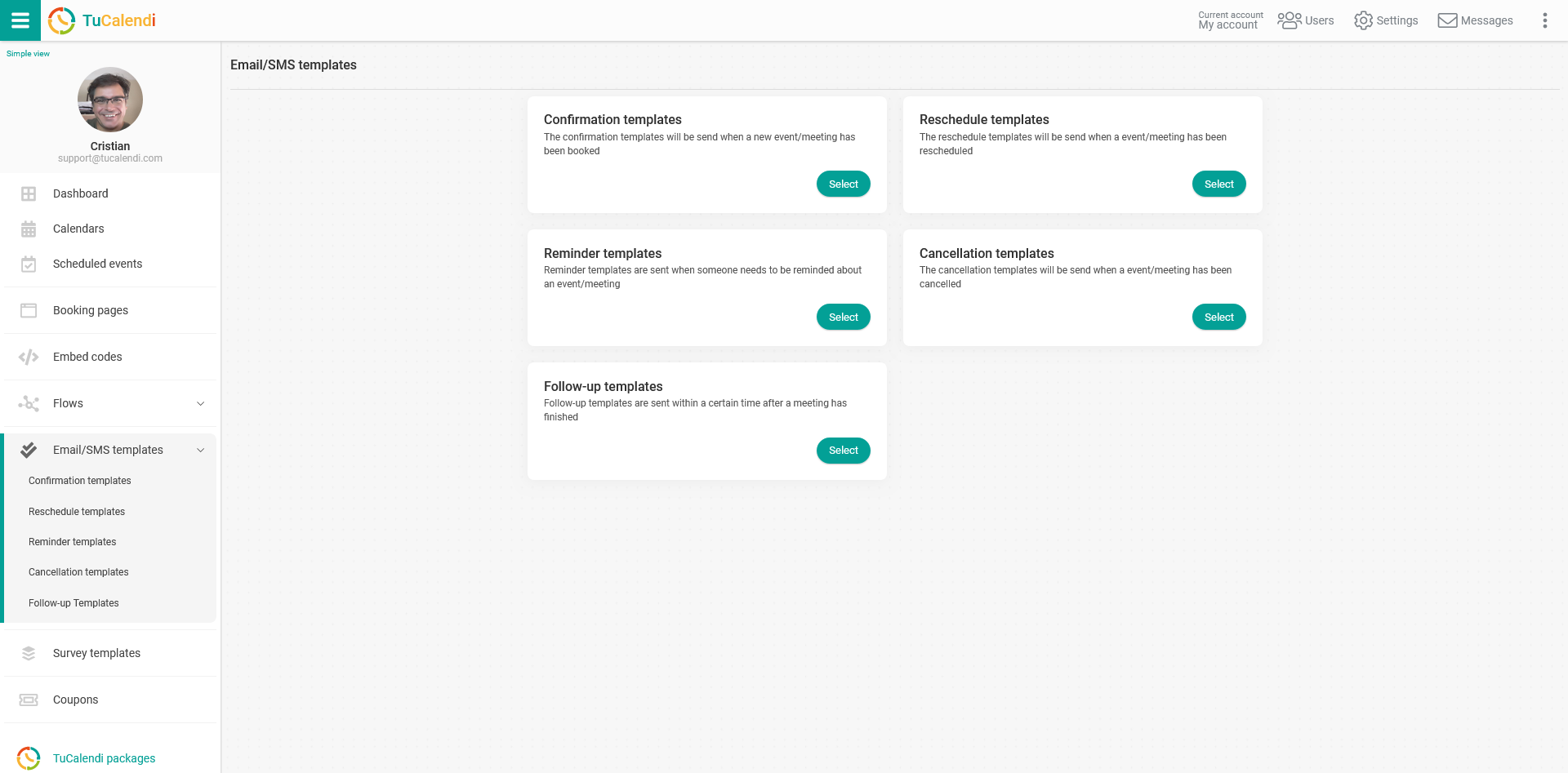
In dieser Anleitung beziehen wir uns auf die "Bestätigungsvorlagen":
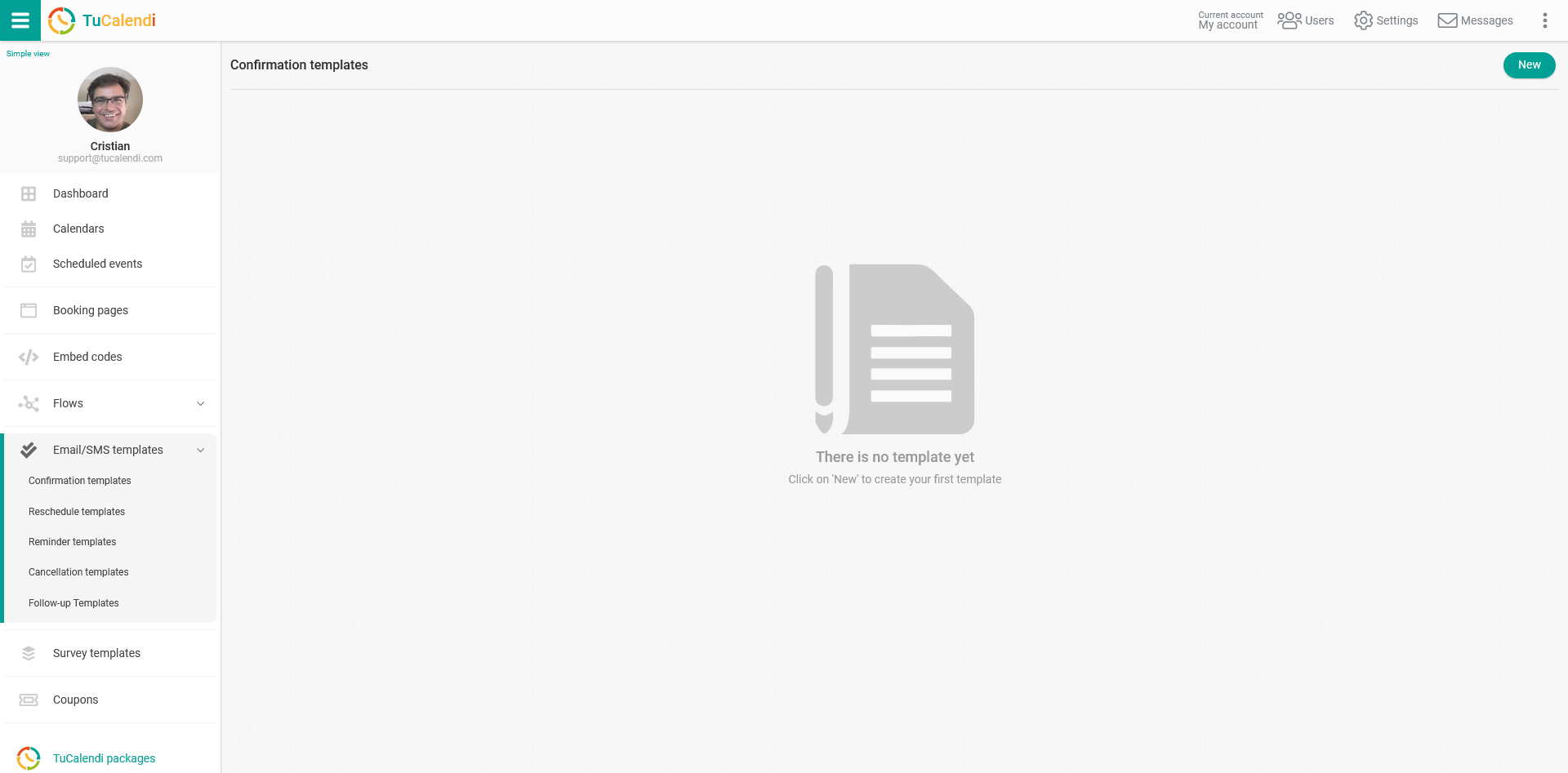
Bei allen anderen Vorlagen funktioniert es genauso, du musst nur die Vorlagen auswählen, die du erstellen möchtest.
Falls du noch keine Bestätigungsvorlage erstellt hast, klicke auf den Button "Neu" und gib den Namen ein, den die Vorlage haben soll.
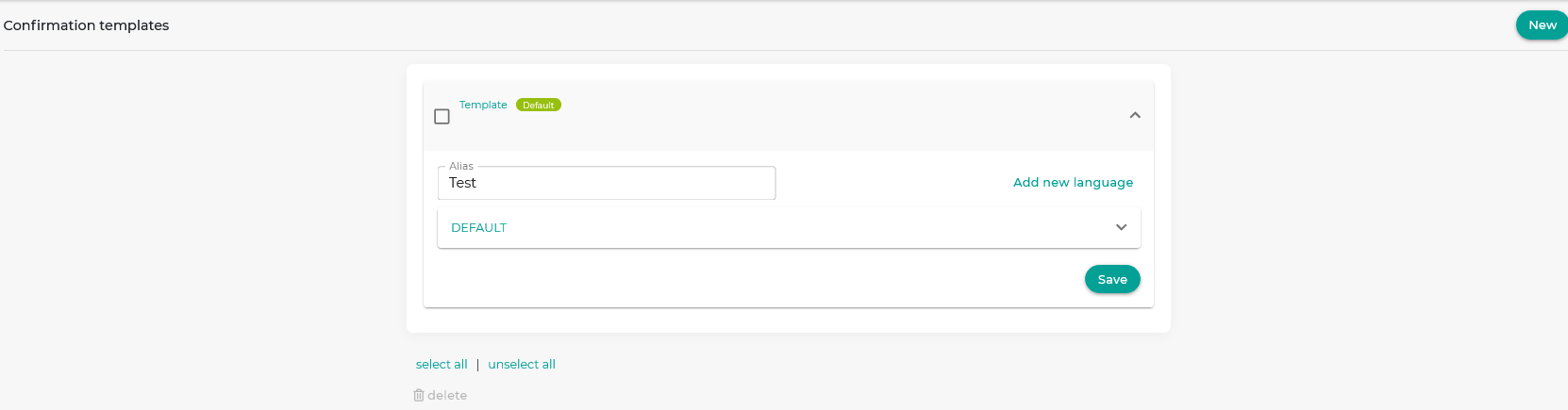
Anfangs ist die Vorlage leer, damit du sie komplett nach deinen Wünschen gestalten kannst. Klicke auf das Feld "DEFAULT":
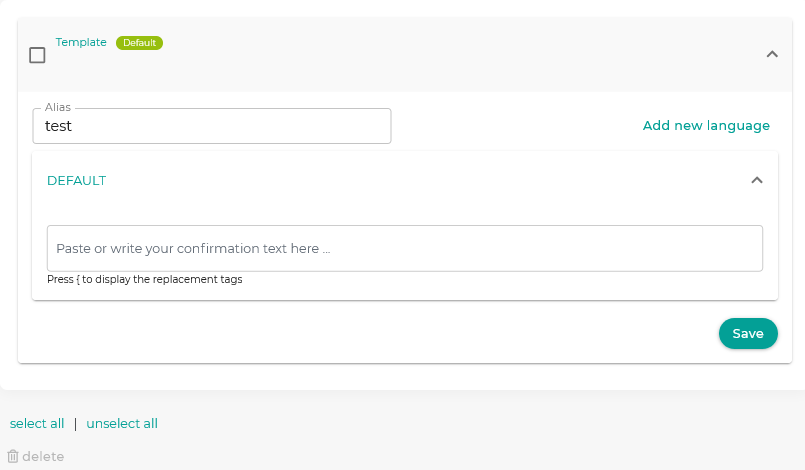
Wenn du auf das Feld "Füge den Bestätigungstext hier ein oder schreibe ihn..." klickst, öffnet sich der Editor, in dem du die Benachrichtigung schreiben und ein Bild deiner Wahl hinzufügen kannst.
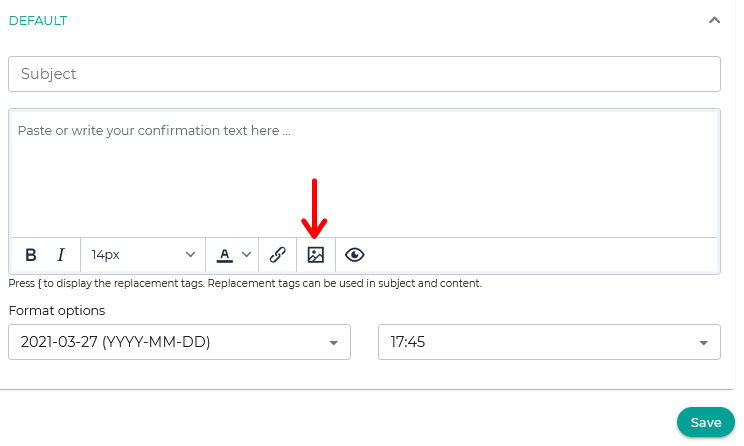
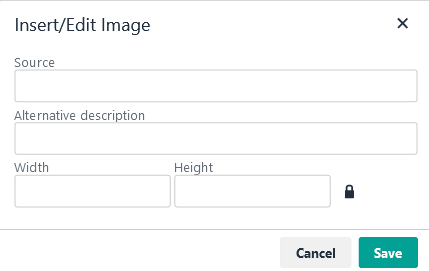
Klicke auf das Symbol zum Einfügen eines Bildes und gib die Quelle des Bildes (die URL des Bildes), die gewünschte Beschreibung und die Abmessungen ein. Klicke dann auf "Speichern".
Sobald die Vorlage so aussieht, wie du sie haben möchtest:
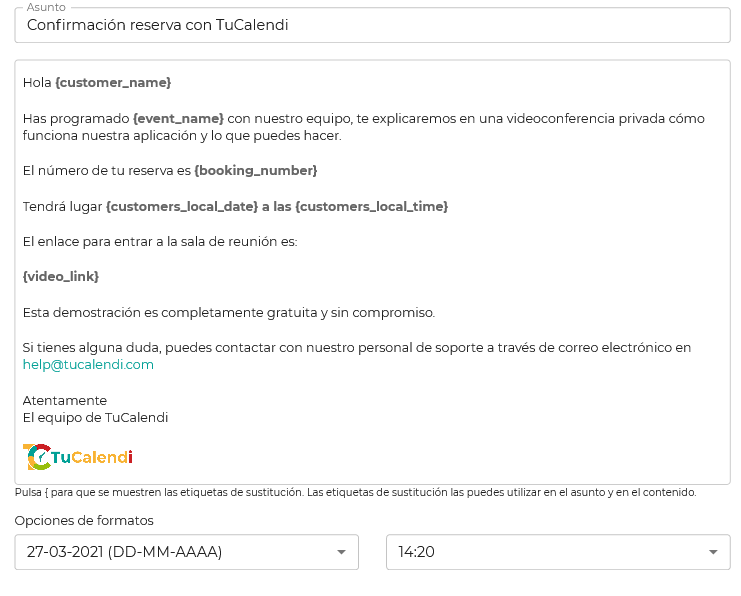
Klicke auf "Speichern". Deine Vorlage ist nun gespeichert und du kannst sie für die Terminbestätigungen deines Online-Kalenders verwenden.
Bei den Erinnerungsvorlagen ist der Ablauf genauso, du musst nur die Option "Erinnerungsvorlagen" aufrufen.