
Damit deine Kunden mehr Vertrauen haben, ist es sehr wichtig, dass du dein eigenes E-Mail-Konto einrichten kannst, um Benachrichtigungen zu versenden, wenn deine Kunden oder Nutzer über TuCalendi ein Meeting oder eine andere Art von Termin bei dir gebucht haben. Schauen wir uns an, wie du Microsoft E-Mail-Konten zum Senden von Buchungsbenachrichtigungen einrichtest.
Manchmal kann die Einrichtung von Microsoft Outlook oder Microsoft 365 E-Mail-Konten etwas umständlich sein und bei den Verbindungstests Fehler verursachen. Deshalb und auf Wunsch zahlreicher TuCalendi-Nutzer haben wir eine Lösung entwickelt, die den Vorgang super einfach und unkompliziert macht.
Die von uns entwickelte Lösung wurde von Microsoft geprüft und genehmigt.
Melde dich mit deinem TuCalendi-Benutzernamen und Passwort an. Gehe zur Option "E-Mail-Konten".
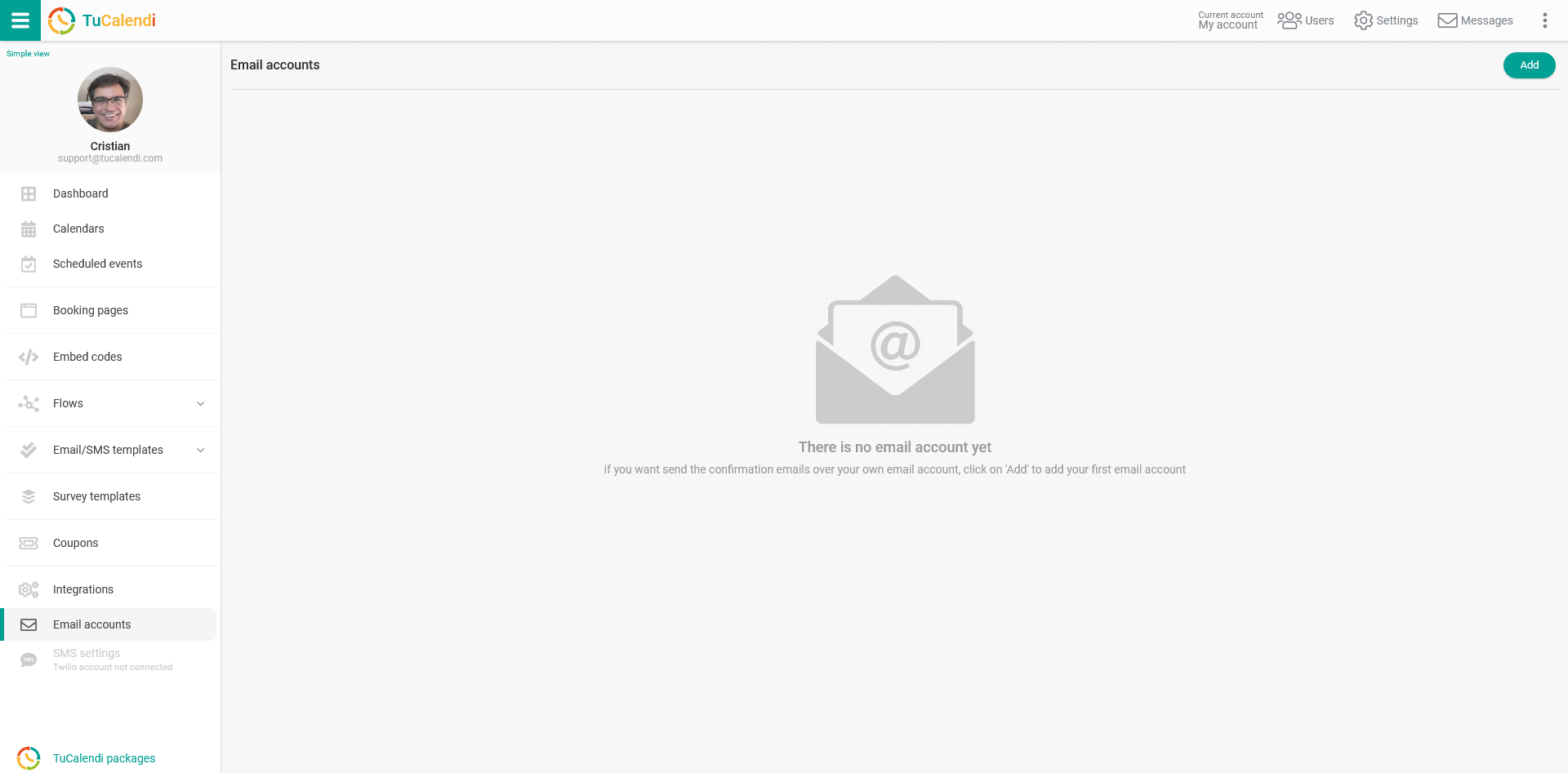
Klicke auf "Hinzufügen", um dein eigenes E-Mail-Konto hinzuzufügen, damit es zum Senden von Benachrichtigungen über deine Terminbuchungen verwendet werden kann.
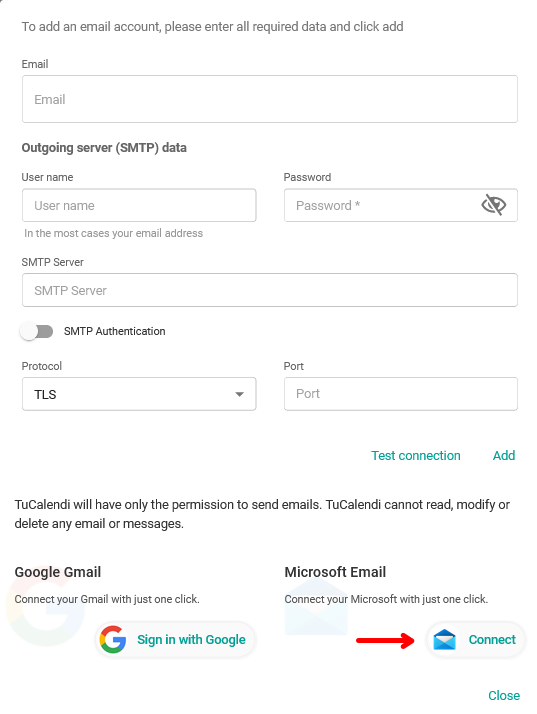
Klicke im Bereich "Microsoft Email" auf die Schaltfläche "Verbinden" und wähle das Konto aus, das du verwenden möchtest.
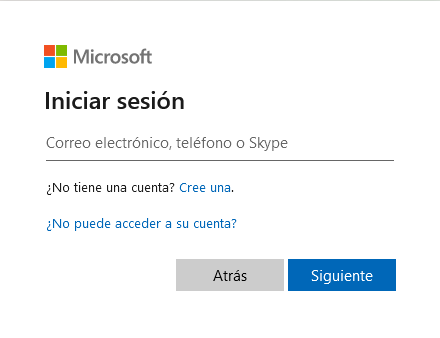
Klicke auf "Weiter", um das Passwort deines Kontos einzugeben.
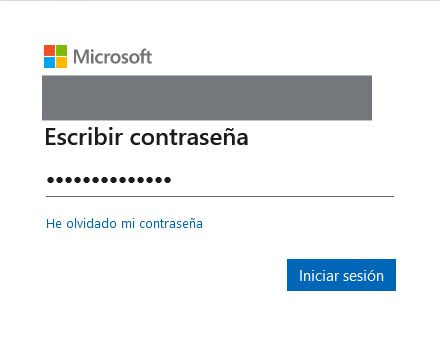
Klicke auf "Anmelden", um auf dein Microsoft E-Mail-Konto zuzugreifen und TuCalendi die Berechtigungen zu erteilen, Benachrichtigungen über dein E-Mail-Konto zu versenden.
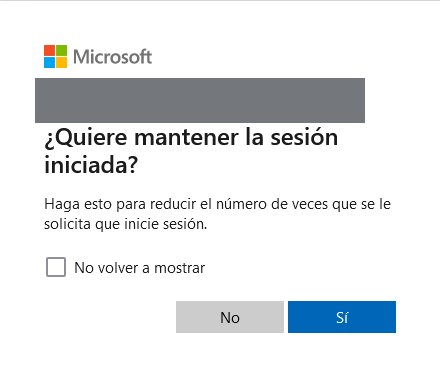
Klicke auf "Ja" und dein Microsoft E-Mail-Konto wird zu TuCalendi hinzugefügt, sodass Benachrichtigungen von deiner eigenen E-Mail-Adresse gesendet werden können.
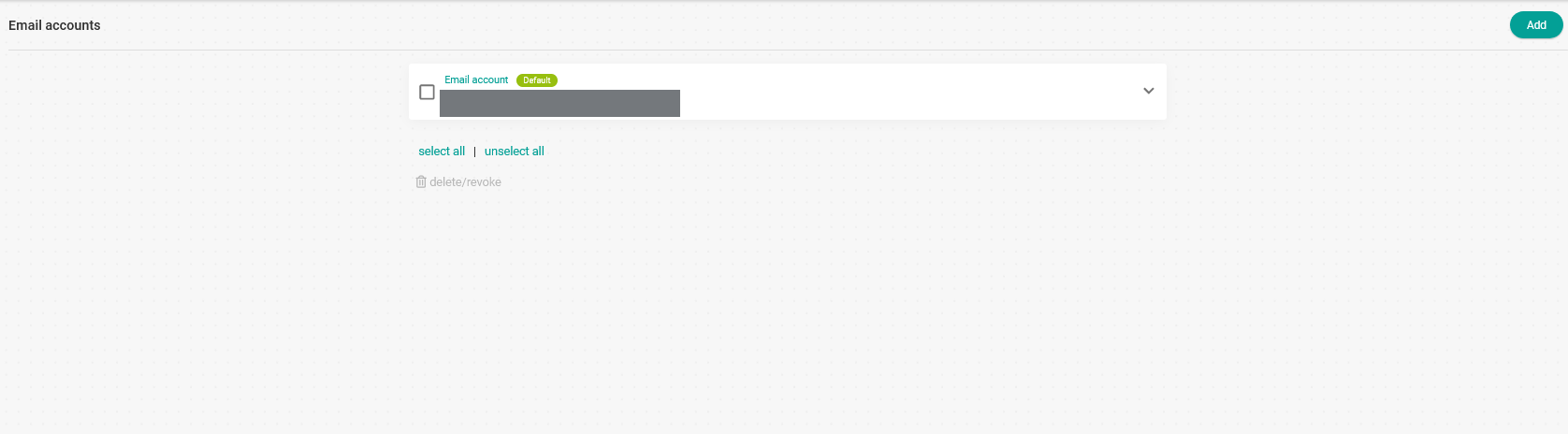
Jetzt musst du das E-Mail-Konto nur noch mit den Benachrichtigungen für Bestätigung, Erinnerung, Terminverschiebung oder Stornierung der von dir erstellten Termine verknüpfen.