
Wenn du Apple nutzt und den iCloud Kalender verwendest, kannst du den iCloud Kalender mit TuCalendi integrieren. So werden alle Termine, Meetings oder Events, die deine Kunden buchen, aus dem Online-Kalender von TuCalendi mit deinem iCloud Kalender synchronisiert.
TuCalendi benötigt die Berechtigung des iCloud-Kontoinhabers, um auf den Kalender zuzugreifen und die Integration durchzuführen. Wir haben einen sehr einfachen Prozess vorbereitet, um beide Plattformen zu verbinden.
Da iCloud aus Gründen der Sicherheit und des Datenschutzes eine Zwei-Faktor-Authentifizierung verwendet, musst du außerdem einen Schritt bei Apple durchführen, um die Integration zu bestätigen. Wie das genau funktioniert, erklären wir dir in diesem Hilfeartikel, damit keine Fragen offen bleiben.
HINWEIS: Für eine Integration mit dem iCloud Kalender benötigst du ein iCloud-Konto.
Melde dich bei TuCalendi an mit deinem Benutzernamen und Passwort. Gehe zur Option "Integrationen".
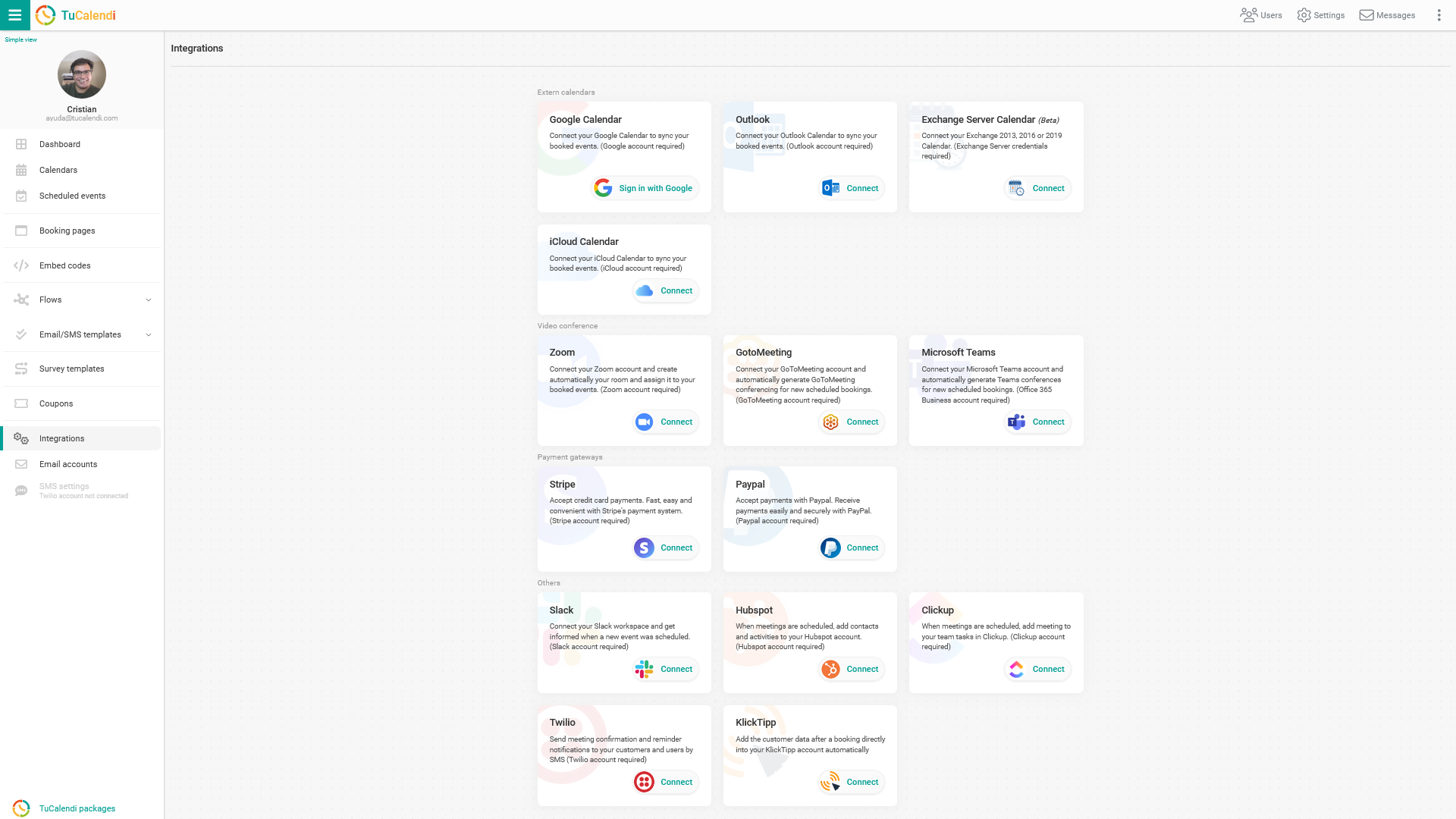
Mit dem iCloud Kalender integrieren
Wähle die Option "iCloud Calendar":
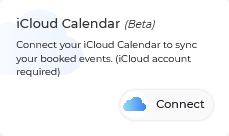
Um die Integration mit dem iCloud Kalender durchzuführen, klicke auf "Verbinden". Du wirst dann zur Prüfseite von iCloud weitergeleitet.
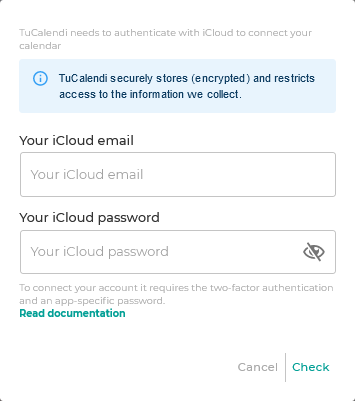
WICHTIG: Wenn du in diesem Fenster deinen iCloud-Benutzernamen und dein Passwort eingibst, wird die Integration nicht durchgeführt. Du erhältst dann einen Verbindungsfehler.
Um dein iCloud-Konto zu verbinden, ist neben der Zwei-Faktor-Authentifizierung auch ein eigenes Passwort speziell für die TuCalendi-Integration erforderlich.
Um dieses spezielle Passwort für TuCalendi festzulegen, musst du dich bei deinem Apple-Konto anmelden und dich mit deiner Apple-ID bestätigen.
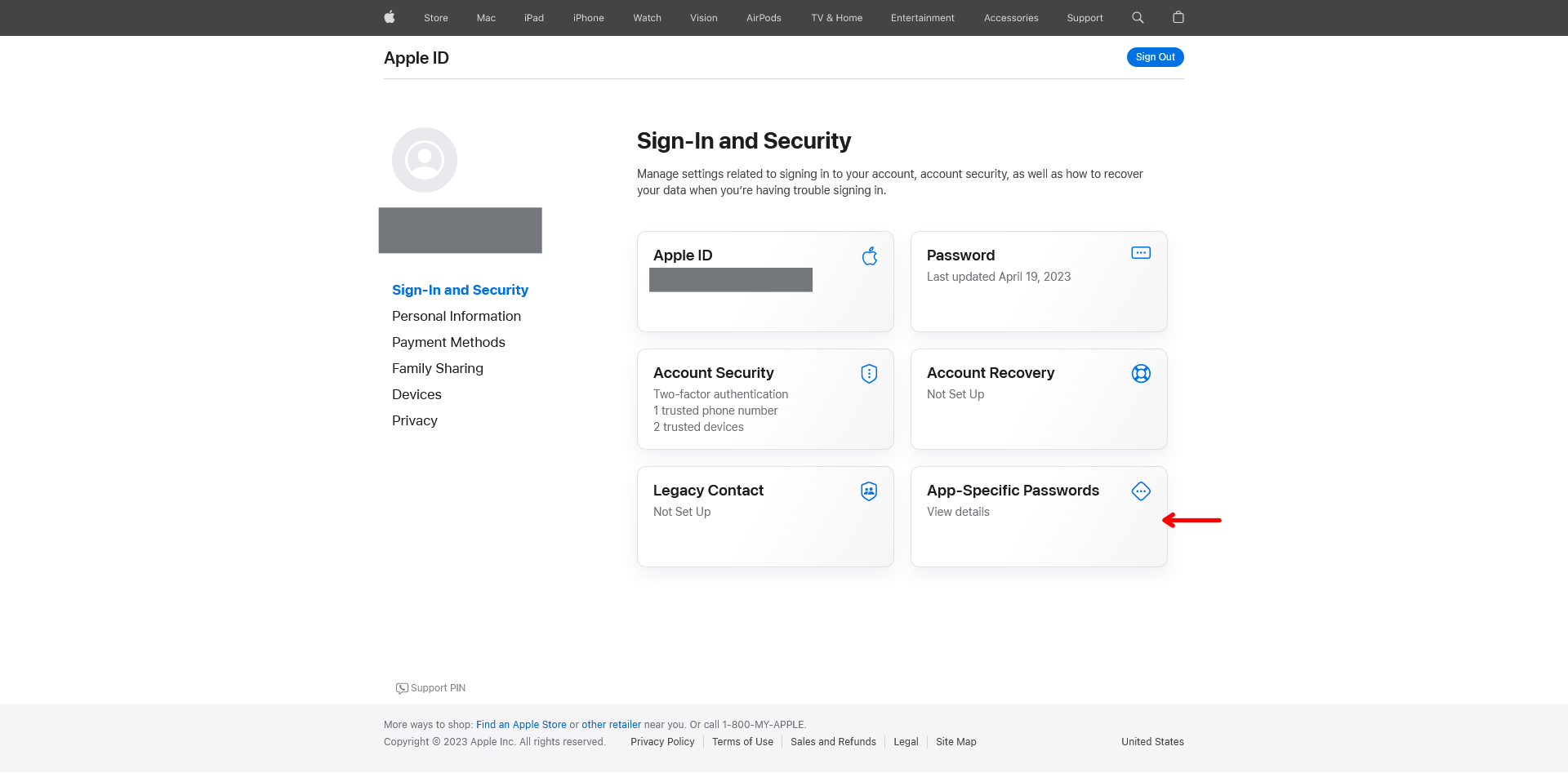
Klicke auf das Feld "App-spezifische Passwörter":
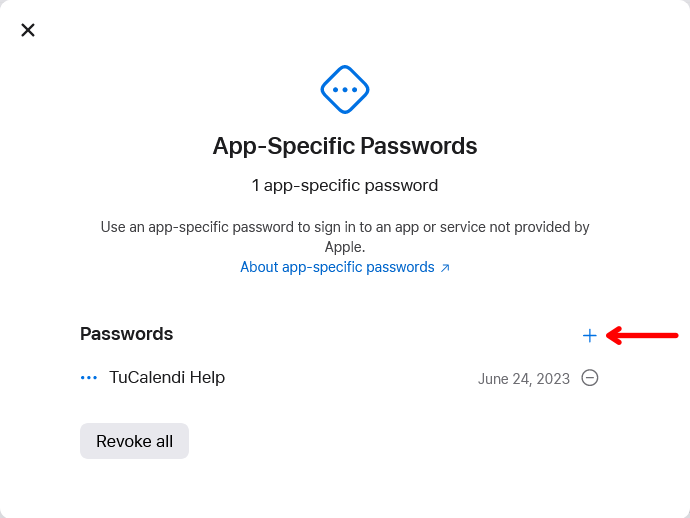
In unserem Fall haben wir bereits ein Passwort, erstellen aber ein weiteres.
Klicke auf das Symbol "+":
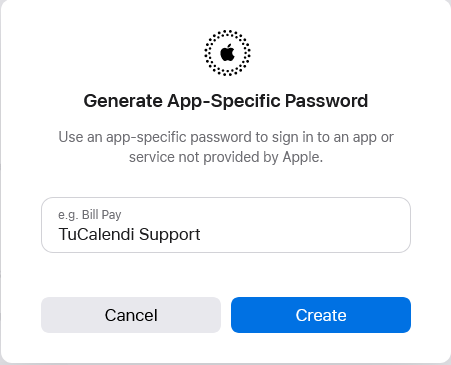
Gib im Pop-up-Fenster den Namen der Plattform oder einen Alias ein, mit dem du das Passwort identifizieren möchtest, und klicke auf "Erstellen". In diesem Beispiel lautet die Bezeichnung des Passworts TuCalendi Support.
Danach erscheint ein neues Pop-up-Fenster mit dem app-spezifischen Passwort, mit dem du die Integration mit TuCalendi durchführst.
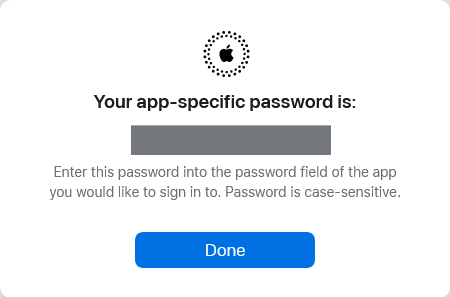
Kopiere das Passwort und kehre zur iCloud-Integrationsoption in TuCalendi zurück.
Gib jetzt deine iCloud-ID ein und füge das generierte Passwort ein.
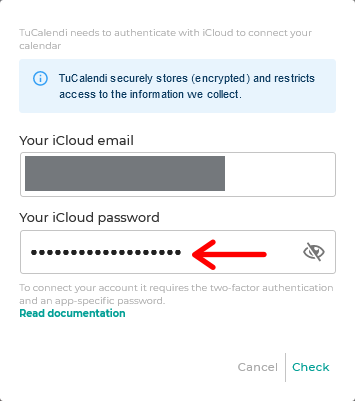
Klicke auf "Prüfen". Damit ist die Integration mit Zwei-Faktor-Authentifizierung und einem speziellen Passwort für TuCalendi abgeschlossen.
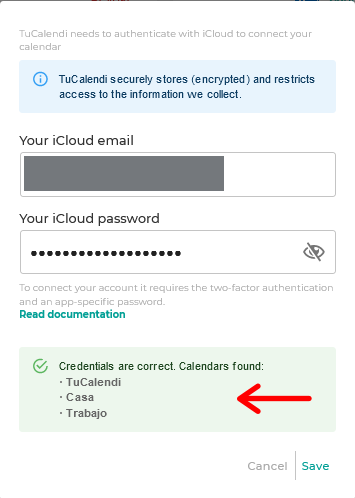
Klicke einfach auf "Speichern", um die Integration abzuschließen.
iCloud trennen
Wenn du dich entscheidest, diese Integration nicht weiter zu nutzen, kannst du jederzeit die Berechtigungen widerrufen. Dann werden iCloud Kalender und TuCalendi getrennt.
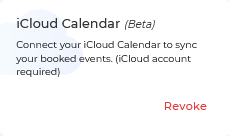
Klicke dazu einfach auf "Widerrufen".
WICHTIG: Sobald du die Integration zwischen iCloud Kalender und TuCalendi durchgeführt hast, musst du die Events synchronisieren, die verbunden werden sollen.