
Um die Live Client ID und den Secret Key von PayPal zu erhalten, brauchst du ein PayPal-Konto.
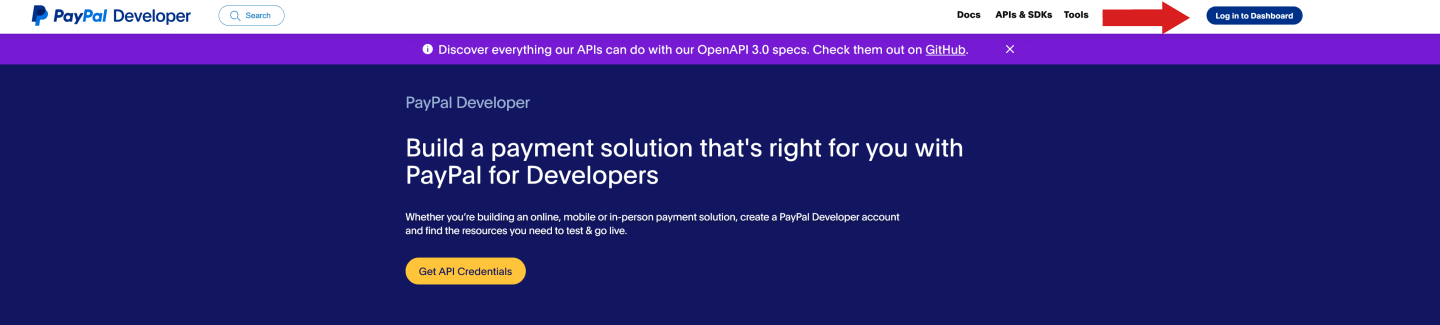
Schritt 1: Öffne die folgende Website https://developer.paypal.com und klicke auf "Log into Dashboard".
In den Live-Modus wechseln
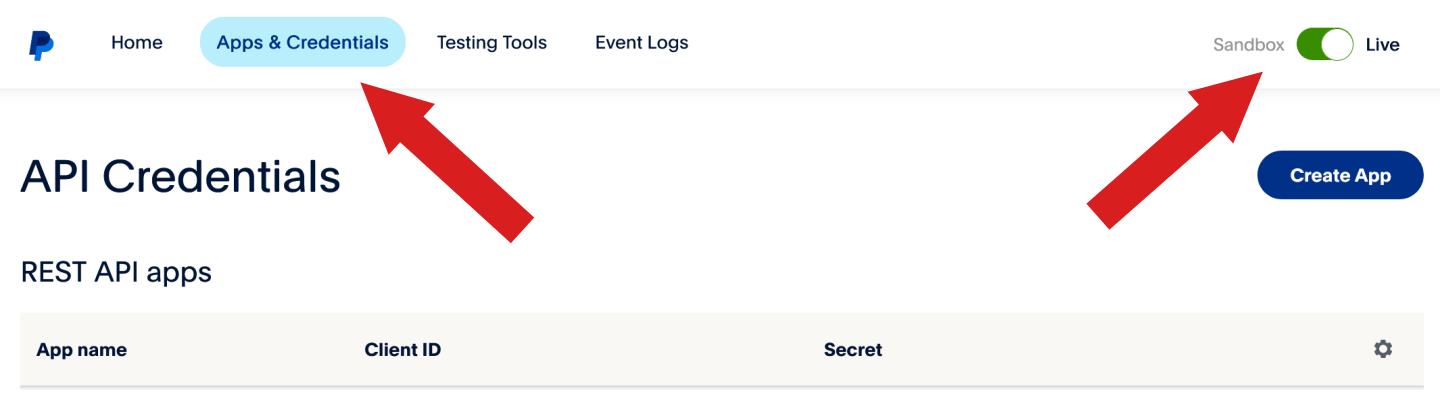
Schritt 2: Nachdem du dich mit deinen PayPal-Zugangsdaten angemeldet hast, klicke auf "Apps & Credentials" und wechsle dann von "Sandbox" zu "Live".
PayPal App erstellen
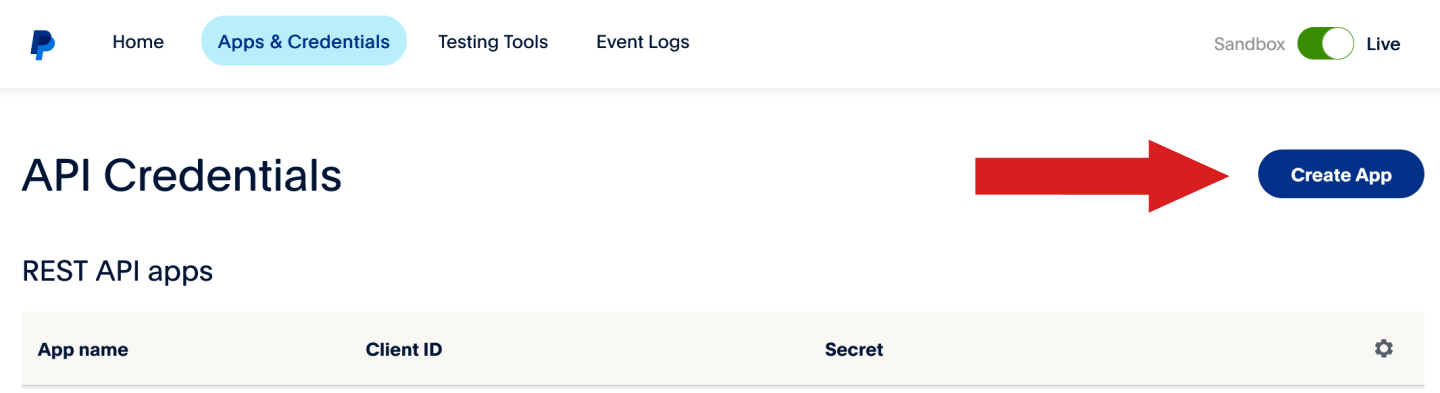
Schritt 3: Nachdem du in den Live-Modus gewechselt hast, klicke auf "Create App".
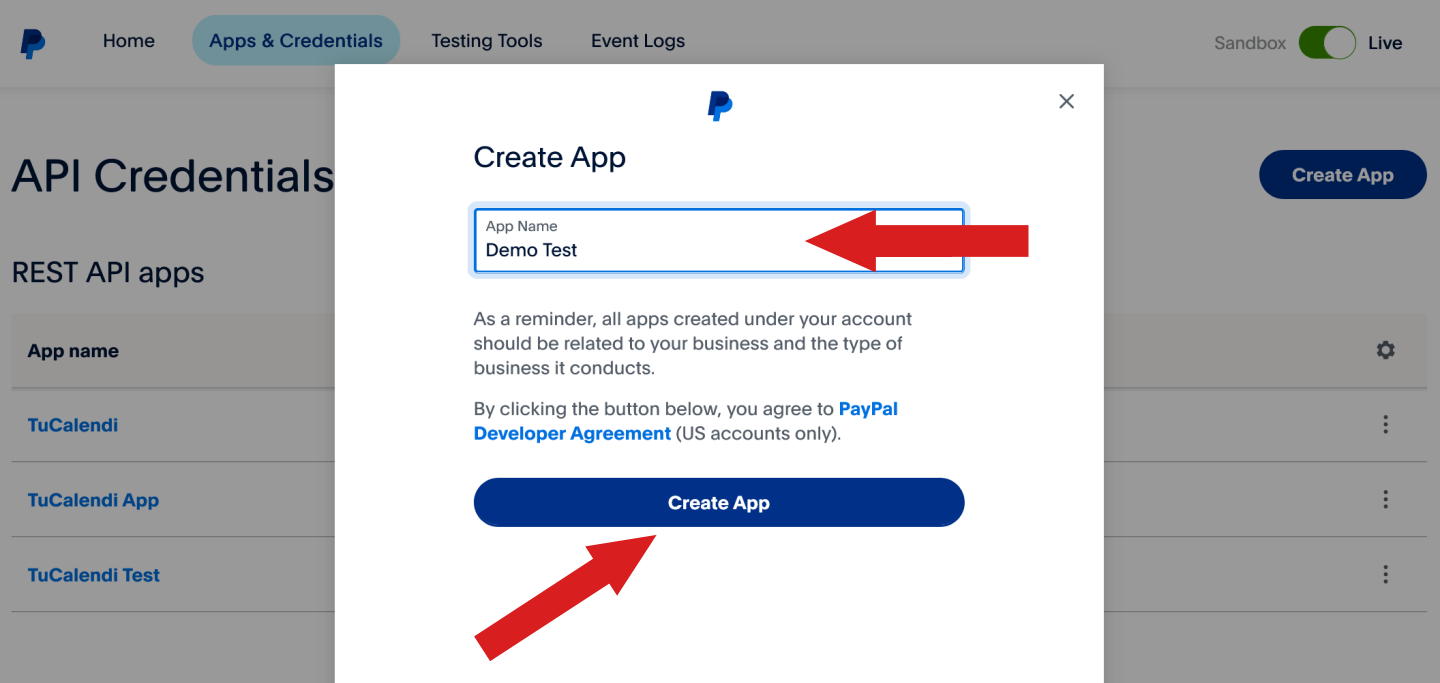
Schritt 4: Gib deiner PayPal App einen Namen und klicke auf "Create App".
Client ID und Secret Key der PayPal Live App
Schritt 5: Sobald die App erstellt ist, öffnen sich die Details der neu erstellten App. Du solltest jetzt die Client ID sehen und darunter eine Option (Show), mit der du den Secret Key anzeigen kannst.
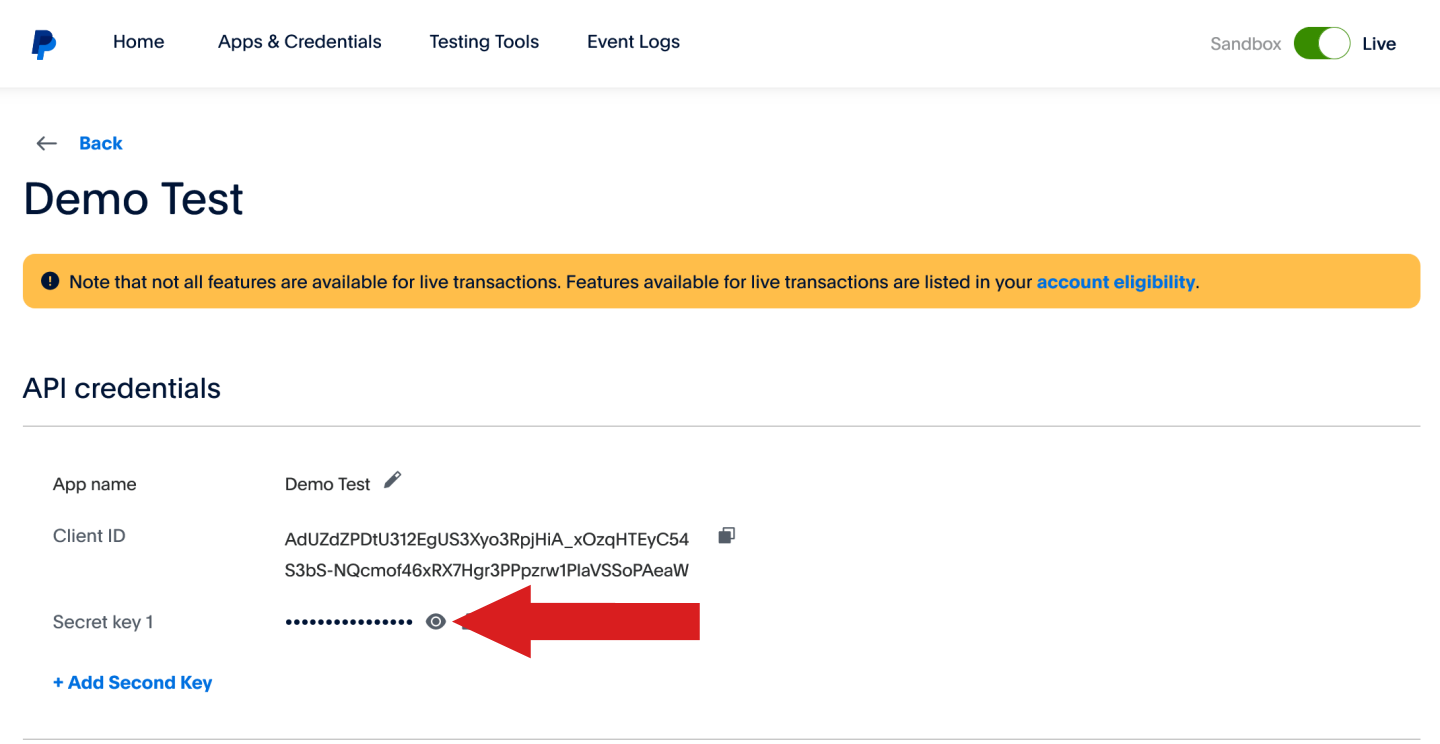
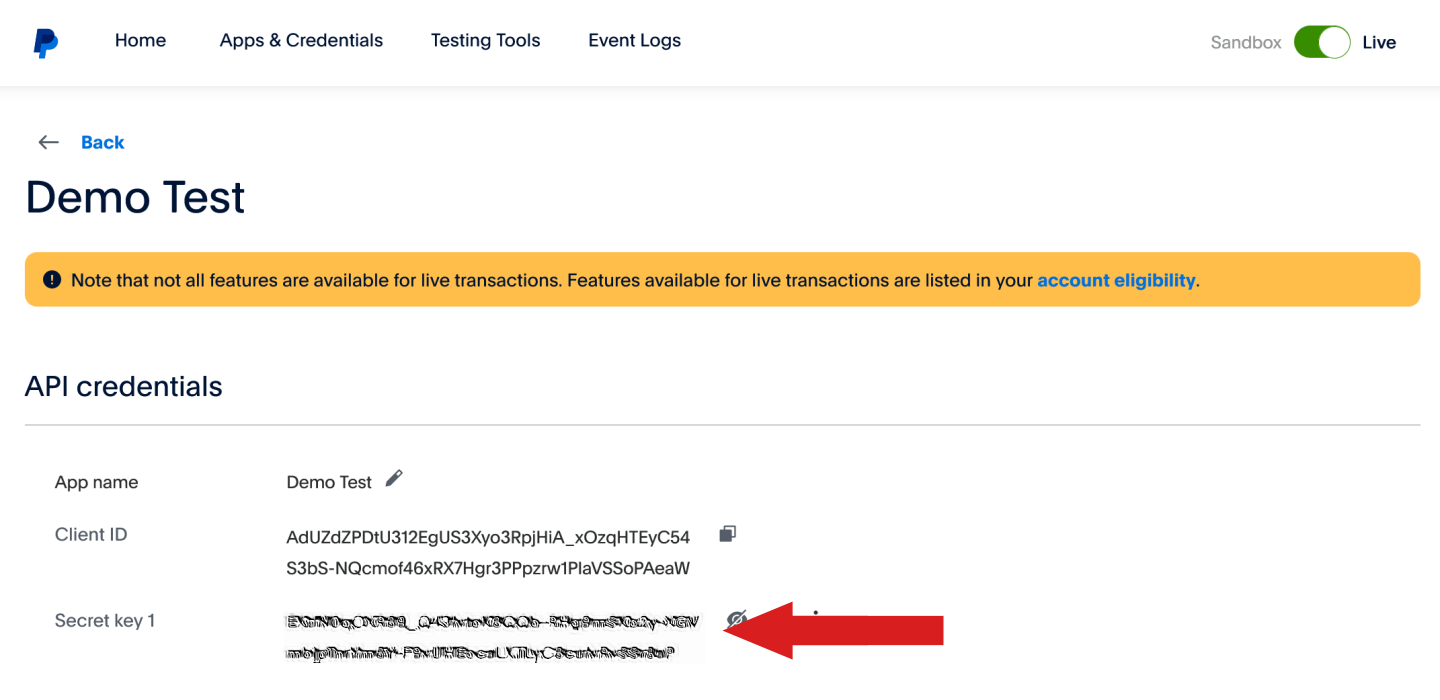
Schritt 6: Klicke auf "Show", um den Secret Key anzuzeigen.
TuCalendi PayPal Integration
Schritt 7: Verwende die Client ID und den Secret Key für deine PayPal Integration mit TuCalendi.
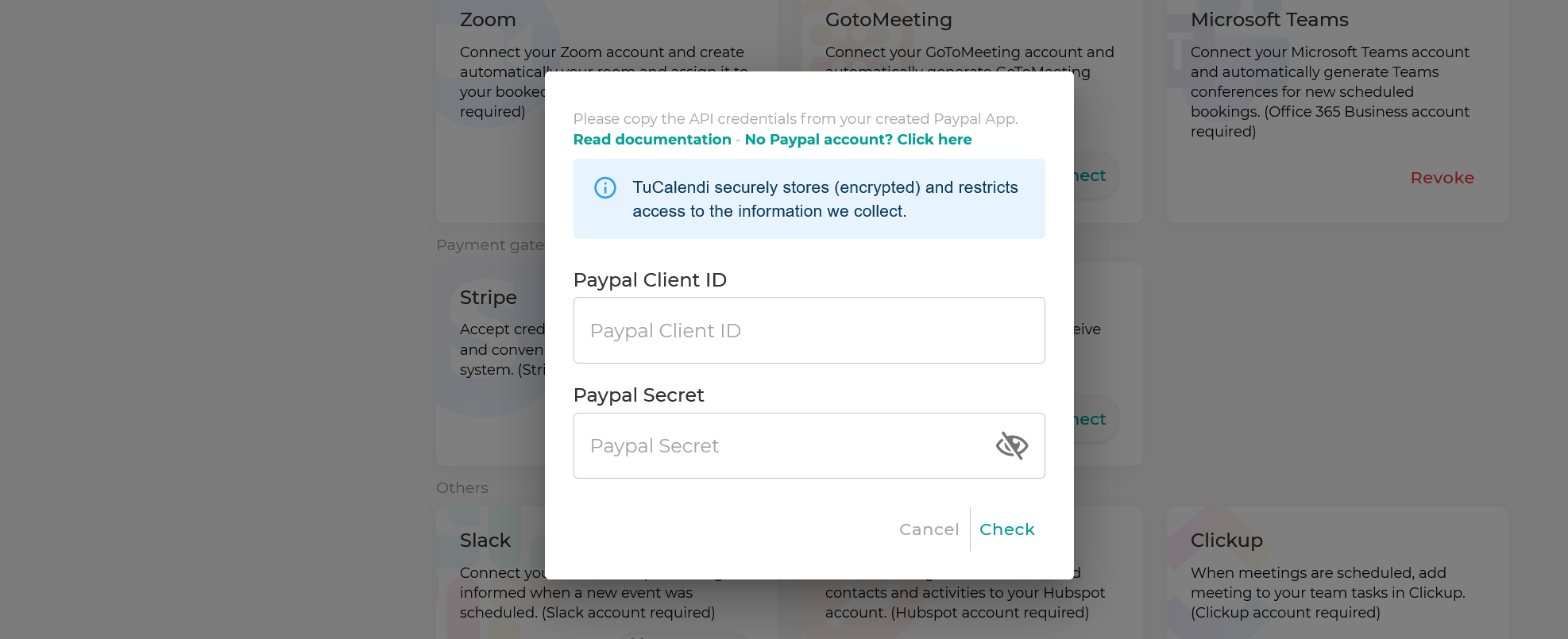
WICHTIG: Sobald du die PayPal Live App erstellt hast, musst du die Client ID und den Secret Key kopieren und in das PayPal-Integrations-Popup im Integrationsbereich von TuCalendi einfügen.