
Integriere Zoom in TuCalendi, damit du virtuelle Meetings, Webinare, Online-Beratungen oder beliebige Veranstaltungen durchführen kannst. Der Meetingraum ist ab dem Moment bereit, in dem ein Termin in TuCalendi gebucht wird.
Wir haben einen ganz einfachen Ablauf vorbereitet, mit dem du Zoom in TuCalendi integrieren kannst.
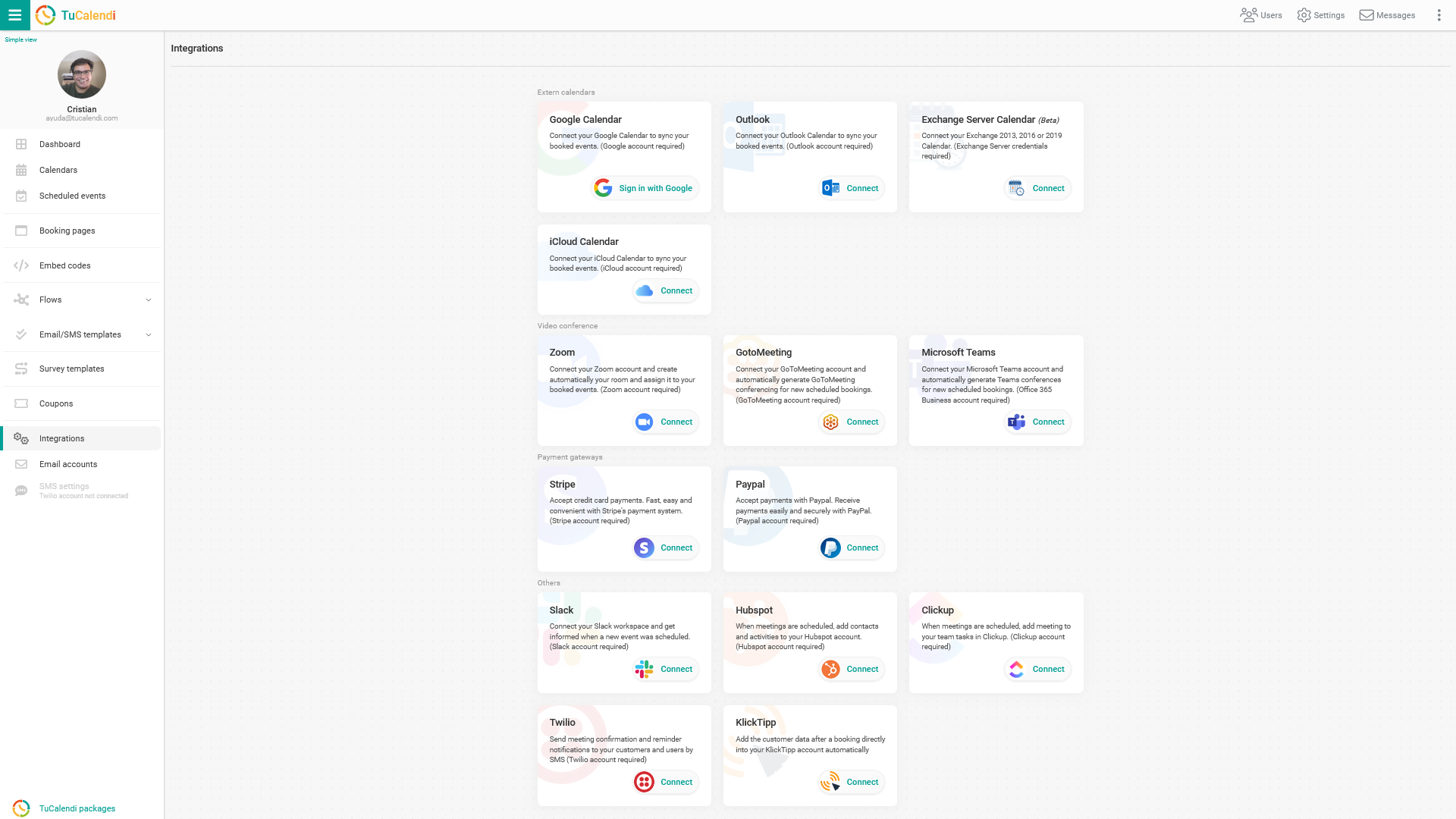
Melde dich mit deinem Benutzernamen und Passwort bei TuCalendi an. Wähle im linken Hauptmenü die Option "Integrationen":
Zoom verbinden
Suche die Option, um dich mit Zoom zu verbinden.
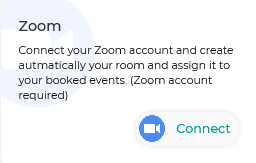
Um die Integration mit Zoom einzurichten, klicke auf "Verbinden". Du wirst dann zur Bestätigungsseite von Zoom weitergeleitet, wo du die nötigen Berechtigungen für die Verbindung zwischen TuCalendi und Zoom erteilst. Wenn du die Integration erlaubst, wird dein Zoom-Konto mit TuCalendi verbunden. Jedes Mal, wenn ein neuer Termin mit einer zugehörigen Videokonferenz geplant wird, wird der Meetingraum automatisch in Zoom erstellt.
Zoom nutzen
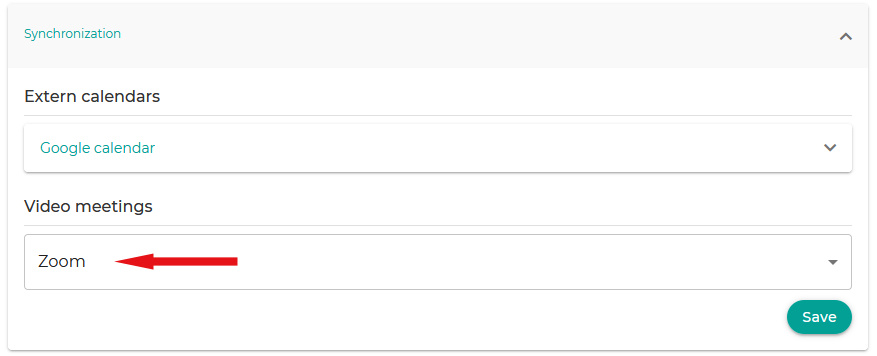
Sobald du erfolgreich mit Zoom verbunden bist, öffne die Einstellungen deines Ereignisses. Unter "Verbindung und Synchronisierung" kannst du Zoom als Videokonferenz-Plattform auswählen.
Integration in den Kalender
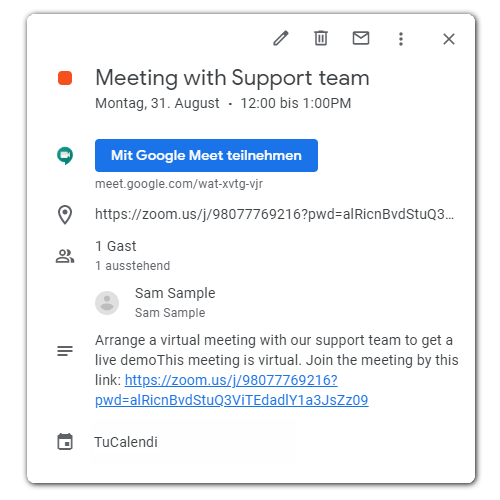
Wenn ein neuer Termin gebucht wird, wird der Zoom-Link automatisch zu deinem Termin im Google Kalender hinzugefügt (wenn du einen Google Kalender verbunden hast).
Zoom trennen/deinstallieren
Du kannst die Verbindung von TuCalendi zu Zoom jederzeit widerrufen.
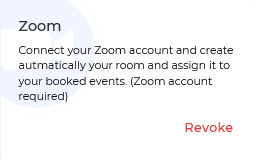
Um die Verbindung zu Zoom zu trennen, klicke einfach auf die Schaltfläche "Widerrufen".
Du kannst Zoom auch über das Zoom-Kontrollzentrum deinstallieren. Gehe dazu so vor:
- Melde dich bei deinem Zoom-Konto an und öffne den Zoom App Marketplace.
- Klicke auf Verwalten > Installierte Apps oder suche nach der TuCalendi-App.
- Klicke auf die TuCalendi-App.
- Klicke auf Deinstallieren.
TuCalendi erfasst oder speichert keine Daten über deine Zoom-Integration. Die Zoom-Integration wird nur benötigt, um einen Zoom-Raum oder ein Webinar für deine Meetings zu erstellen.
Problemlösung
Wenn du Probleme mit der Zoom-Integration hast, kontaktiere uns unter help@tucalendi.com, gib als Betreff "Zoom Integration" an und teile uns die Fehlermeldung mit, die du erhältst.
Sobald du Zoom in TuCalendi integriert hast, kannst du Zoom mit jedem deiner Ereignisse verbinden.
HINWEIS: Für die Zoom-Integration ist ein Zoom-Konto erforderlich.
Support: Wenn du Fragen hast oder Hilfe brauchst, steht dir unser Support-Team zur Verfügung. Schick deine Anfrage einfach an help@tucalendi.com, und unser Team antwortet dir innerhalb von 24 Stunden.