
Wenn du Microsoft nutzt, kannst du den Outlook Kalender mit TuCalendi integrieren, um deine Meetings, Termine oder Events, die deine Kunden über TuCalendi buchen, mit deinem Outlook Kalender zu synchronisieren.
TuCalendi benötigt die Berechtigung des Inhabers des Microsoft Kontos, um auf den Outlook Kalender zugreifen zu können. Wir haben einen ganz einfachen Prozess vorbereitet, mit dem du Outlook Kalender und TuCalendi verbinden kannst.
HINWEIS: Für die Integration mit dem Outlook Kalender brauchst du ein Outlook Konto.
Melde dich mit deinem Benutzernamen und Passwort bei TuCalendi an. Wähle die Option "Integrationen".
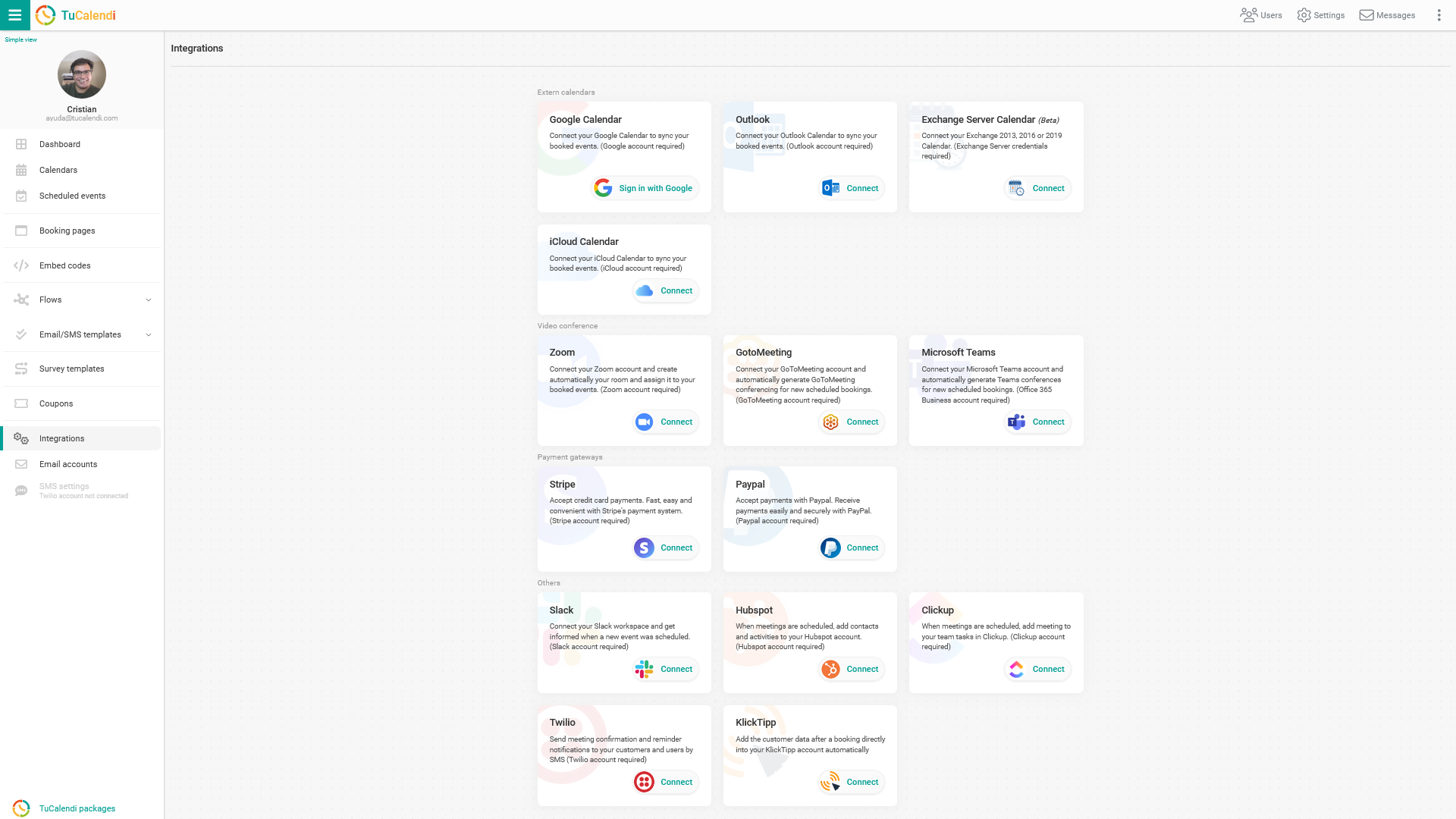
Mit dem Outlook Kalender integrieren
Geh zur Integrationsoption "Outlook".
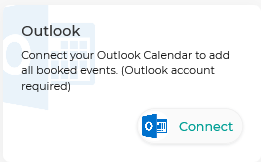
Wir haben eine neue Funktion in die Integration mit dem Outlook Kalender eingebaut: Jetzt kannst du im selben TuCalendi Konto bis zu drei verschiedene Outlook Kalender Konten integrieren und Events mit verschiedenen Outlook Kalendern synchronisieren.
Um den Outlook Kalender zu integrieren, klickst du auf "Verbinden". Du wirst dann zur Anmeldeseite von Microsoft weitergeleitet. Gib deine Outlook Kontodaten ein und erlaube die Integration des Outlook Kalenders mit TuCalendi.
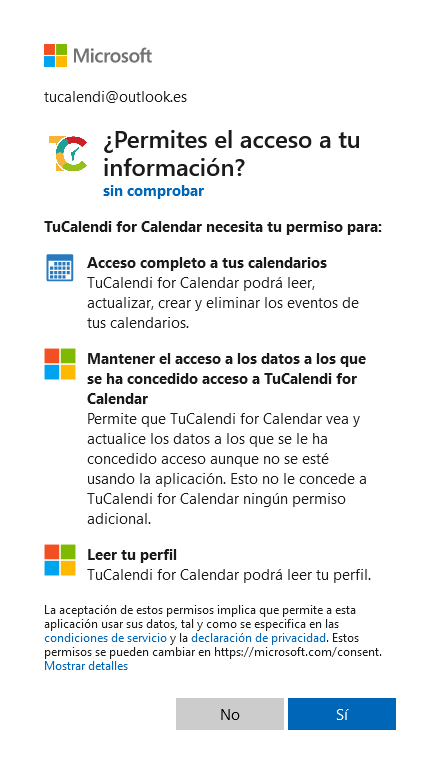
Wenn du die Integrationsberechtigungen zwischen TuCalendi und Outlook Kalender akzeptierst, stellst du sicher, dass jedes Mal, wenn ein Kunde ein Meeting mit dir vereinbart oder seine Teilnahme an einem deiner Events bestätigt, das Event automatisch in Outlook erstellt wird.
Outlook Kalender trennen
Wenn du dich entscheidest, diese Integration nicht weiter zu nutzen, kannst du jederzeit die Berechtigungen widerrufen und TuCalendi und Outlook Kalender voneinander trennen.

Klick dazu einfach auf "Widerrufen".
WICHTIG: Nachdem du die Integration zwischen Outlook Kalender und TuCalendi eingerichtet hast, musst du die Events verbinden, die du synchronisieren möchtest.