
Was ist die bidirektionale Synchronisation mit Google Kalender? Das bedeutet, dass alle Buchungen, die deine Kunden über TuCalendi vornehmen, in Google Kalender eingetragen werden. Wenn du außerdem manuell ein Ereignis oder eine Aufgabe in Google Kalender hinzufügst, prüft das System die zeitliche Verfügbarkeit der Events, die du in TuCalendi erstellt hast. Überschneiden sich die Zeiten, wird die Buchungsmöglichkeit zu diesen Zeiten in deinem Online-Kalender entfernt, um Konflikte zu vermeiden.
Diese Funktion in TuCalendi einzurichten ist ganz einfach. Sobald du die Integration von TuCalendi mit Google Kalender eingerichtet hast, damit deine erstellten Events zwischen TuCalendi und Google Kalender synchronisiert werden, musst du die Events verbinden.
Melde dich mit deinem Benutzernamen und Passwort bei TuCalendi an und gehe zur Option "Kalender".
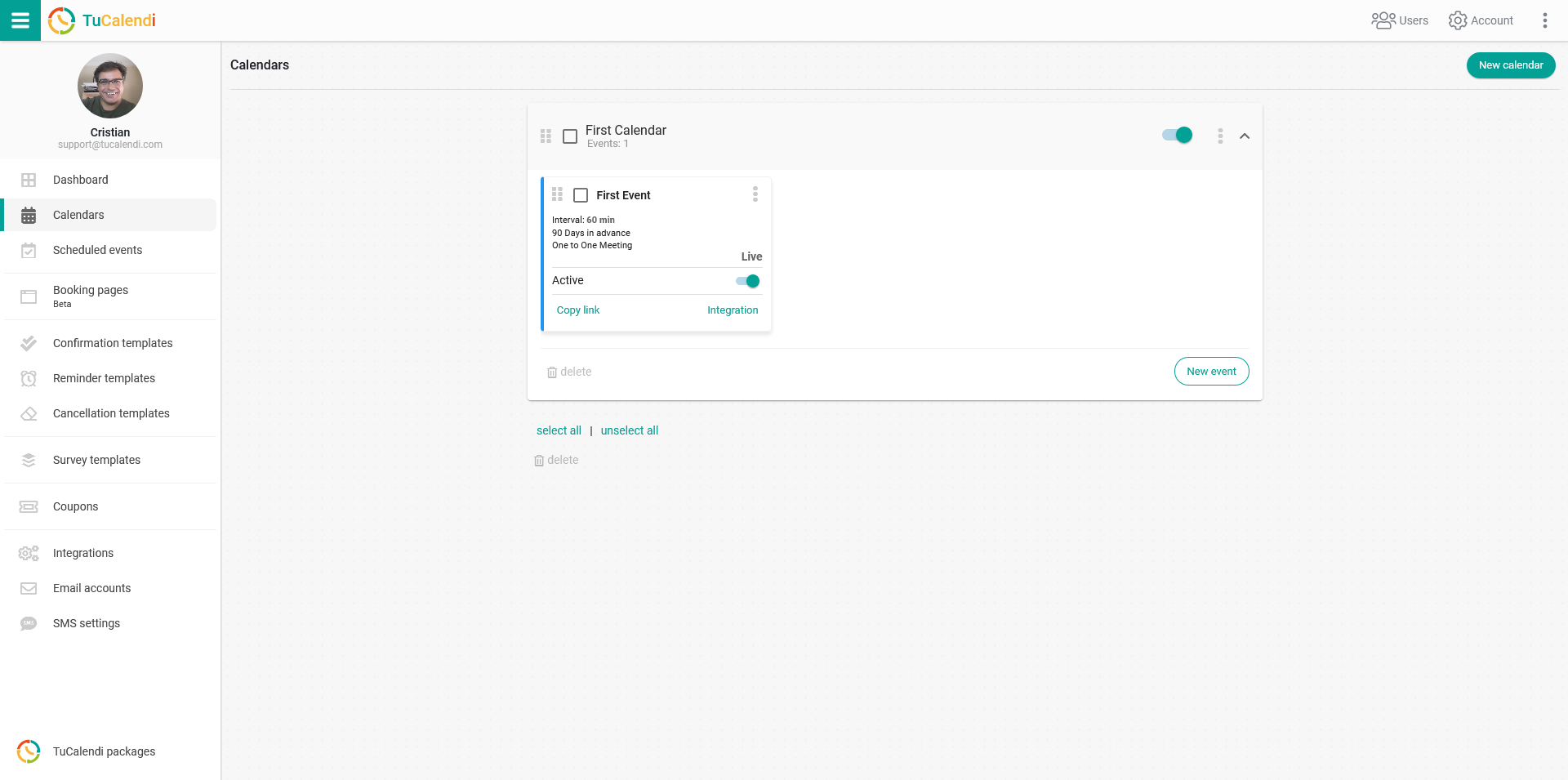
Suche das Event, das du mit Google Kalender synchronisieren möchtest, und klicke auf den Namen des Events.
Im horizontalen Menü werden alle Konfigurationsoptionen des Events angezeigt.
Klicke auf "Synchronisation".
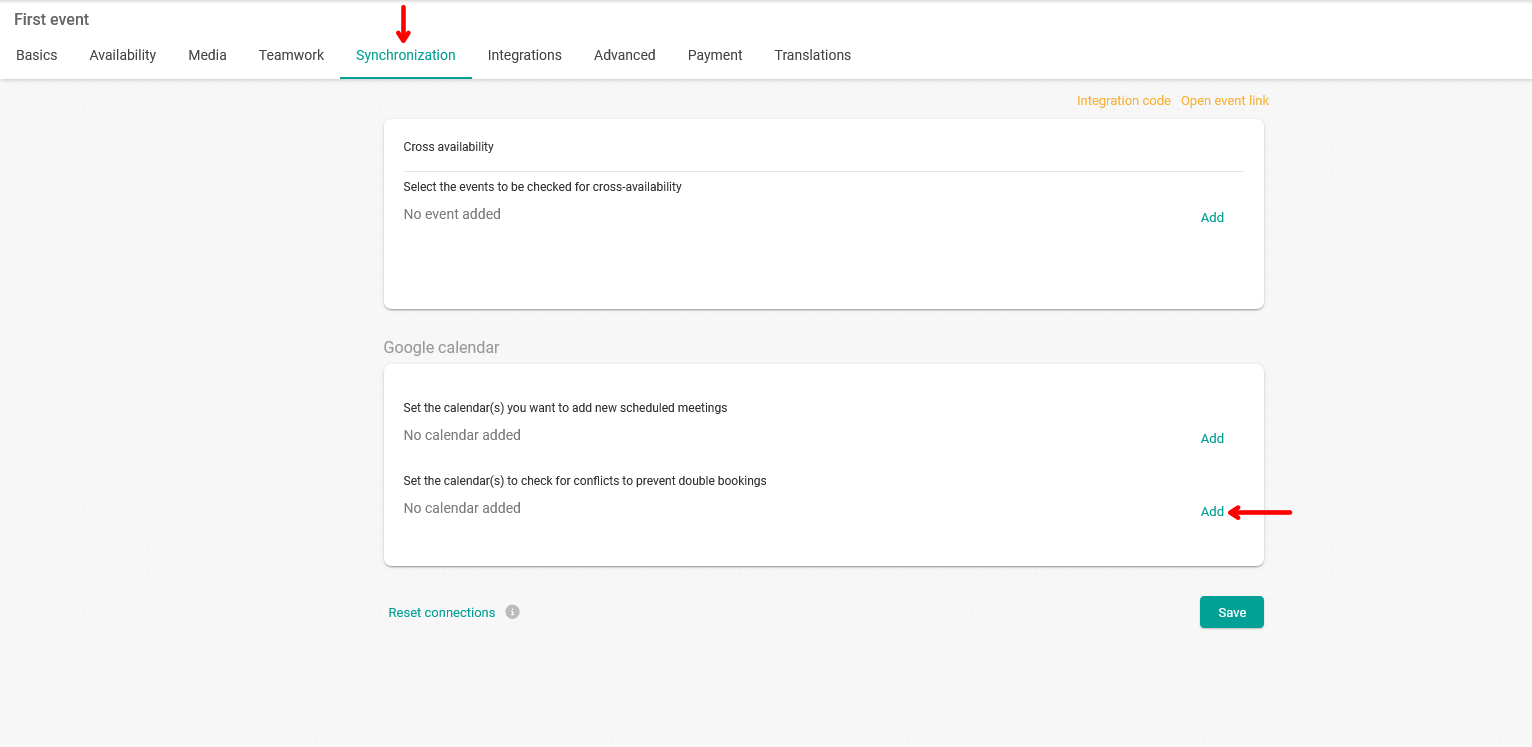
Klicke unter der Option "Google Kalender" im Feld "Wähle die Kalender aus, die auf Konflikte geprüft werden sollen, um Doppelbuchungen zu vermeiden" auf "Hinzufügen", um die Kalender auszuwählen, mit denen die bidirektionale Synchronisation zwischen TuCalendi und Google Kalender durchgeführt werden soll.
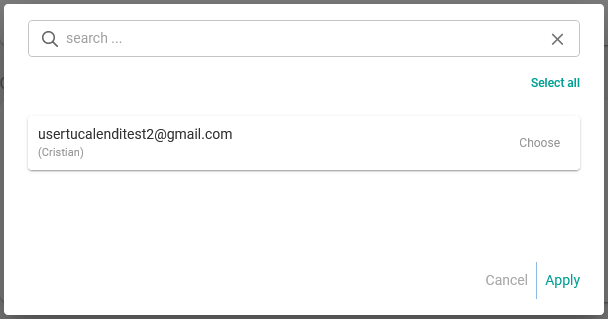
Wähle die Kalender aus, in denen die Konflikterkennung geprüft werden soll, um Doppelbuchungen zu vermeiden, und klicke auf "Anwenden".
Aktiviere beide Optionen, um den Kalender zu verbinden und belegte Zeiten in Google Kalender zu sperren.
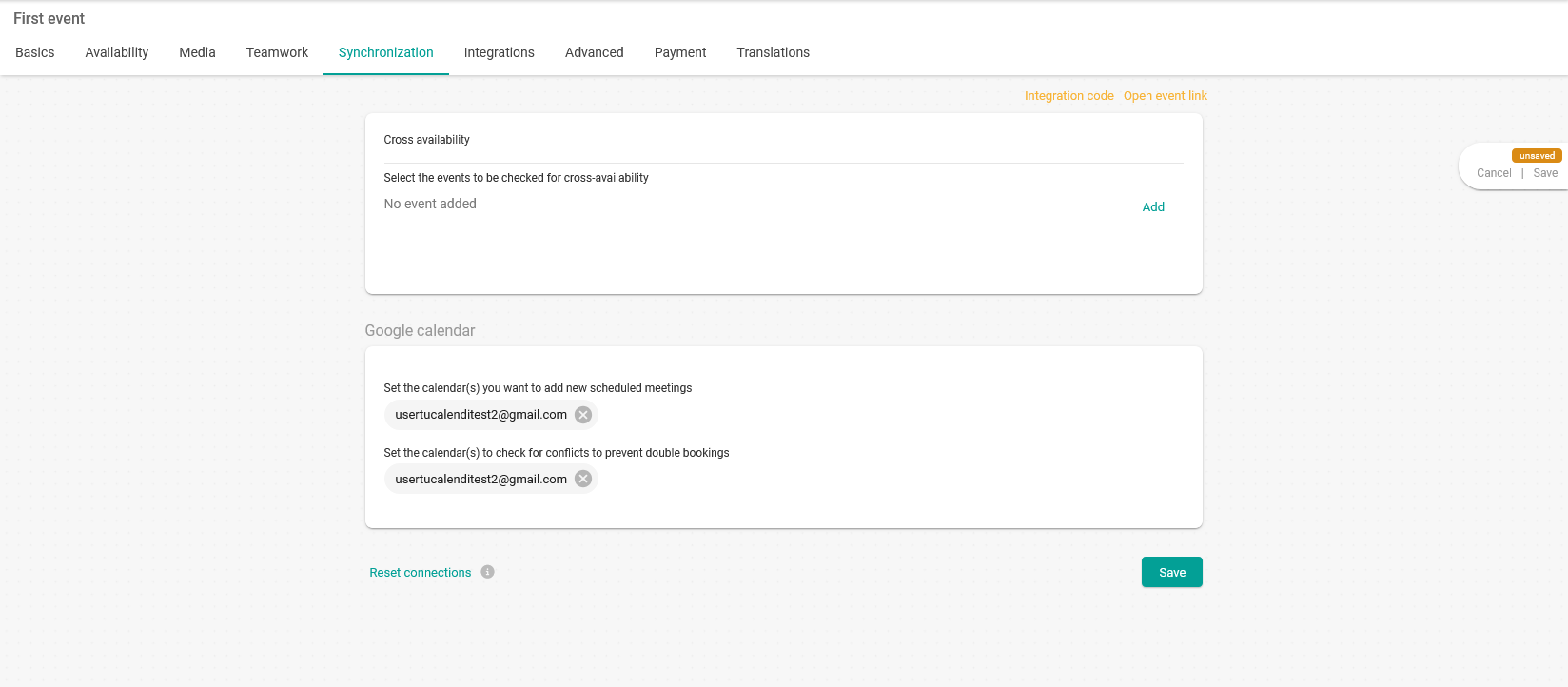
Wenn du das erledigt hast, klicke auf "Speichern" und die bidirektionale Synchronisation ist aktiv.