
Sobald du die Integration zwischen TuCalendi und ClickUp eingerichtet hast, musst du die gewünschten Events mit ClickUp verbinden. So wird die Aufgabe im passenden ClickUp-Workspace erstellt, wenn deine Kunden ein Meeting mit dir planen oder ihre Teilnahme an einem Event bestätigen.
Melde dich mit deinem Benutzernamen und Passwort bei TuCalendi an. Gehe zur Option "Kalender".
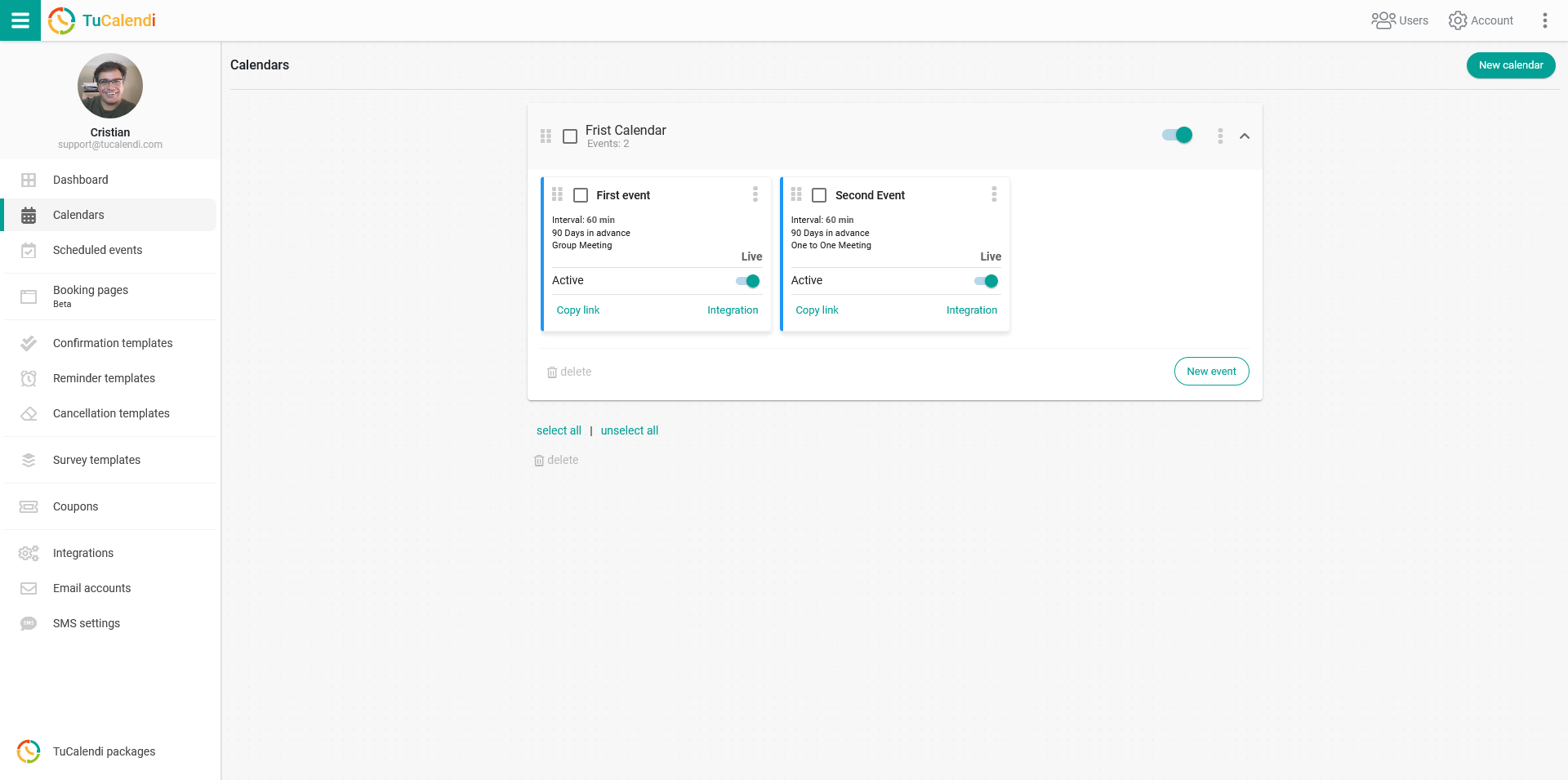
Suche das Event, das du mit ClickUp verbinden möchtest, und klicke auf den Namen des Events.
Im horizontalen Menü werden alle Konfigurationsoptionen des Events angezeigt.
Klicke auf "Integrationen".
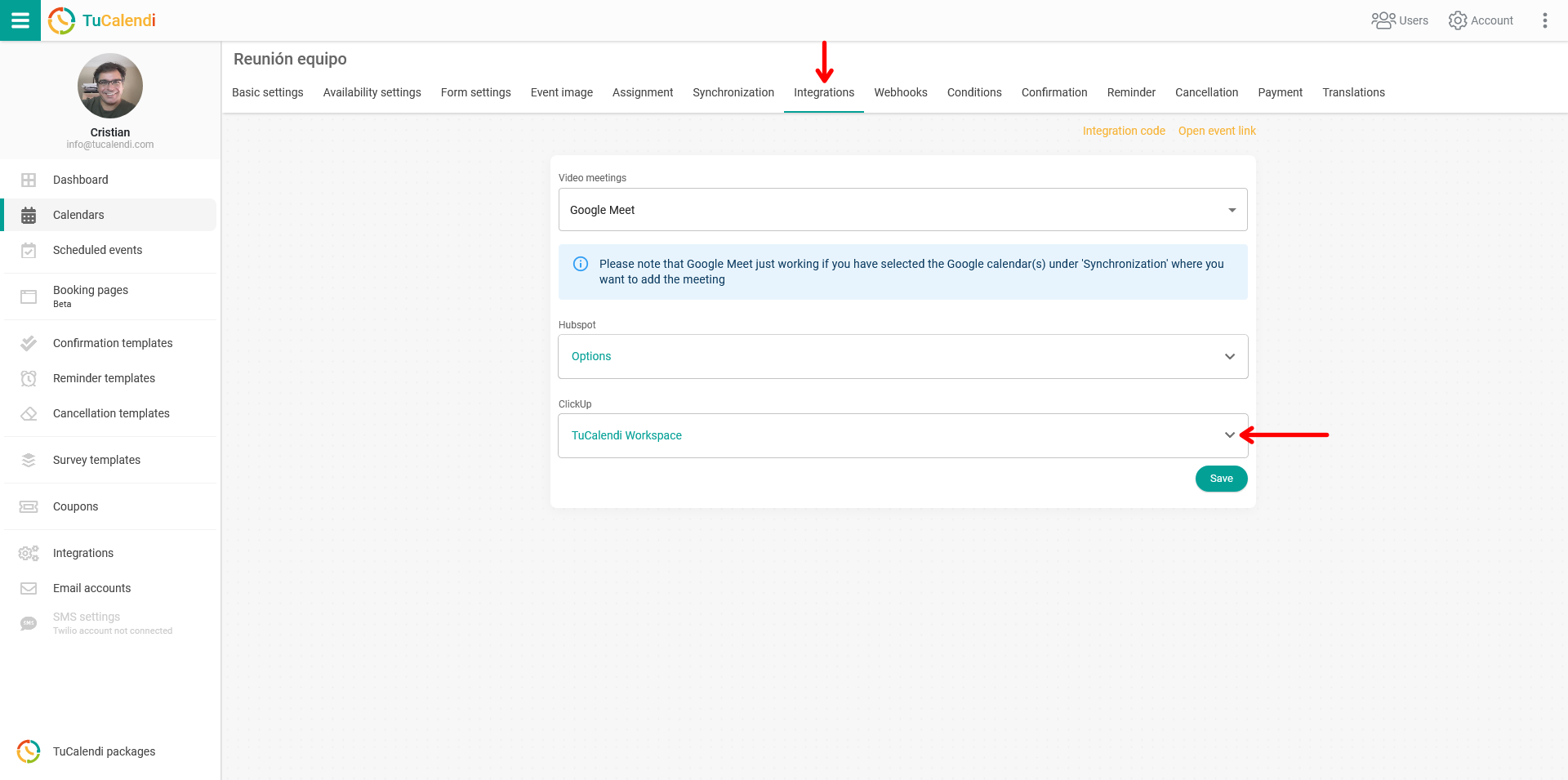
Klappe im Block "ClickUp" deinen Workspace auf und wähle aus, wo die Aufgabe erstellt werden soll, sobald deine Kunden über TuCalendi ein Meeting mit dir geplant haben.
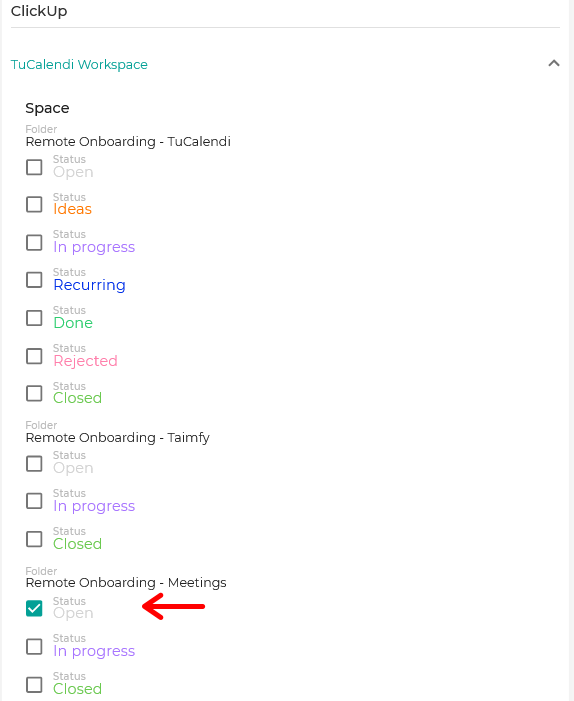
In unserem Beispiel haben wir in unserem TuCalendi-Workspace verschiedene Ordner und möchten, dass jedes Mal, wenn ein Kunde ein Meeting, einen Termin oder ein Event mit uns plant, eine Aufgabe im Ordner "Meetings Folder" unseres ClickUp-Workspaces erstellt wird.
Wenn du das erledigt hast, klicke auf "Speichern". Damit ist die Integration des Events mit deinem ClickUp-Workspace abgeschlossen.
WICHTIG: Bevor du das Event mit ClickUp verbindest, musst du TuCalendi mit ClickUp integriert haben.