
Nachdem du Mailbox.org über CalDAV mit TuCalendi verbunden hast, kannst du die Ereignisse mit Mailbox.org synchronisieren.
Die Synchronisierung von TuCalendi-Ereignissen mit Mailbox.org ist ganz einfach.
Melde dich bei TuCalendi an und klicke im Seitenmenü auf die Option "Terminarten".
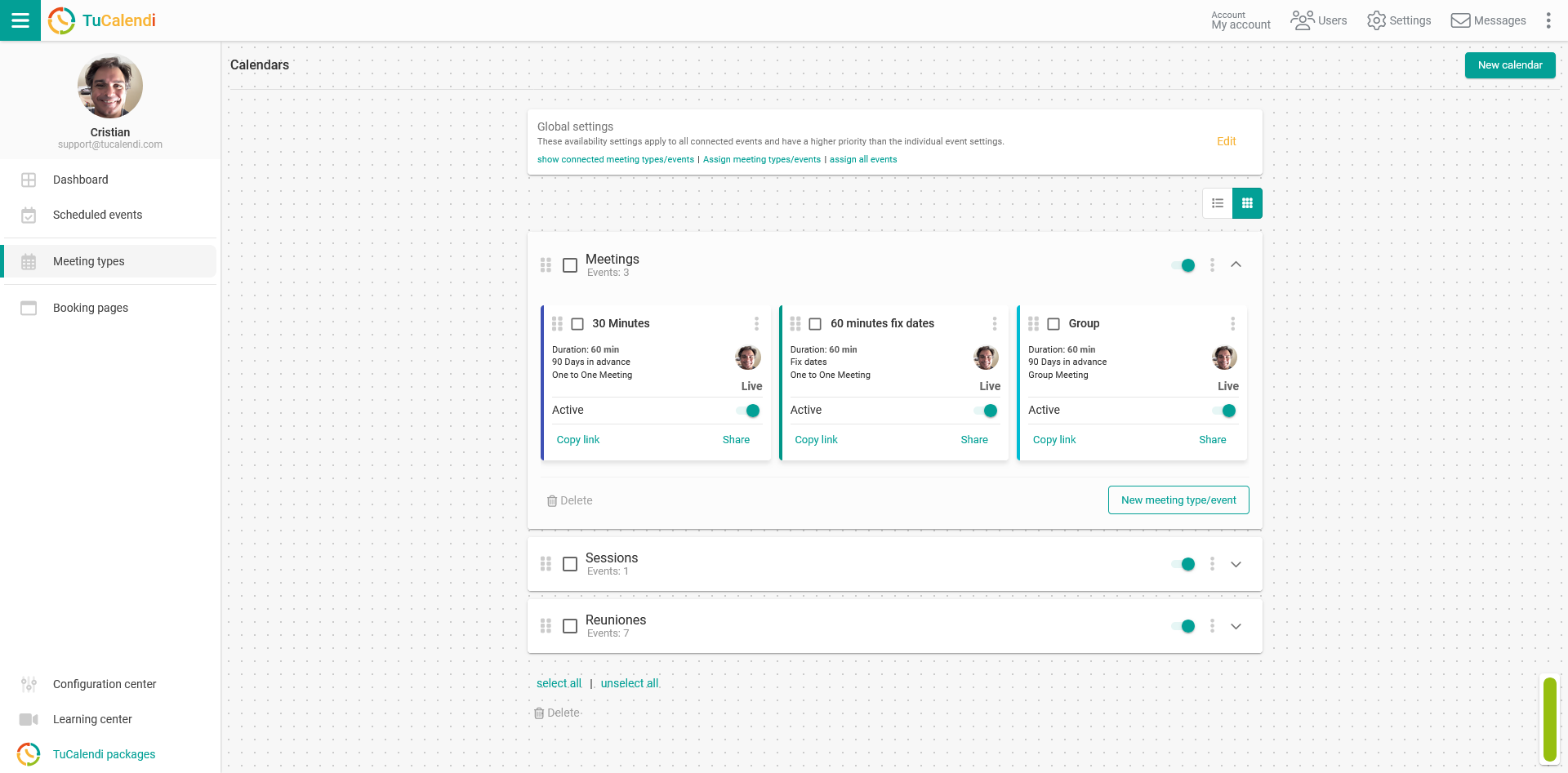
Suche das Ereignis, das du mit Mailbox.org synchronisieren möchtest, und klicke auf den Namen des Ereignisses.
Im horizontalen Menü werden alle Konfigurationsoptionen des Ereignisses angezeigt.
Klicke auf die Option "Synchronisierung".
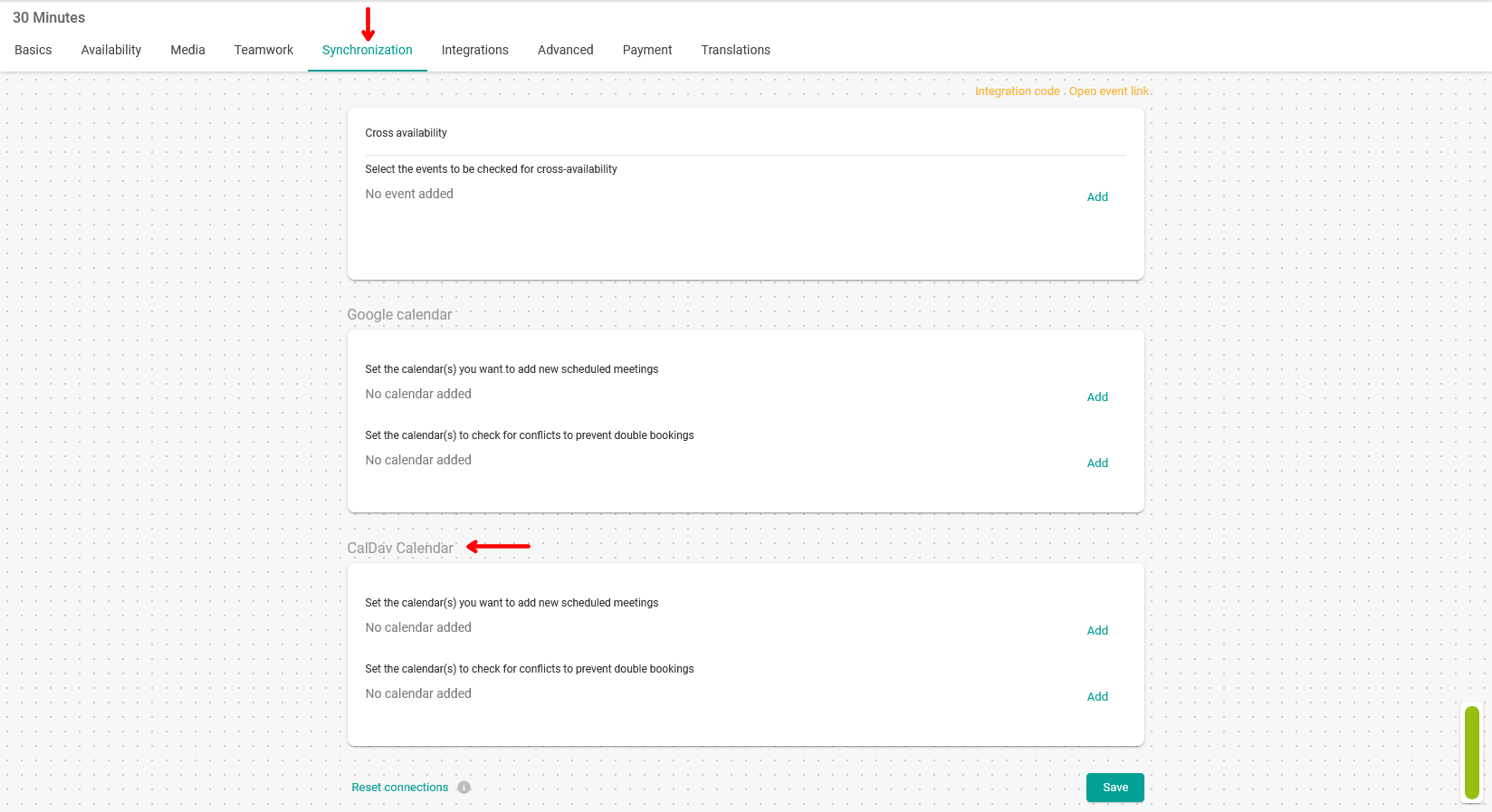
Im Block "CalDAV-Kalender" findest du die Optionen, um die Buchungen dem Mailbox.org-Kalender hinzuzufügen und die bidirektionale Synchronisierung zwischen TuCalendi und Mailbox.org einzurichten, damit es keine Buchungskonflikte gibt.
Mailbox.org-Kalender mit dem Ereignis synchronisieren
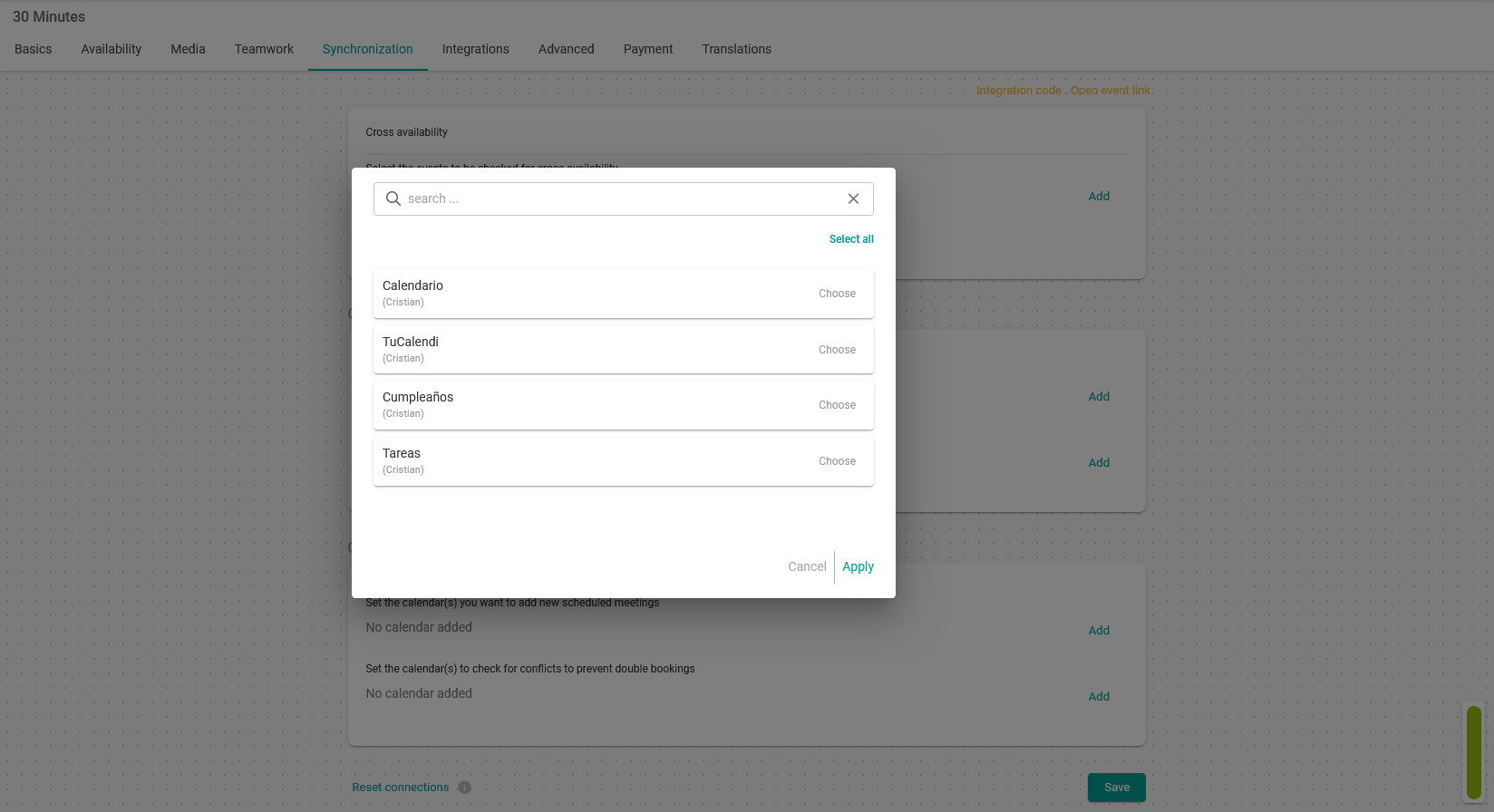
Klicke bei der ersten Option auf "Hinzufügen", wähle die Mailbox.org-Kalender aus, denen die über TuCalendi getätigten Buchungen hinzugefügt werden sollen, und klicke auf "Anwenden".
Konflikte bei Buchungen in Mailbox.org und TuCalendi vermeiden
Für die Option der bidirektionalen Synchronisierung mit Mailbox.org, mit der du Buchungskonflikte vermeidest, klickst du auf "Hinzufügen", wählst die Mailbox.org-Kalender aus, mit denen die bidirektionale Synchronisierung erfolgen soll, damit es keine Konflikte mit den Buchungen aus deinem TuCalendi-Kalender gibt, und klickst auf "Anwenden".
Wenn du die gewünschten Optionen ausgewählt hast, klicke auf "Speichern". Die Synchronisierung zwischen dem TuCalendi-Ereignis und den ausgewählten Mailbox.org-Kalendern wird dann durchgeführt.
Ab sofort wird jede Buchung, die deine Kunden über deinen TuCalendi-Kalender bei dir vornehmen, in den Mailbox.org-Kalender deiner Wahl übertragen. Und wenn du Termine in Mailbox.org eingetragen hast, werden diese Zeiten in TuCalendi blockiert und können nicht gebucht werden.