
Sobald du die Integration von TuCalendi und PayPal eingerichtet hast, kannst du über deinen Online-Kalender Zahlungen mit PayPal erhalten, und zwar bei den Events, bei denen deine Kunden direkt bei der Buchung bezahlen sollen.
Das PayPal-Zahlungsgateway mit einem Event zu verknüpfen, ist ganz einfach. Melde dich mit deinem Benutzernamen und Passwort bei TuCalendi an und gehe zur Option "Kalender".
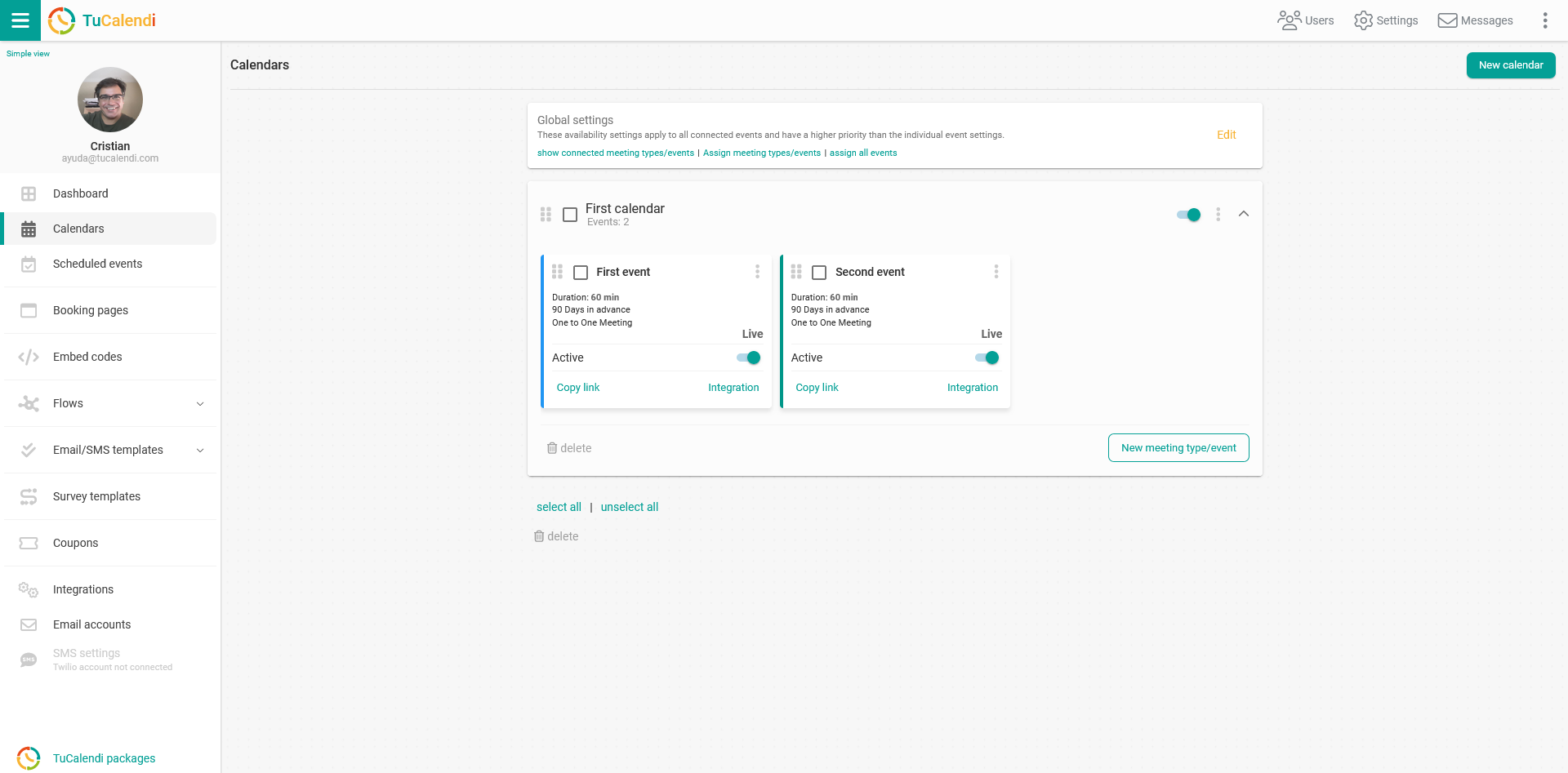
Suche das Event, bei dem du Zahlungen mit PayPal aktivieren möchtest, und klicke auf den Namen des Events.
Im horizontalen Menü werden alle Konfigurationsoptionen des Events angezeigt.
Klicke auf den Bereich "Zahlung".
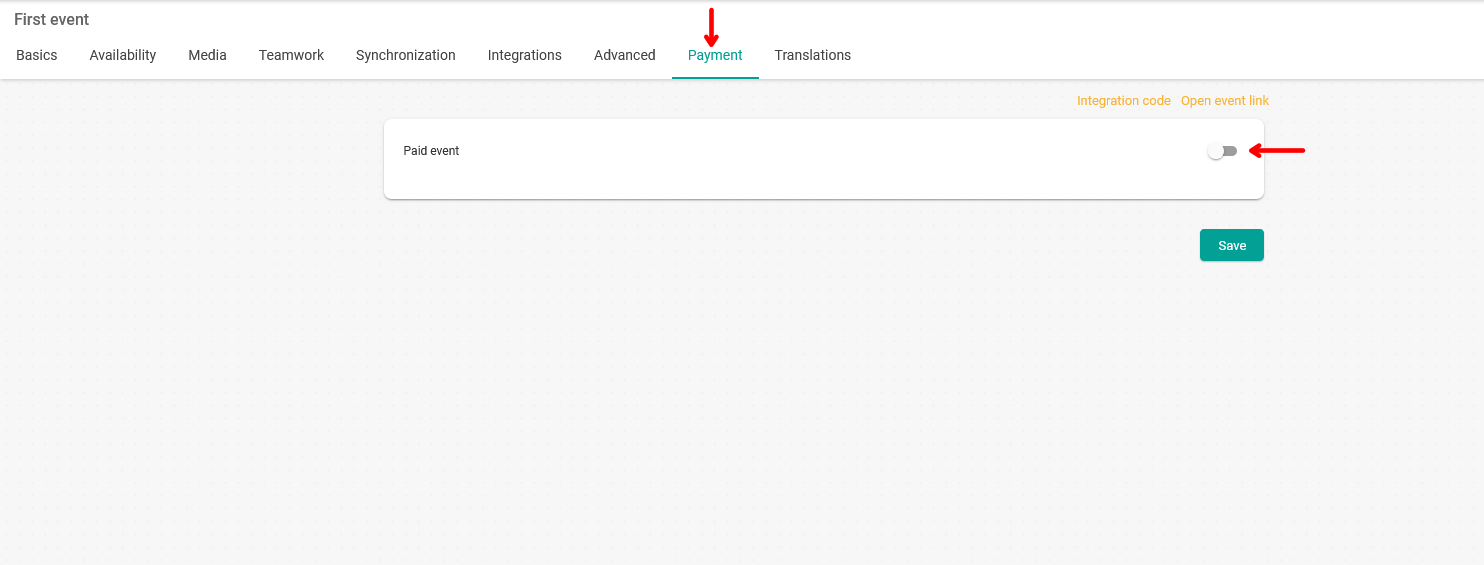
Aktiviere die Option "Bezahltes Event". Wähle die Währung, in der du abrechnen möchtest, und den Preis, den du für das Event verlangst, und wähle dann PayPal aus.
Für Events mit PayPal-Zahlung haben wir eine zusätzliche Option hinzugefügt:
- Nur eine Anzahlung verlangen. Sehr praktisch, wenn du bei der Buchung nur einen Teil der Leistung berechnen möchtest.
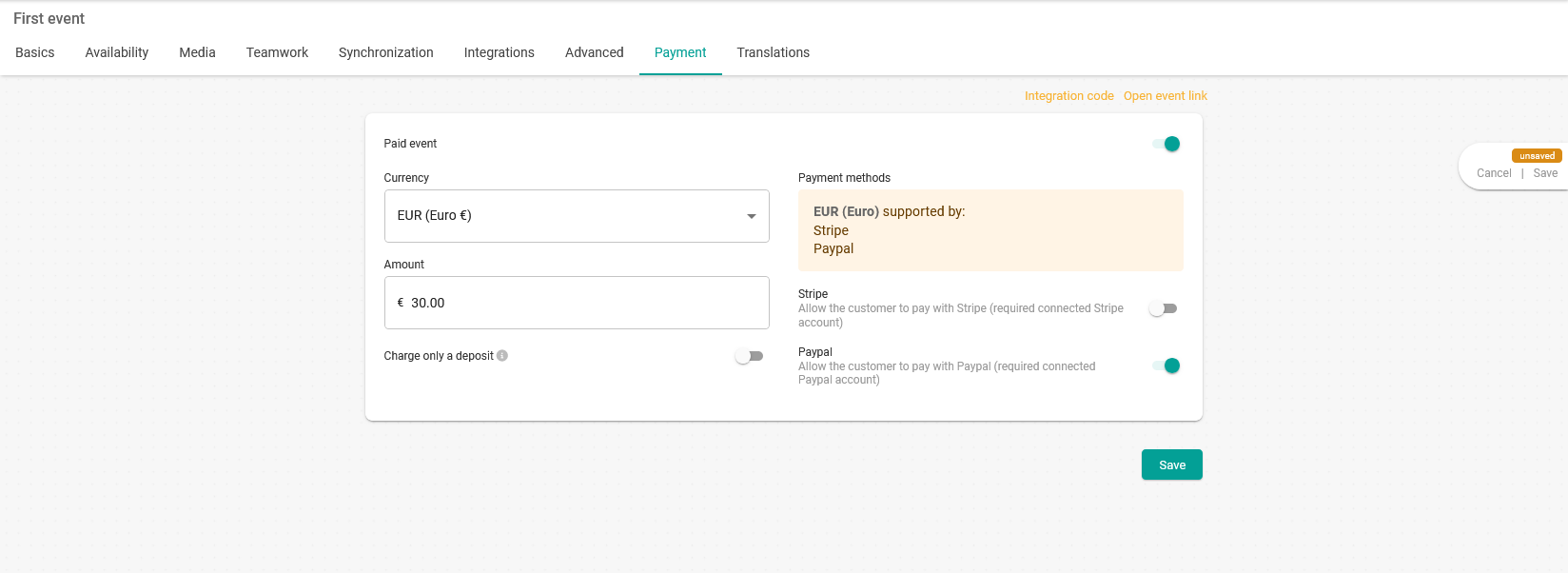
Klicke auf "Speichern", um die Änderungen am Event zu übernehmen.
Im TuCalendi-Widget sieht das Ergebnis dann so aus:
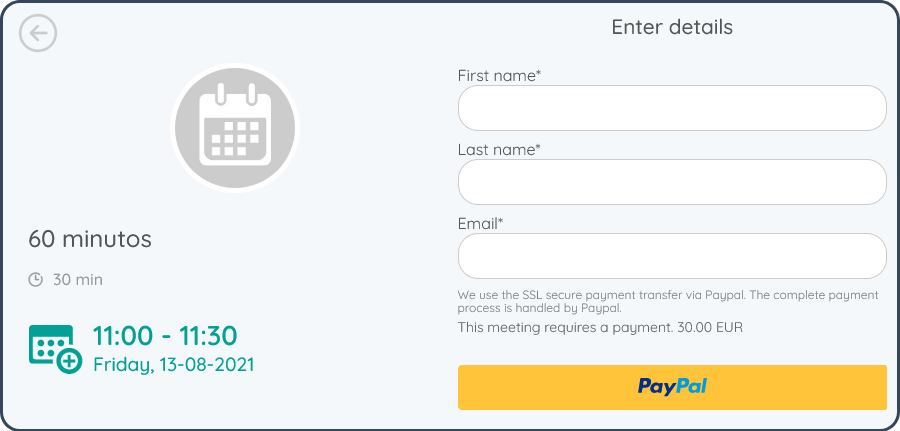
Beachte, dass du ein eigenes PayPal-Geschäftskonto brauchst, um PayPal-Zahlungen für deine Events auf TuCalendi zu erhalten.
WICHTIG: Um Zahlungen für TuCalendi-Events zu erhalten, musst du in einem kostenpflichtigen Tarif registriert sein.