
Nachdem du TuCalendi mit dem Microsoft Exchange Kalender integriert hast, musst du die Events mit dem Microsoft Exchange Kalender synchronisieren. So wird ein Meeting, das ein Kunde über TuCalendi mit dir bucht, automatisch in deinen Microsoft Exchange Kalender eingetragen.
Melde dich bei TuCalendi an und nutze dafür deinen Benutzernamen und dein Passwort. Öffne den Menüpunkt "Kalender":
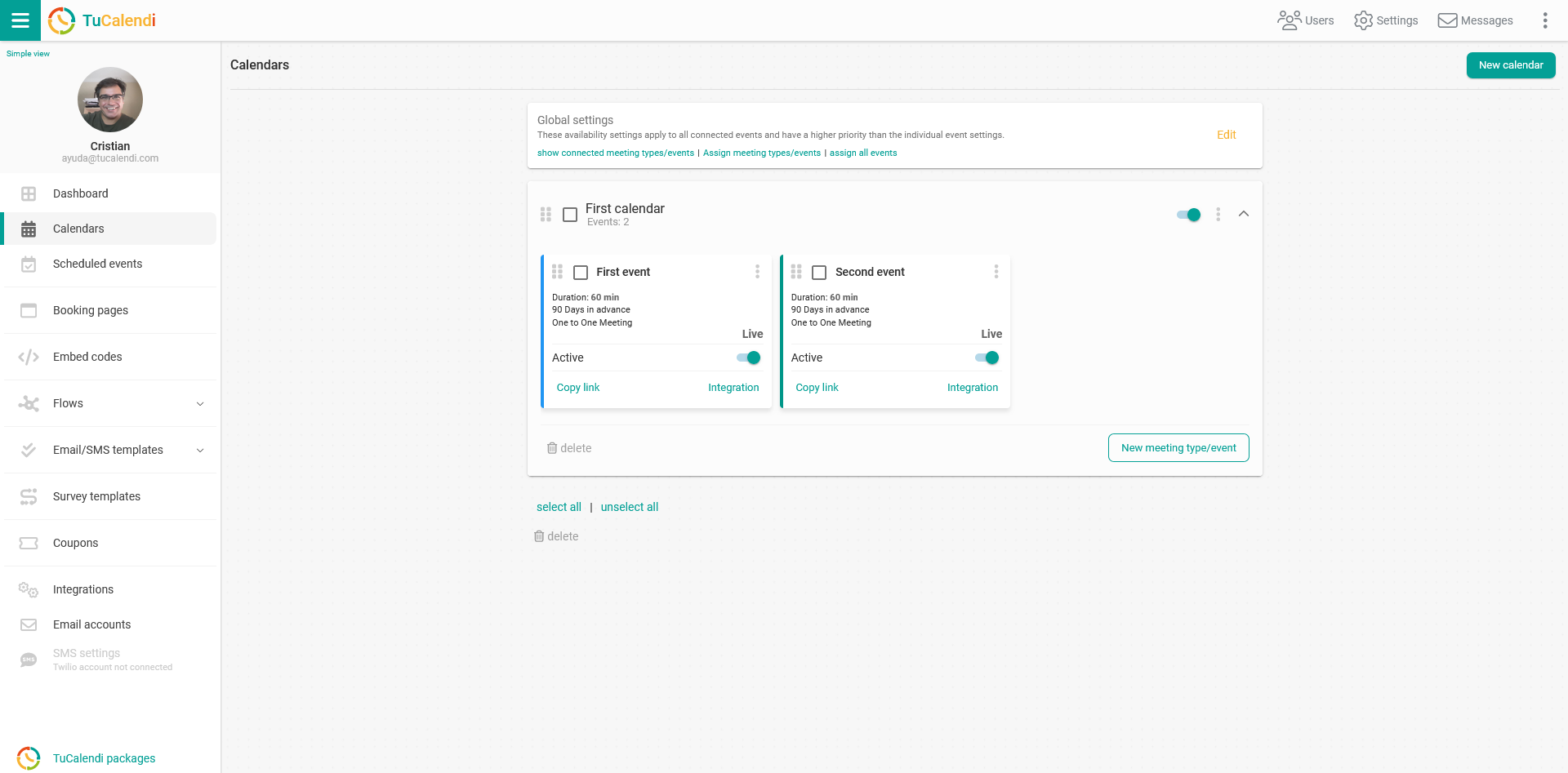
Suche das Event, das du mit dem Microsoft Exchange Kalender verbinden möchtest, und klicke auf den Namen des Events.
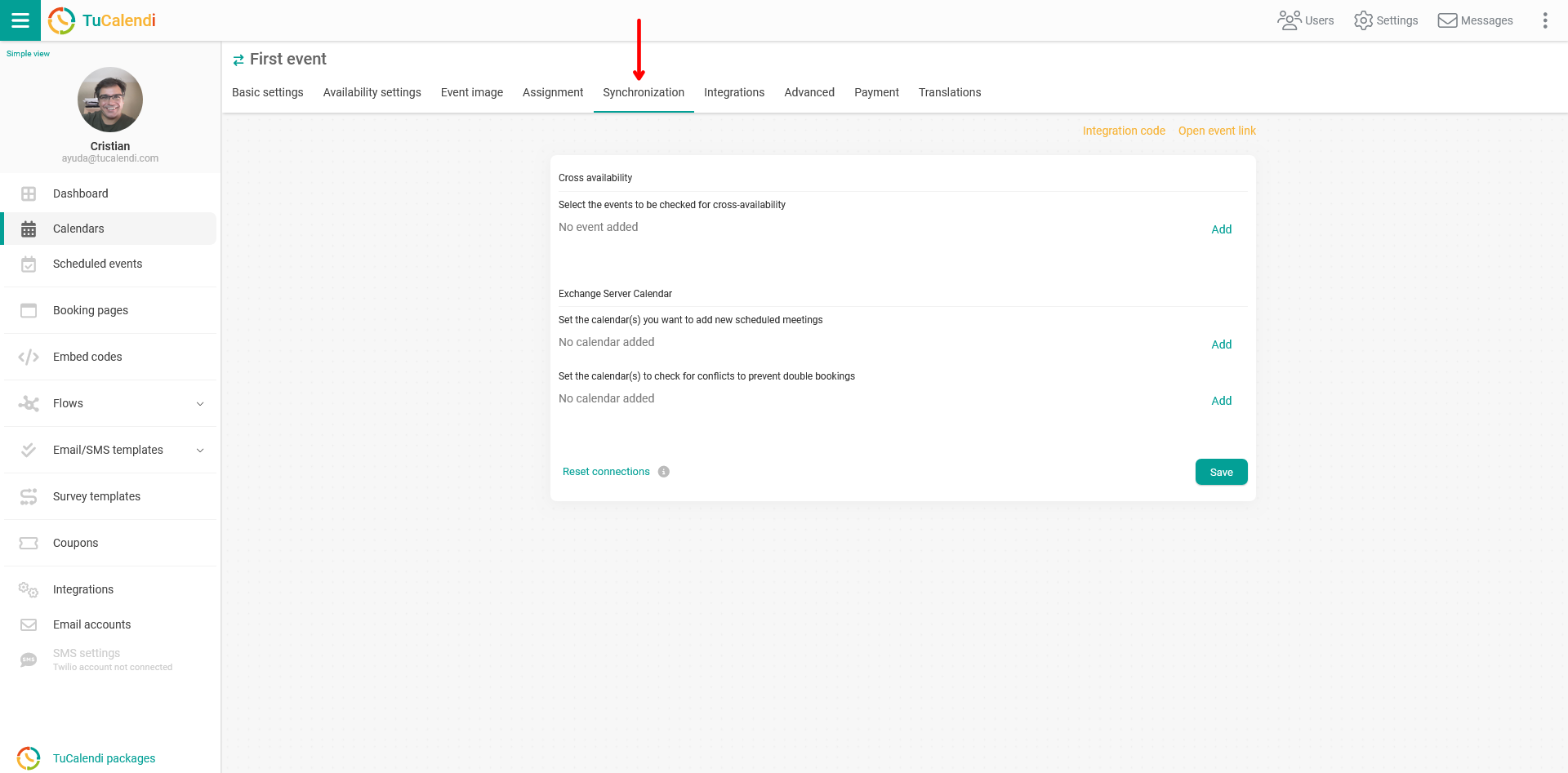
Im horizontalen Menü werden dir alle Konfigurationsoptionen des Events angezeigt.
Klicke auf "Synchronisierung".
Klicke im Bereich "Exchange Server Kalender" bei der Option "Lege die Kalender fest, in die neue gebuchte Meetings eingetragen werden sollen" auf "Hinzufügen", um deine verfügbaren Kalender anzuzeigen.
Markiere die Kalender, die synchronisiert werden sollen.
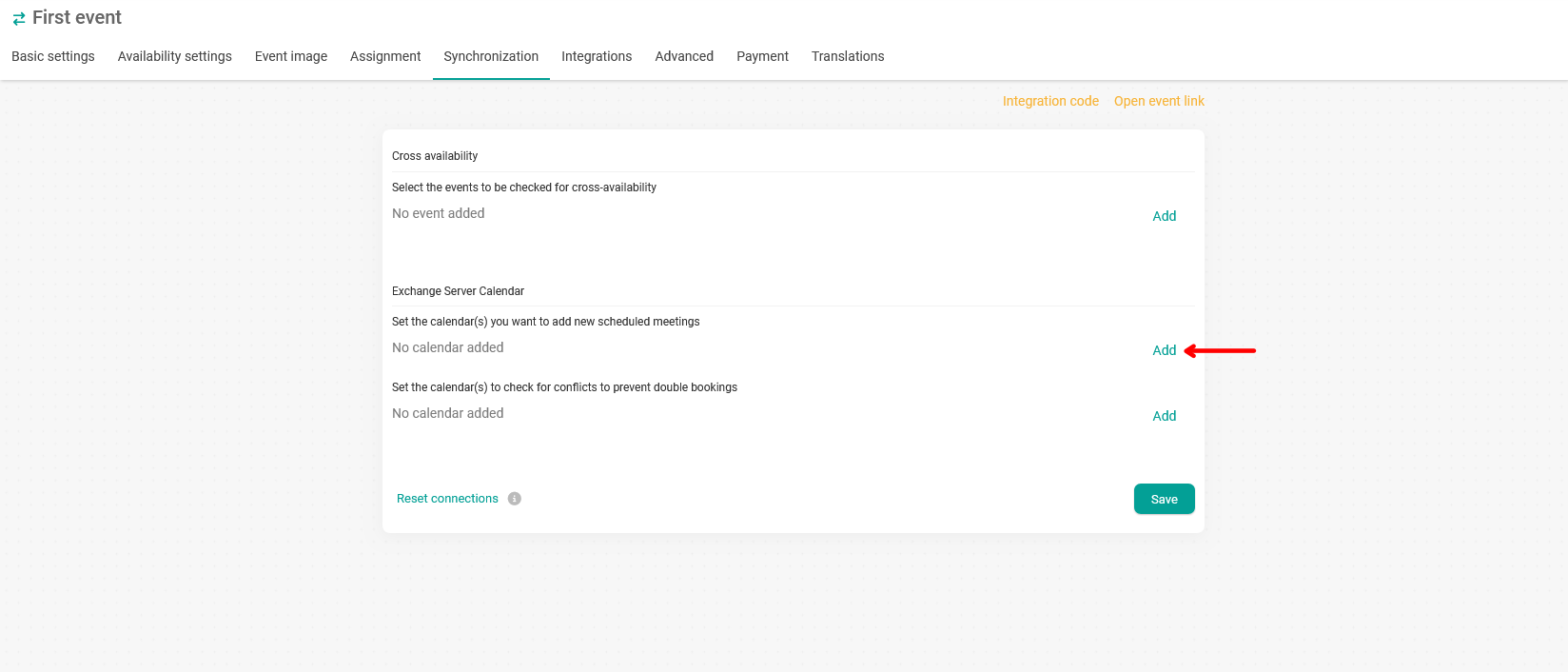
Wenn du die gewünschten Optionen markiert hast, klicke auf "Speichern". Damit ist die Synchronisierung abgeschlossen.
Ab jetzt werden alle Events, die deine Kunden über TuCalendi mit dir buchen, automatisch in deinem Microsoft Exchange Kalender angezeigt.