
Wenn jemand über das TuCalendi-Widget eine Reservierung bei dir vornimmt, wird standardmäßig die Standard-Bestätigungsseite angezeigt. Du kannst diese Bestätigungsseite anpassen und deine eigene erstellen.
Sehen wir uns an, wie du deine eigene Bestätigungsseite für TuCalendi-Buchungen einrichtest.
Die individuelle Bestätigungsseite musst du mit dem Content-Management-System erstellen, das du verwendest, und sie muss auf deinem eigenen Server gehostet werden.
Melde dich bei TuCalendi an mit deinem Benutzernamen und Passwort. Gehe zur Option "Kalender":
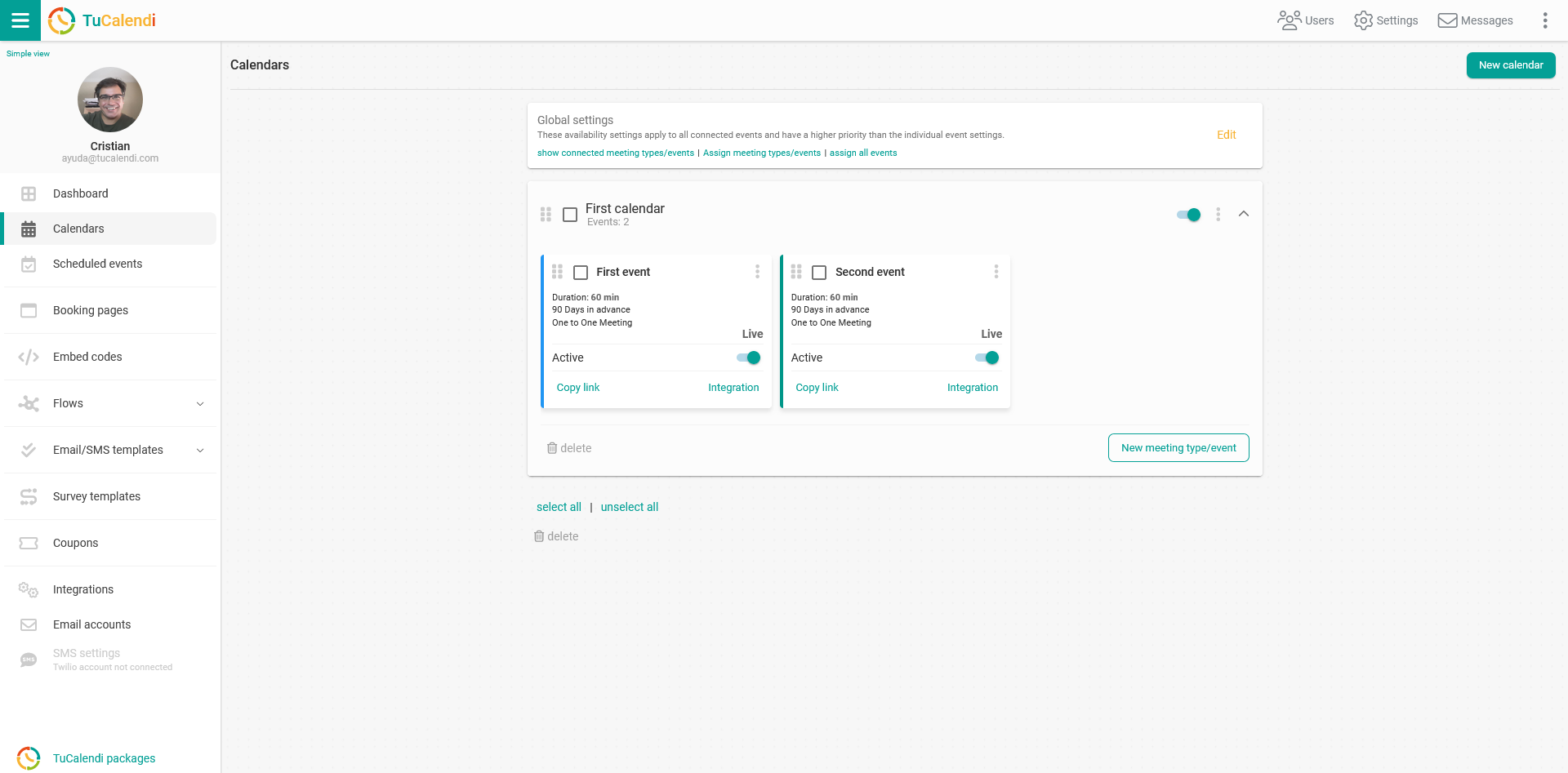
Suche das Event, für das du die Bestätigungsseite durch deine eigene Seite ersetzen möchtest, und klicke auf den Namen des Events.
Im horizontalen Menü werden alle Konfigurationsoptionen des Events angezeigt.
Klicke auf "Erweitert".
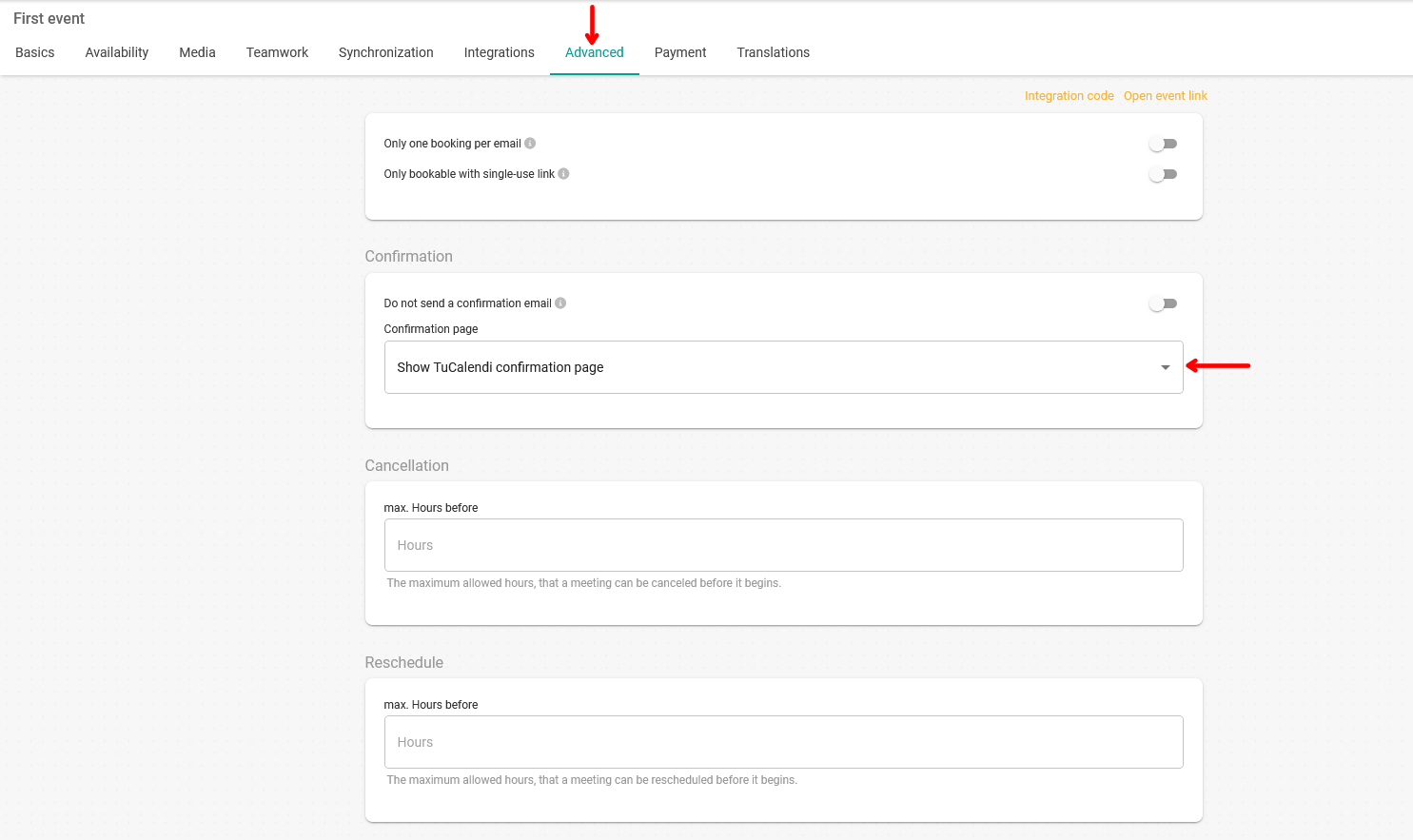
Klicke im Feld "Bestätigungsseite", um das Menü aufzuklappen:
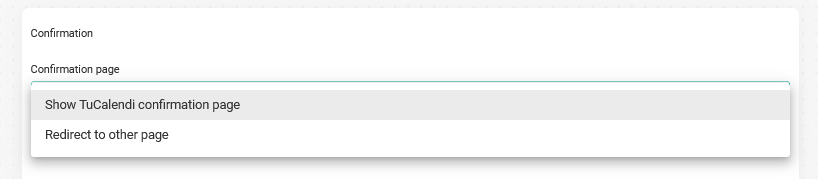
Wähle die Option "Auf eine andere Seite weiterleiten":
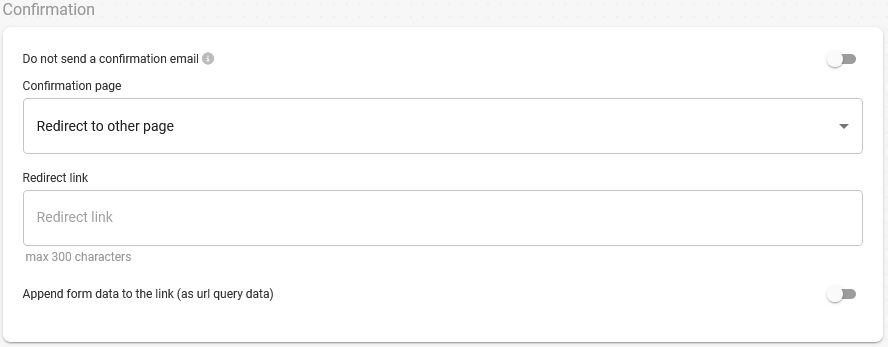
Im Feld "Weiterleitungslink" gibst du einfach die URL der Bestätigungsseite ein, die du erstellt hast und auf deinem eigenen Server hostest.
Wenn du außerdem möchtest, dass die Variablen mit den Buchungsinformationen an die URL angehängt werden, musst du nur die entsprechende Option aktivieren. So kannst du dein eigenes Skript erstellen, um die Bestätigungsseite mit den Buchungsdaten anzupassen.
Wenn du fertig bist, klicke auf den Button "Speichern", um die Änderungen zu sichern. Ab dann wird deine eigene Bestätigungsseite angezeigt, sobald deine Kunden eine Reservierung bei dir vornehmen.