
Mit der Option "Branding" unter "Domains und Branding" kannst du dein Firmenlogo hochladen, das dann auf deiner Buchungsdomain angezeigt wird. So passt du das Aussehen deiner Domain auf Meetfy.me am einfachsten an deine eigene Markenidentität an.
Schritt 1. Öffne die Einstellungen
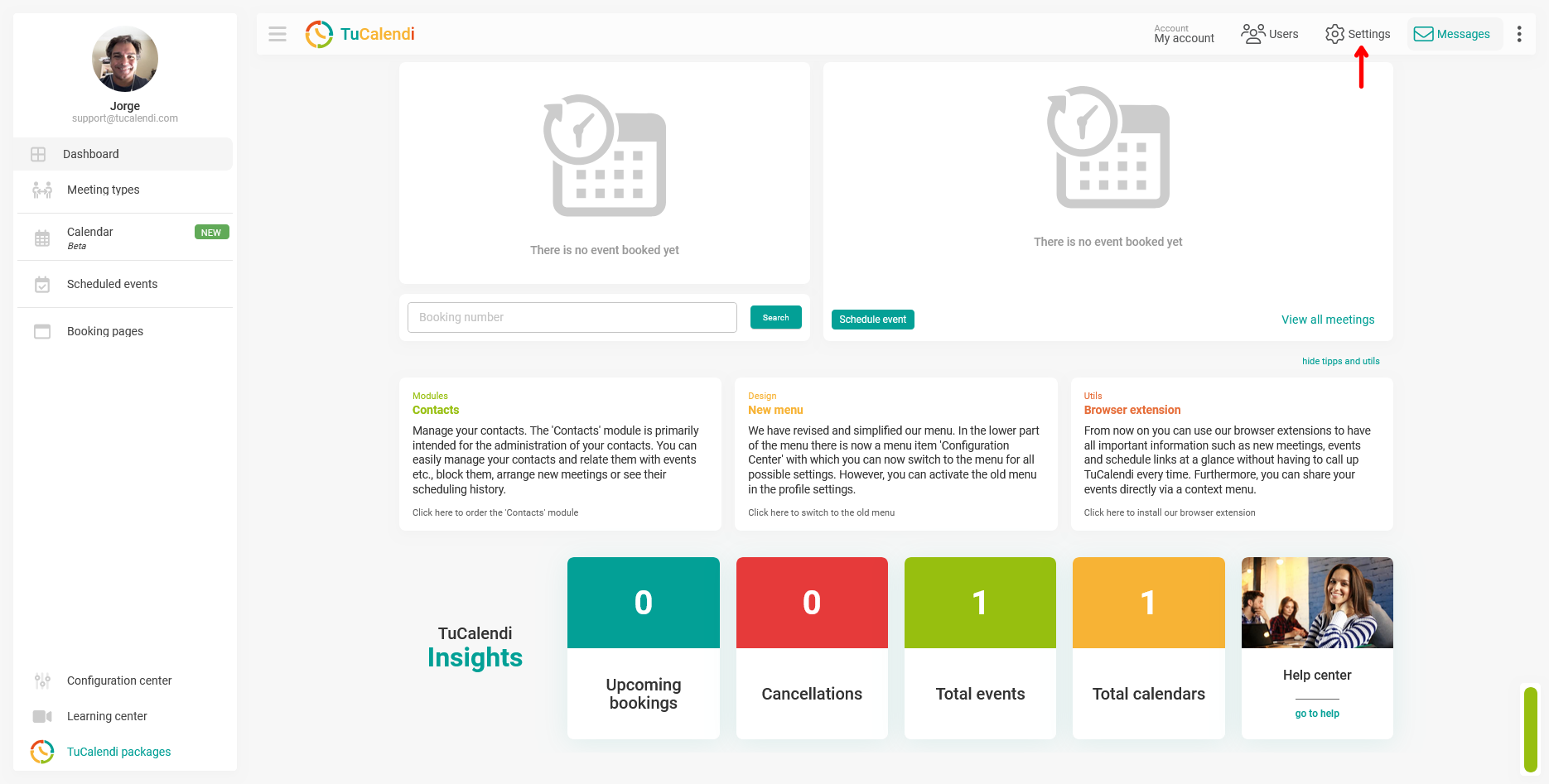
Klicke in der oberen Navigationsleiste von TuCalendi auf "Einstellungen".
Schritt 2. Wähle "Domains und Branding"
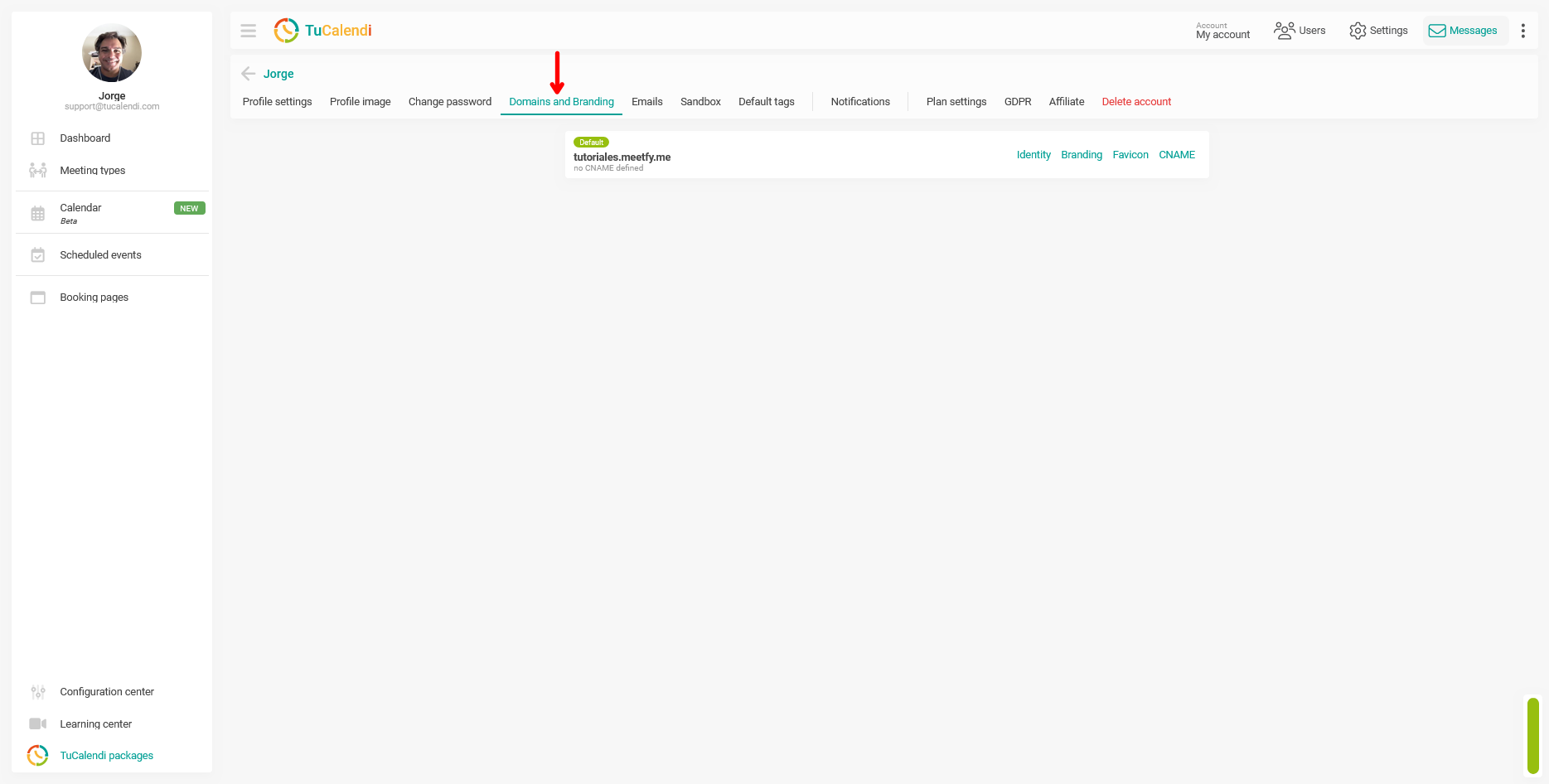
Klicke im horizontalen Optionsmenü, das oben auf dem Bildschirm erscheint, auf "Domains und Branding".
Schritt 3. Öffne die Option "Branding"
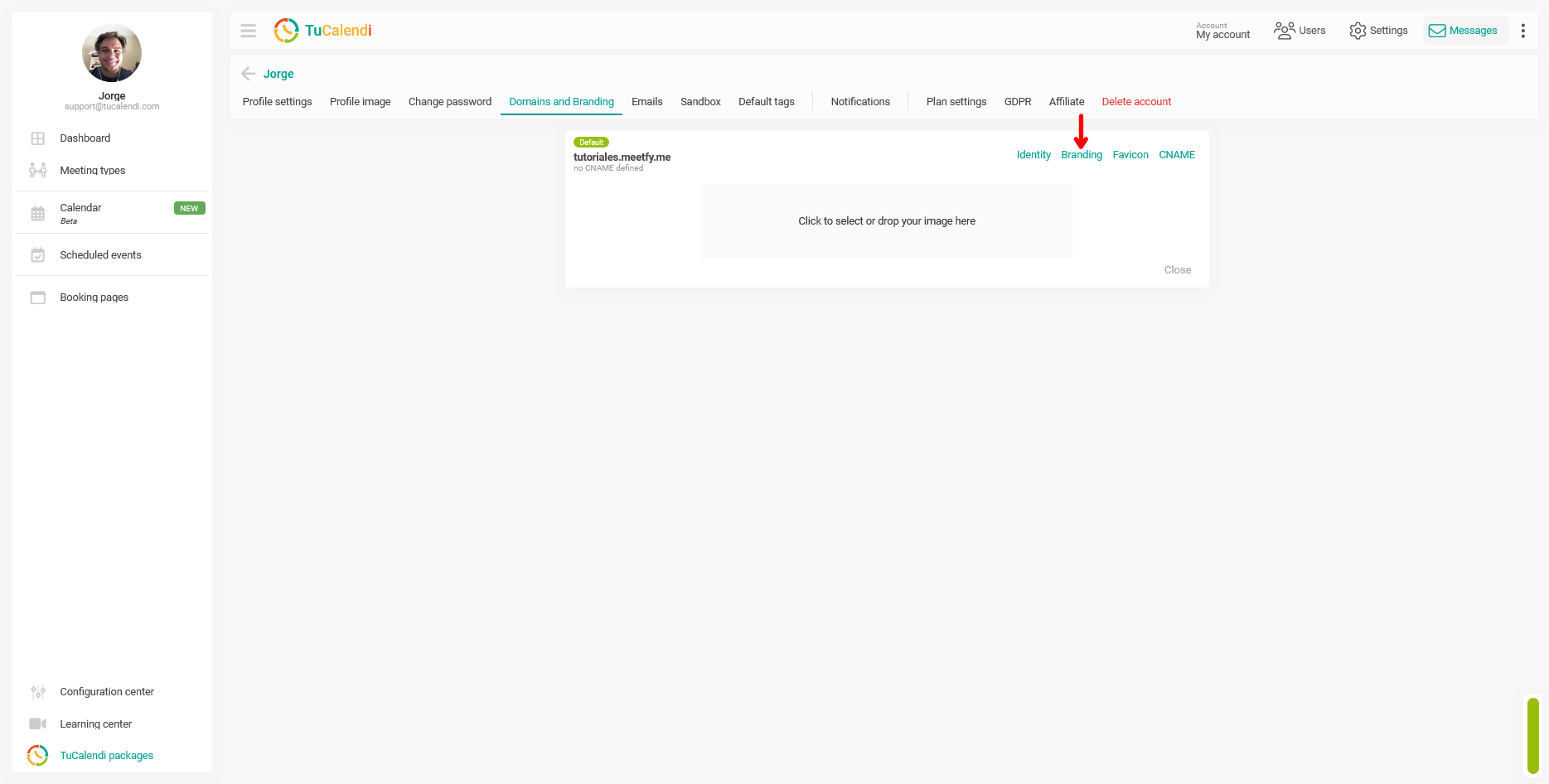
Suche auf dem Bildschirm Domains und Branding deine aktive Domain und klicke rechts auf den Link "Branding".
Es öffnet sich ein Fenster mit dem Bereich zum Hochladen von Bildern und der Meldung "Klicke hier, um das Bild auszuwählen, oder lege es hier ab".
Schritt 4. Wähle das Bild aus und lade es hoch
Klicke auf den Upload-Bereich, um die Dateiauswahl deines Geräts zu öffnen, und wähle dein Logo aus. Du kannst die Datei auch direkt per Drag and Drop in den Bereich ziehen und dort ablegen.
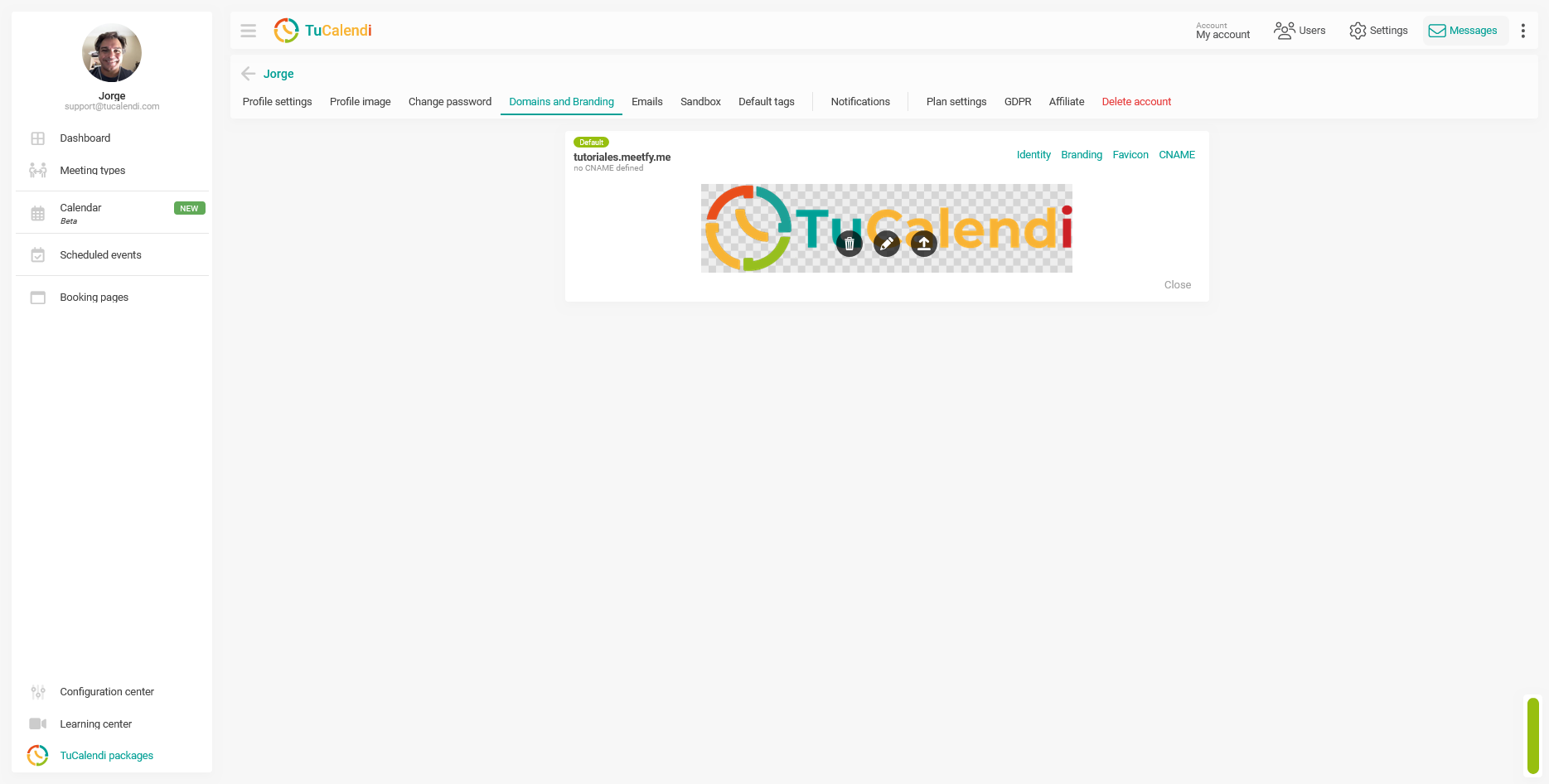
Sobald du das Bild ausgewählt hast, wird es automatisch hochgeladen und im Fenster angezeigt. Über dem Bild erscheinen drei Aktionssymbole:
- Papierkorb: Löscht das hochgeladene Bild.
- Stift: Bearbeitet das Bild oder schneidet es zu.
- Pfeil nach oben: Lädt das ausgewählte Bild hoch.
Schritt 5. Schließe das Fenster
Sobald das Bild hochgeladen ist, klicke auf "Schließen", um zum Bildschirm Domains und Branding zurückzukehren.
Überblick über den Ablauf
Um dein Firmenlogo zu TuCalendi hinzuzufügen, gehst du über die obere Leiste zu "Einstellungen", wählst im horizontalen Menü "Domains und Branding" und klickst neben deiner aktiven Domain auf "Branding". Klicke auf den Upload-Bereich oder ziehe dein Bild direkt hinein. Nach dem Hochladen kannst du das Bild über die Symbole oberhalb des Bildes löschen, bearbeiten oder hochladen. Klicke auf "Schließen", um zu "Domains und Branding" zurückzukehren.