
Mit der CNAME-Option kannst du deine eigene Subdomain verwenden, um deine TuCalendi-Buchungsseiten zu teilen. Statt zum Beispiel eine meetfy.me-URL zu teilen, kannst du eine URL nutzen, die zu deiner eigenen Marke gehört, etwa booking.deinedomain.com.
Für die Einrichtung sind zwei Schritte nötig: Zuerst erstellst du den CNAME-Eintrag in der DNS-Verwaltung deiner Domain, danach gibst du den erstellten CNAME in TuCalendi an. Die Standarddomain von TuCalendi musst du nicht ändern.
Wichtig: In der DNS-Verwaltung muss der CNAME-Eintrag genau auf cnameserver.meetfy.me verweisen. Er darf nicht auf die Domain deines Kontos verweisen, die auf meetfy.me endet.
Bevor du beginnst
Du brauchst Zugriff auf das Control Panel der Domain, die du verwenden möchtest. Dieses Control Panel findest du normalerweise bei dem Anbieter, bei dem du die Domain registriert hast oder bei dem du ihre DNS-Einstellungen verwaltest.
In dieser Anleitung verwenden wir "booking.deinedomain.com" als Beispiel. Ersetze es immer durch die Subdomain, die du auf deiner eigenen Domain verwenden möchtest.
Schritt 1. Erstelle den CNAME-Eintrag in deiner DNS-Verwaltung
Melde dich in der DNS-Verwaltung deiner Domain an und erstelle einen neuen CNAME-Eintrag. Gib die Subdomain ein, die du verwenden möchtest, zum Beispiel "booking", und lege das Ziel bzw. den Wert des Eintrags wie folgt fest:
Die genauen Feldnamen können je nach Domainanbieter unterschiedlich sein. Suche für die Subdomain nach Feldern wie Name, Host oder Alias und für das Ziel nach Feldern wie Ziel, Verweist auf oder Wert, um cnameserver.meetfy.me einzutragen.
Wichtig: Trage nicht die Domain deines TuCalendi-Kontos, zum Beispiel deinefirma.meetfy.me, als Ziel ein. Das einzige gültige Ziel für diesen Eintrag ist cnameserver.meetfy.me.
Speichere den neuen Eintrag in deiner DNS-Verwaltung, bevor du fortfährst.
Schritt 2. Öffne die Einstellungen
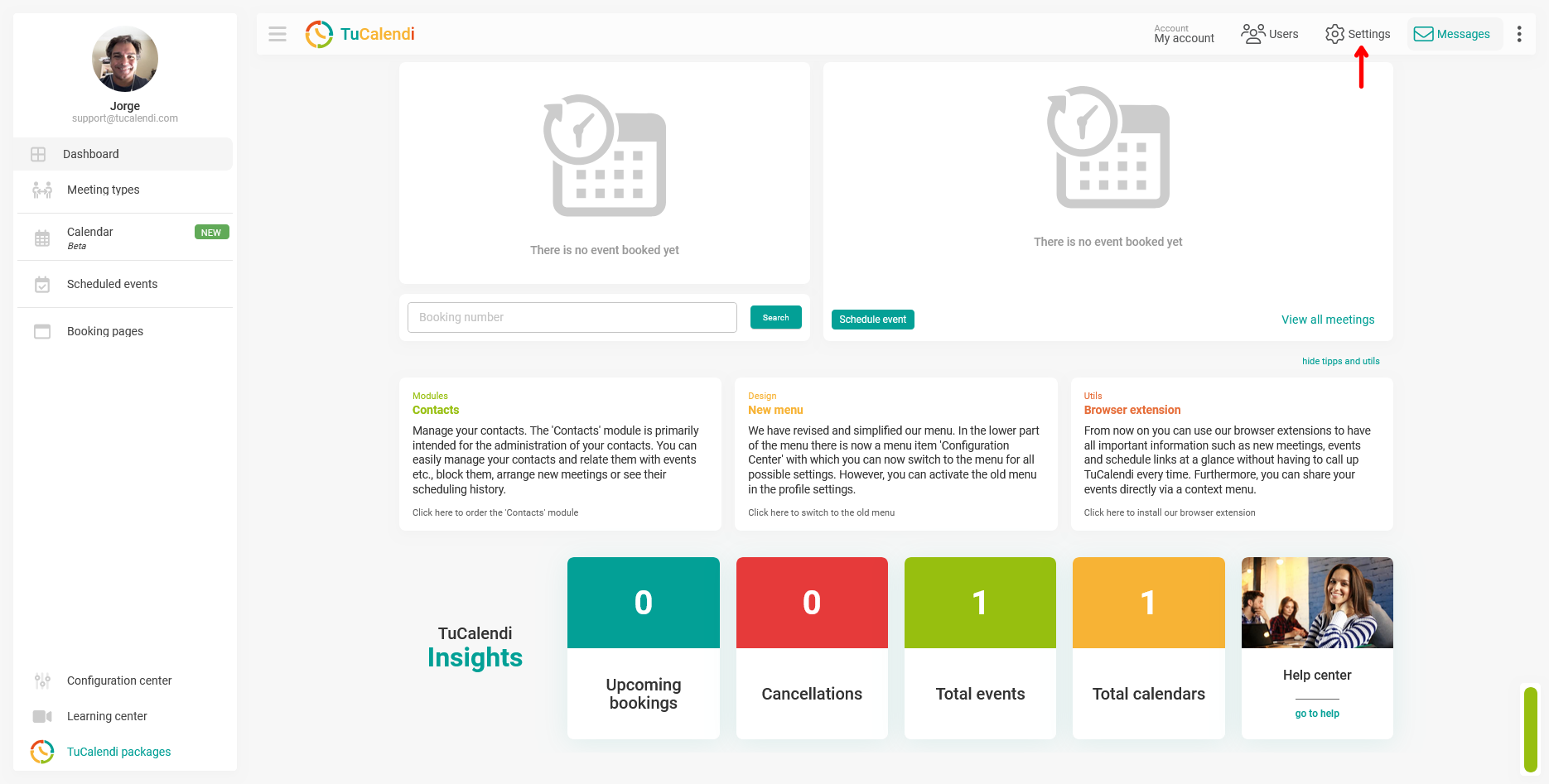
Klicke in der oberen Navigationsleiste von TuCalendi auf "Einstellungen".
Schritt 3. Wähle "Domains und Branding"
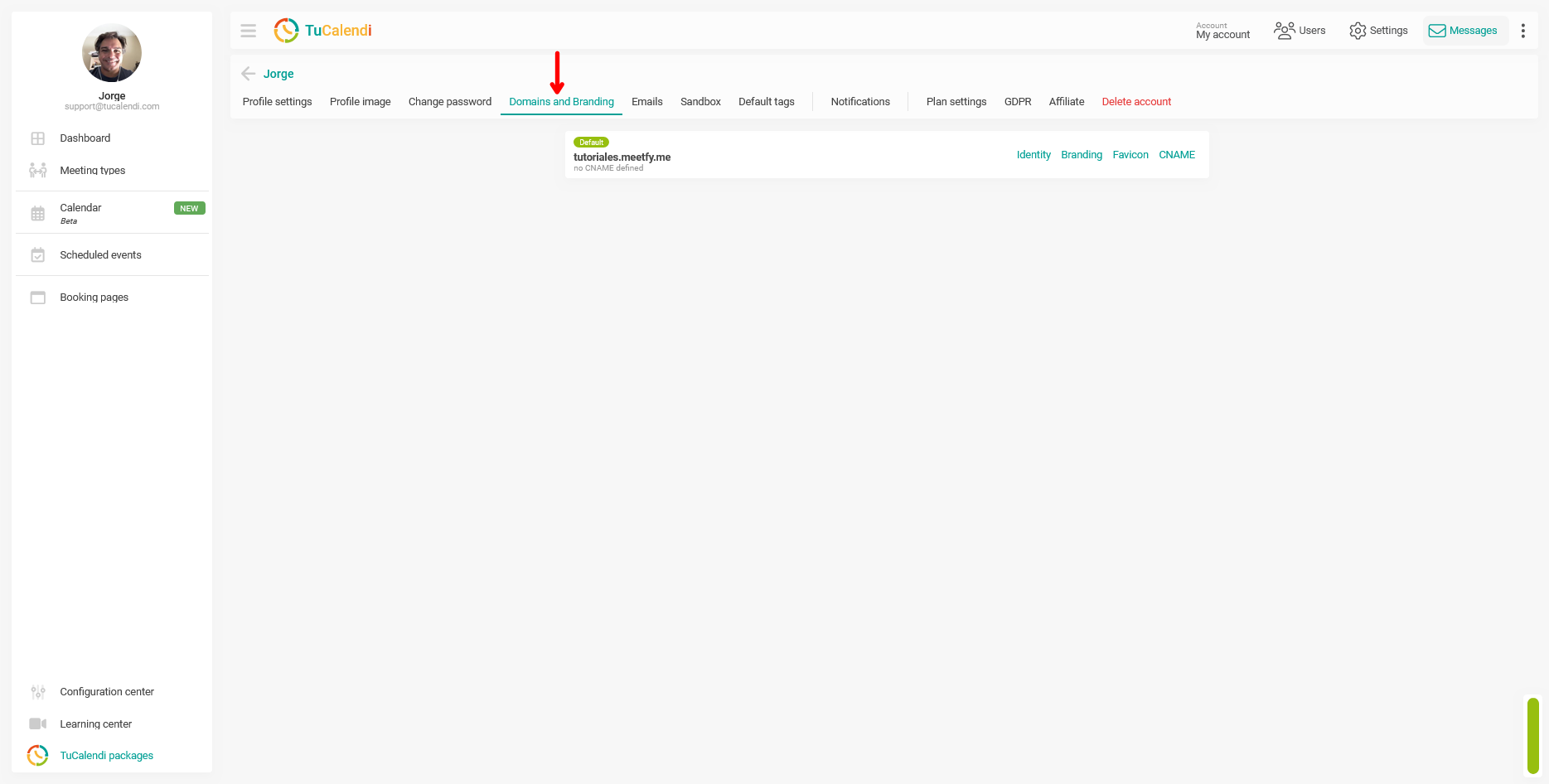
Wähle anschließend im horizontalen Menü "Domains und Branding" aus.
Schritt 4. Öffne die Option "CNAME"
Suche deine aktive Domain und klicke rechts auf den Link "CNAME". Wenn noch keine eigene Domain eingerichtet wurde, siehst du die Meldung "Kein CNAME definiert".
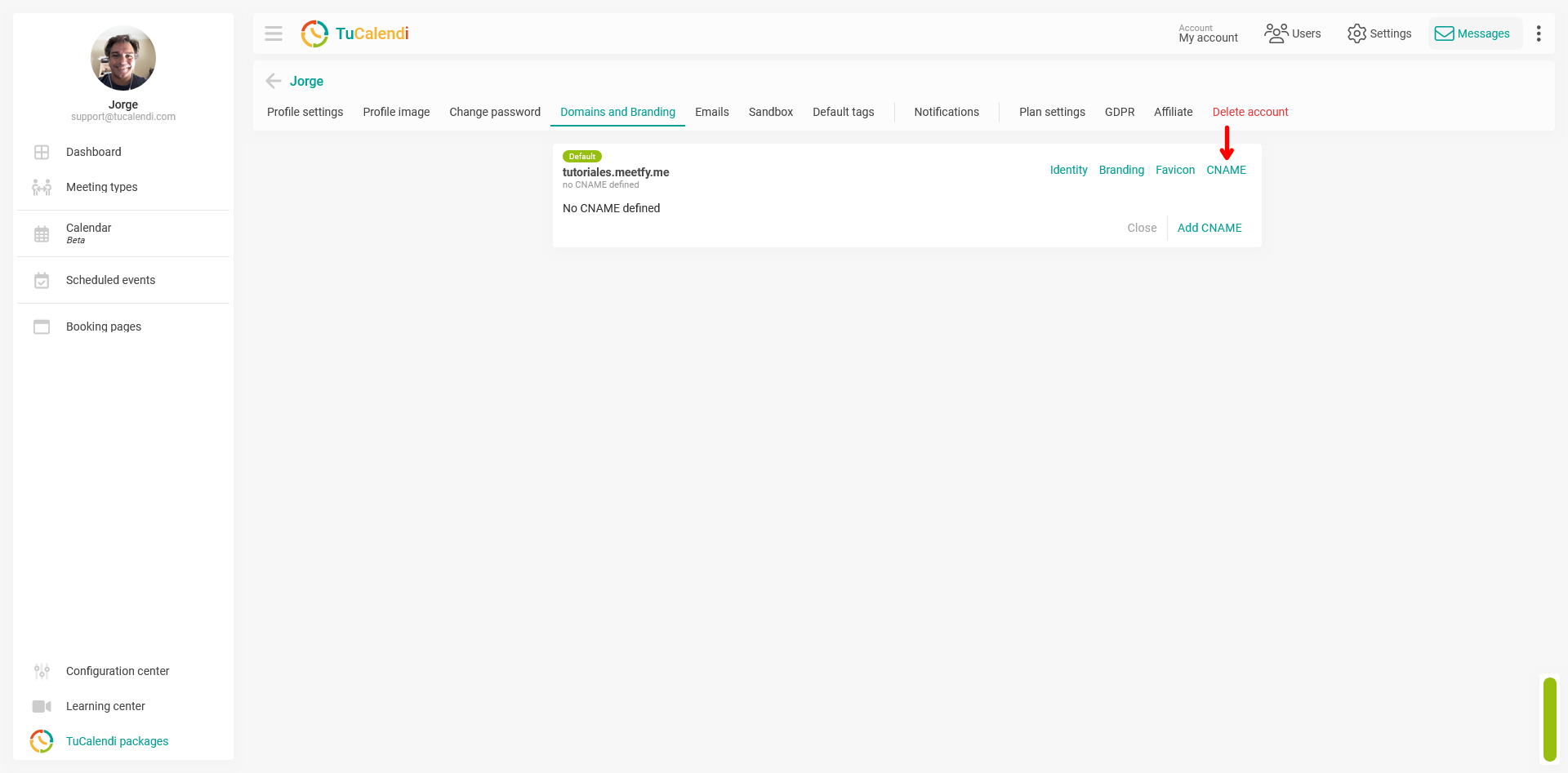
Klicke dann auf "CNAME hinzufügen".
Schritt 5. Füge den CNAME hinzu, den du in deiner DNS-Verwaltung erstellt hast
Es öffnet sich ein Fenster mit dem Feld "Canonical Name (CNAME)".
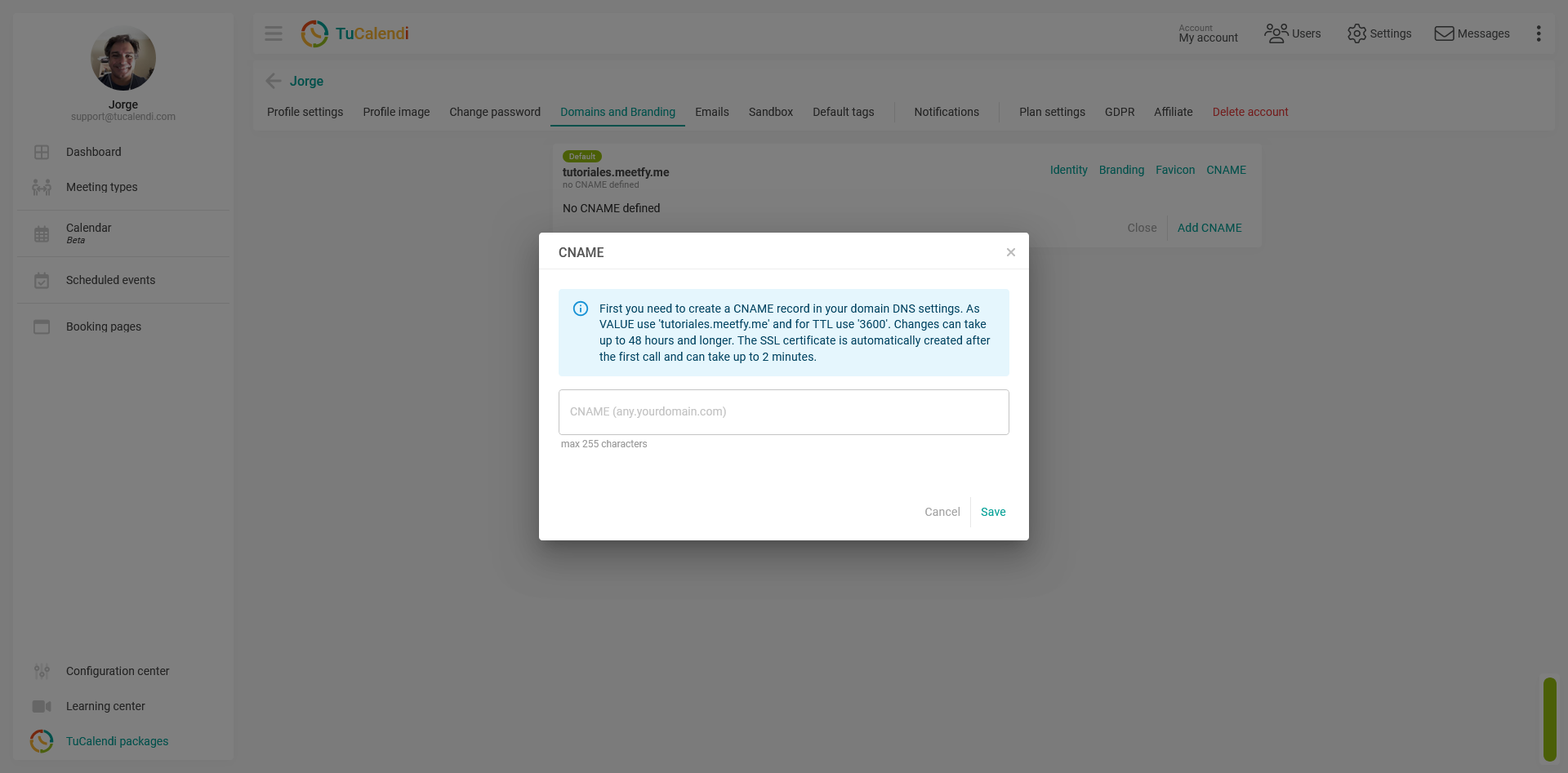
Gib den vollständigen Namen der Subdomain ein, die du zuvor in deiner DNS-Verwaltung erstellt hast, zum Beispiel: booking.deinedomain.com.
Gib hier nicht cnameserver.meetfy.me ein: Diese Adresse wird in deiner DNS-Verwaltung als Ziel des Eintrags verwendet. In TuCalendi trägst du den CNAME deiner eigenen Marke ein, also die Subdomain, die du erstellt hast.
Klicke danach auf "Speichern".
Schritt 6. Warte, bis die Änderungen übernommen wurden, und prüfe die Konfiguration
Es kann je nach Domainanbieter bis zu 48 Stunden oder länger dauern, bis DNS-Änderungen weltweit übernommen werden. Sobald der CNAME verfügbar ist, wird das SSL-Zertifikat beim ersten Aufruf der eigenen Domain automatisch erstellt. Dieser letzte Vorgang kann bis zu zwei Minuten dauern.
Sobald die Einrichtung abgeschlossen ist, kannst du die eigene Subdomain verwenden, um deine TuCalendi-Buchungsseiten aufzurufen.
Überblick über den Ablauf
Um eine eigene Domain zu verbinden, erstellst du zuerst in der DNS-Verwaltung deiner Domain einen CNAME-Eintrag für die gewünschte Subdomain, zum Beispiel booking.deinedomain.com, und lässt diesen Eintrag auf cnameserver.meetfy.me verweisen. Lass ihn nicht auf die meetfy.me-Domain deines Kontos verweisen. Gehe anschließend in TuCalendi über die obere Leiste zu "Einstellungen", wähle im horizontalen Menü "Domains und Branding", klicke auf "CNAME" und dann auf "CNAME hinzufügen", gib den vollständigen Namen der erstellten Subdomain ein und klicke auf "Speichern". Es kann bis zu 48 Stunden oder länger dauern, bis die Änderungen übernommen werden.