
Dieses Tutorial erklärt dir den grundlegenden Ablauf des neuen TuCalendi-Widgets, wenn eine Buchung einen physischen Standort enthält und eine Karte direkt im Widget integriert ist. Das ist eine der neuen Funktionen, die dir zur Verfügung stehen, wenn du auf die neueste Version von TuCalendi upgradest. Dort läuft der Buchungsprozess über die neue Domain meetfy.me.
Die neue Version des Buchungs-Widgets wurde von Grund auf neu entwickelt, um dir ein klareres, effizienteres Erlebnis zu bieten, das bereits für die kommenden Funktionen der Plattform vorbereitet ist. Außerdem ist das Widget v3 so konzipiert, dass es sich mit Standortfunktionen, Umfragen und den kommenden KI-Agenten des TuCalendi-Teams verbinden lässt.
In diesem Tutorial konzentrieren wir uns ausschließlich darauf, wie der Endnutzer den Buchungsprozess mit integriertem Standort und Karte sieht. In anderen Tutorials erklären wir dir ausführlich, wie du verschiedene Standorte hinzufügst, wie du eine Umfrage mit Standortauswahl erstellst und wie du diese Umfrage mit dem passenden Meeting-Typ verknüpfst.
Überblick über den Ablauf: Der Nutzer öffnet das Widget, wählt den Ort des Termins aus, prüft Adresse und Karte, wählt einen verfügbaren Tag, wählt eine Uhrzeit, gibt seine Daten ein, bestätigt die Buchung und sieht den abschließenden Bestätigungsbildschirm.
Schritt 1. Den Ort des Termins auswählen
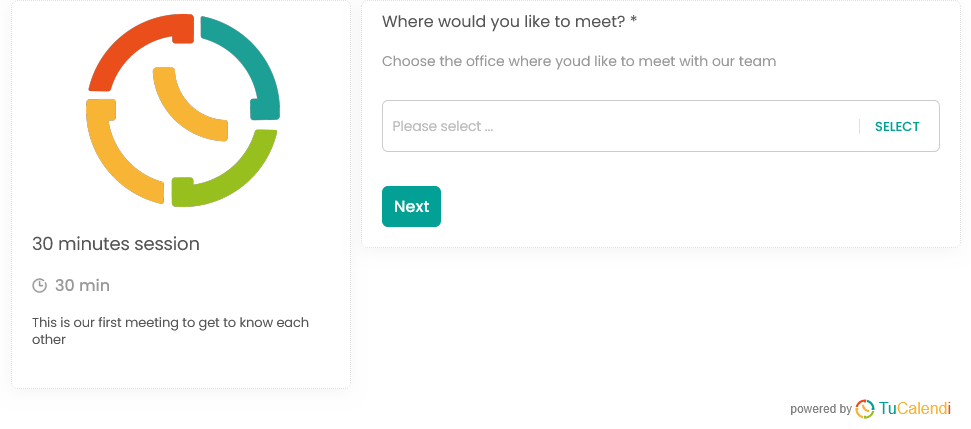
Beim Öffnen des Widgets muss der Nutzer zuerst auswählen, wo er sich treffen möchte. Diese Option ist besonders praktisch, wenn eine Organisation Termine in verschiedenen Büros, Standorten oder Servicezentren anbietet.
In diesem ersten Schritt zeigt das Widget die konfigurierte Standortabfrage, ein Auswahlfeld und den Button Weiter an. Der Nutzer muss einen Standort wählen, bevor er mit der Buchung fortfahren kann.
Schritt 2. Standort, Adresse und Karte ansehen
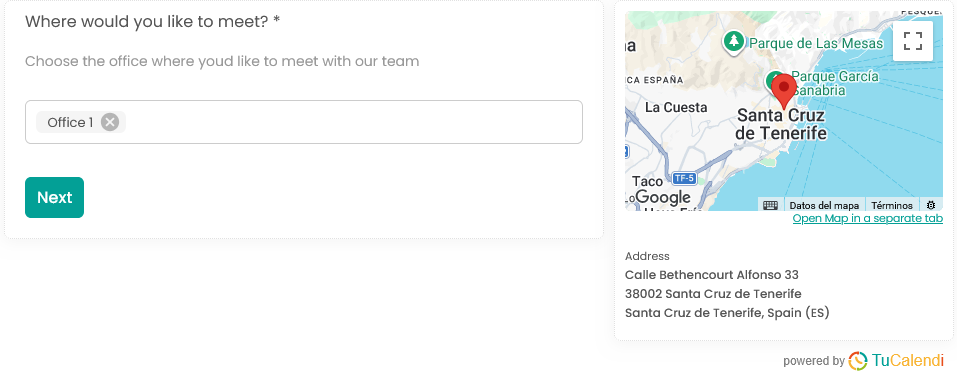
Sobald der Standort ausgewählt ist, zeigt das Widget das gewählte Büro zusammen mit der vollständigen physischen Adresse und einer eingebetteten Karte an. So kann der Nutzer vor dem nächsten Schritt visuell prüfen, wo das Meeting stattfindet.
Diese Ansicht hilft, Unklarheiten während der Buchung zu vermeiden, da die Standortinformationen von Anfang an sichtbar sind und den Nutzer durch die folgenden Schritte begleiten.
Schritt 3. Einen verfügbaren Tag auswählen
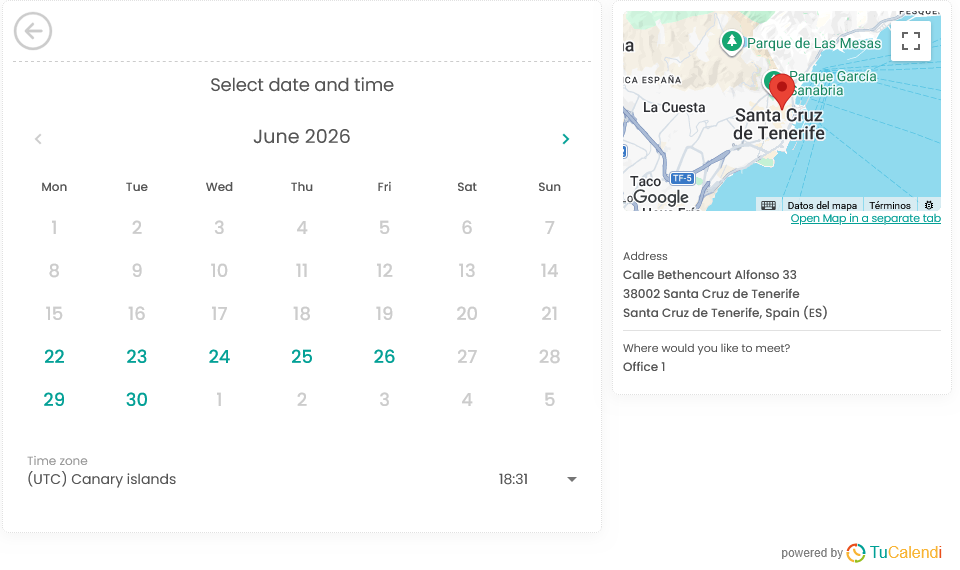
Nach der Bestätigung des Standorts zeigt das Widget den Kalender mit den für diesen Termin verfügbaren Tagen an. Die Standortinformationen bleiben seitlich sichtbar, einschließlich Karte, Adresse und ausgewähltem Büro.
So kann der Nutzer ein Datum wählen, ohne aus den Augen zu verlieren, wo das Meeting stattfindet. Außerdem zeigt das Widget die passende Zeitzone an, damit die Buchung korrekt erfolgt.
Schritt 4. Eine verfügbare Uhrzeit wählen
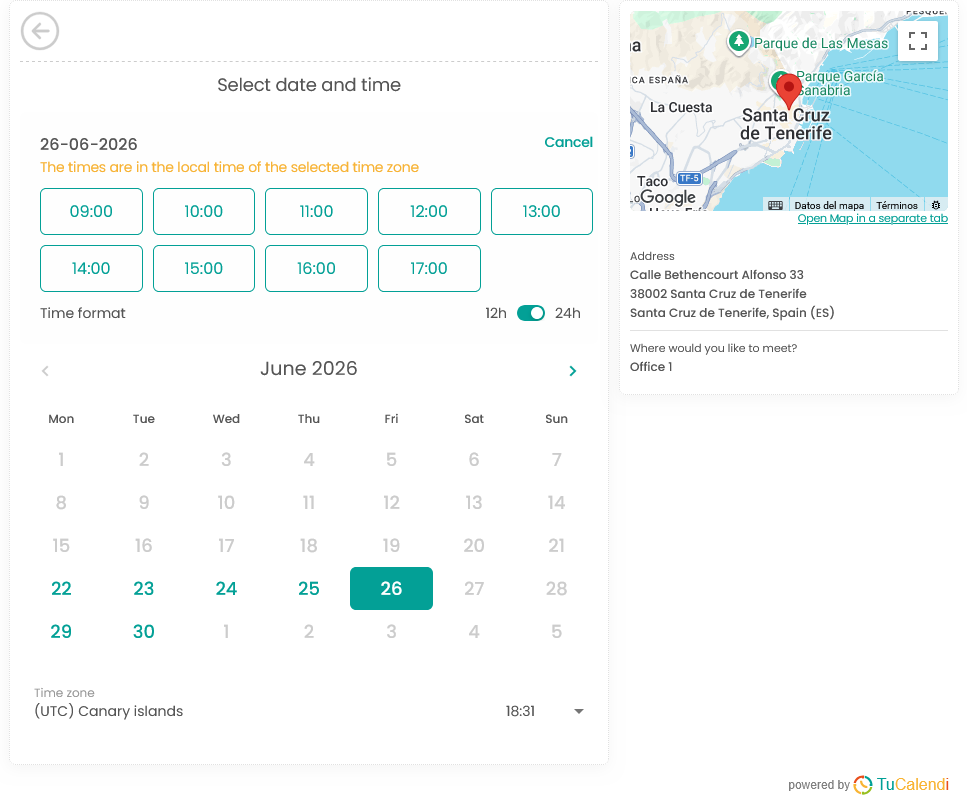
Wenn ein Tag ausgewählt ist, zeigt das Widget die verfügbaren Uhrzeiten für dieses Datum an. Der Nutzer kann das Zeitfenster wählen, das am besten passt, und bei Bedarf zwischen dem 12-Stunden- und dem 24-Stunden-Format wechseln.
Auch in diesem Schritt bleibt der physische Standort seitlich sichtbar. So kann der Nutzer Datum, Uhrzeit und Ort des Meetings auf einen Blick überprüfen.
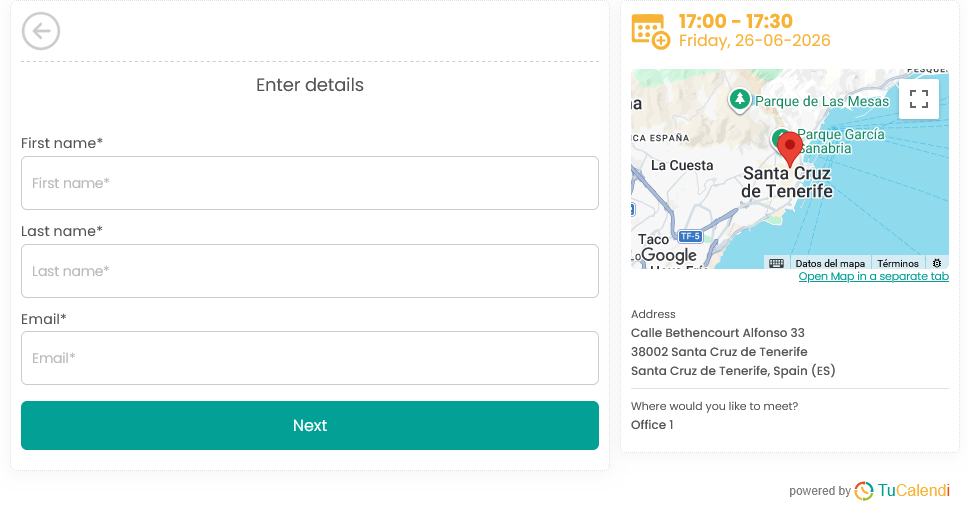
Schritt 5. Die Buchungsdaten eingeben
Sobald die Uhrzeit ausgewählt ist, fordert das Widget den Nutzer auf, die für die Buchung nötigen Informationen einzugeben. In diesem Beispiel enthält das Formular Vorname, Nachname und E-Mail-Adresse.
Die Terminübersicht bleibt seitlich sichtbar und zeigt die gewählte Uhrzeit, das Datum, die Karte, die Adresse und den ausgewählten Standort. So kann der Nutzer die wichtigsten Details prüfen, bevor er weitermacht.
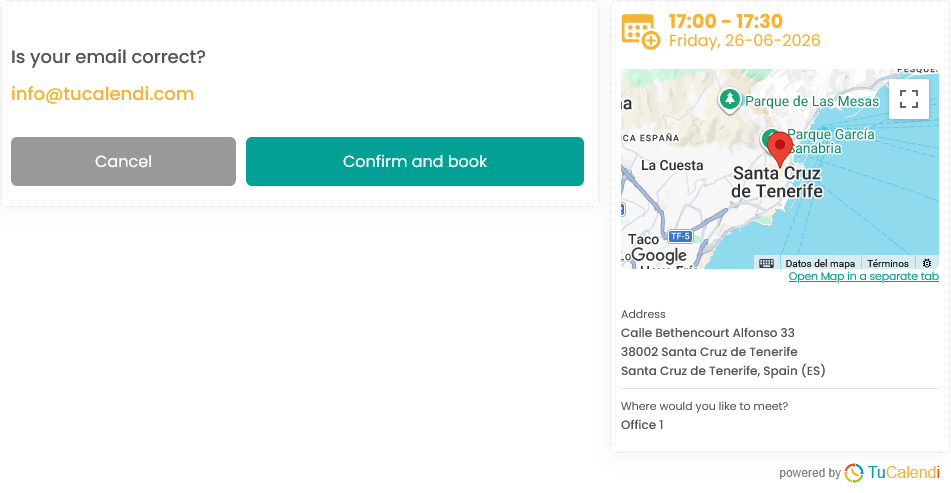
Schritt 6. Die Buchung bestätigen
Nach der Eingabe der Daten zeigt das Widget einen Bestätigungsbildschirm an, auf dem der Nutzer prüfen kann, ob die E-Mail-Adresse korrekt ist. In diesem Schritt kann er abbrechen oder auf „Bestätigen und buchen“ klicken, um den Vorgang abzuschließen.
Die Terminübersicht bleibt sichtbar, einschließlich Uhrzeit, Datum, physischer Adresse, Karte und ausgewähltem Standort. So ist eine letzte Kontrolle ganz einfach, bevor die Buchung endgültig bestätigt wird.
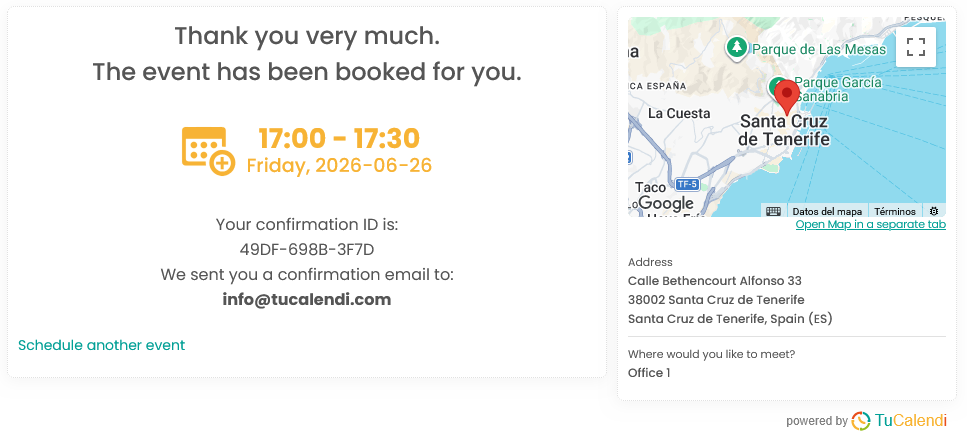
Schritt 7. Die abschließende Bestätigung ansehen
Wenn die Buchung erfolgreich abgeschlossen ist, zeigt das Widget den finalen Bestätigungsbildschirm an. Dort steht, dass der Termin gebucht wurde, und es werden Datum und Uhrzeit des Termins, der Bestätigungscode und die E-Mail-Adresse angezeigt, an die die Bestätigung gesendet wurde.
Zusätzlich sieht der Nutzer weiterhin den physischen Standort des Termins mit Karte und Adresse. So kann er sich leichter merken, wo das Meeting stattfindet.
Zusammenfassung
Mit dem neuen TuCalendi-Widget, das dir nach dem Upgrade auf die neueste Version mit meetfy.me zur Verfügung steht, kannst du auch Buchungen mit physischem Standort und integrierter Karte verwalten. Der Nutzer wählt aus, wo er sich treffen möchte, prüft die Adresse, wählt einen verfügbaren Tag und eine Uhrzeit, gibt seine Daten ein und bestätigt die Buchung. In weiteren Tutorials erfährst du, wie du Standorte hinzufügst, eine Standortumfrage erstellst und sie mit dem passenden Meeting-Typ verknüpfst.