
Dieses Tutorial erklärt dir den grundlegenden Ablauf im TuCalendi Widget v3, das mit der neuen meetfy.me-Domain verwendet wird. Diese neue Version des Buchungs-Widgets wurde komplett neu entwickelt, um ein übersichtlicheres und effizienteres Erlebnis zu bieten, das bereits für die kommenden Funktionen der Plattform gerüstet ist.
Das Widget v3 basiert auf einer neuen technischen Grundlage, die die Performance verbessert, den Buchungsprozess vereinfacht und die Integration neuer KI-Agenten-Funktionen erleichtert, die das TuCalendi-Team entwickelt. Diese Weiterentwicklung verbessert nicht nur das aktuelle Buchungserlebnis, sondern bereitet das System auch auf neue, intelligentere und individuellere Szenarien vor.
Außerdem ist das Widget v3 bereit für die Integration von Standort- und Umfragefunktionen. Wenn ein Termin an einem physischen Ort stattfindet, kann das Widget eine Karte mit dem Treffpunkt anzeigen. So erkennen Nutzer auf einen Blick, wo der Termin stattfindet. Diese Funktion wird in einem eigenen Tutorial ausführlicher erklärt.
Ablauf im Überblick: Der Nutzer öffnet das Widget, wählt einen verfügbaren Tag, sucht sich eine Uhrzeit aus, gibt seine Daten ein, bestätigt die Buchung und sieht anschließend die finale Bestätigungsseite.
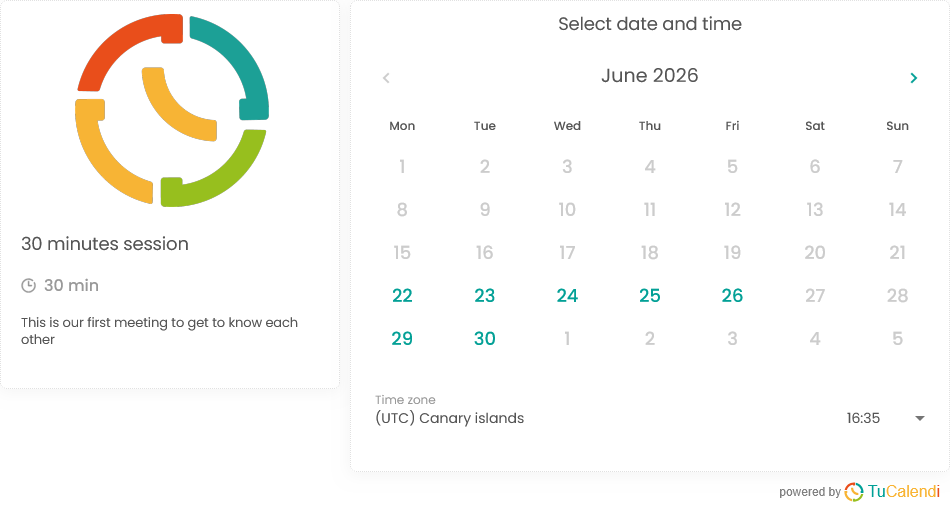
Schritt 1. Widget öffnen und verfügbare Tage ansehen
Beim Öffnen des Widgets sieht der Nutzer die wichtigsten Informationen zum Meeting und den Kalender mit den verfügbaren Tagen. Auf diesem ersten Bildschirm werden die Meeting-Art, die Dauer und eine kurze Beschreibung zusammen mit dem Monatskalender angezeigt.
Verfügbare Tage sind hervorgehoben, damit sie leicht zu erkennen sind. Außerdem wird die geltende Zeitzone angezeigt. Das hilft, Verwirrung zu vermeiden, wenn von unterschiedlichen Orten aus gebucht wird.
Schritt 2. Tag auswählen und verfügbare Uhrzeit wählen
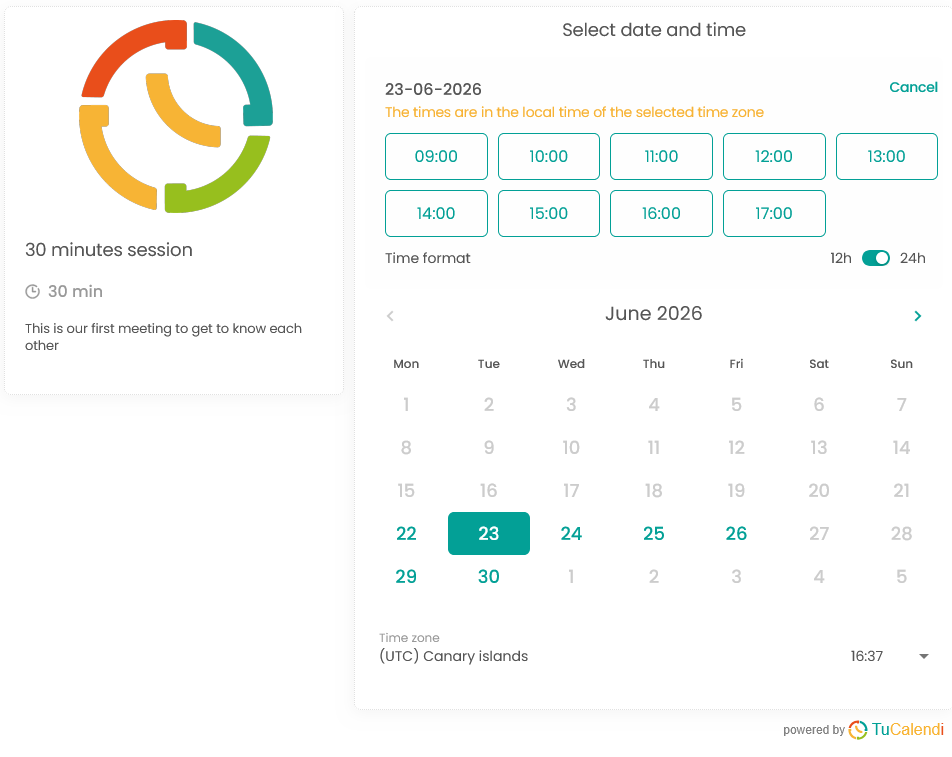
Sobald der Nutzer einen der verfügbaren Tage auswählt, zeigt das Widget die freien Zeitfenster für dieses Datum an. So kann direkt das Zeitfenster gewählt werden, das am besten in den eigenen Terminplan passt.
Auf diesem Bildschirm wird auch das Zeitformat angezeigt. Je nach Einstellung des Widgets lassen sich die Uhrzeiten im 12-Stunden- oder 24-Stunden-Format anzeigen.
Schritt 3. Buchungsdaten eingeben
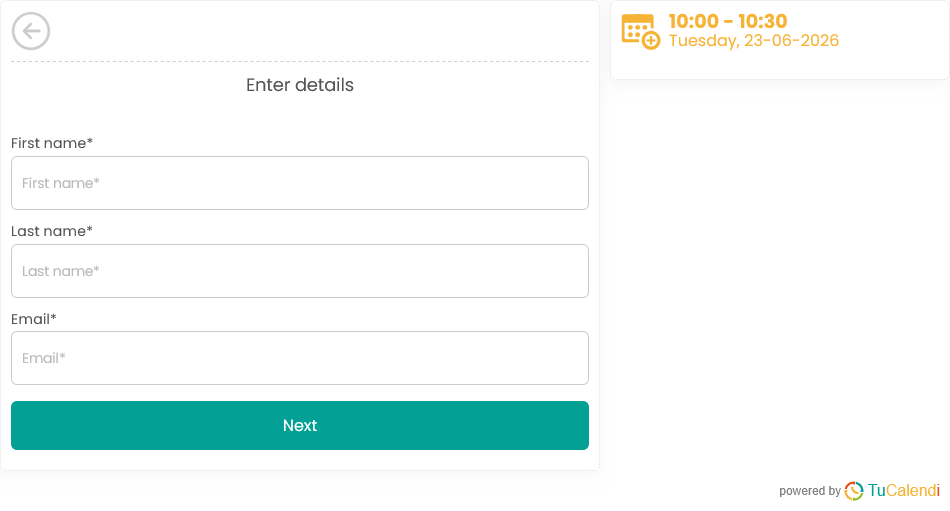
Nach der Auswahl einer Uhrzeit wechselt das Widget zum Datenformular. In diesem Schritt muss der Nutzer die nötigen Angaben machen, um die Buchung zu bestätigen, zum Beispiel Vorname, Nachname und E-Mail-Adresse.
Das gewählte Zeitfenster bleibt sichtbar, sodass der Nutzer jederzeit prüfen kann, welchen Termin er bucht, bevor er fortfährt.
Schritt 4. Buchung bestätigen
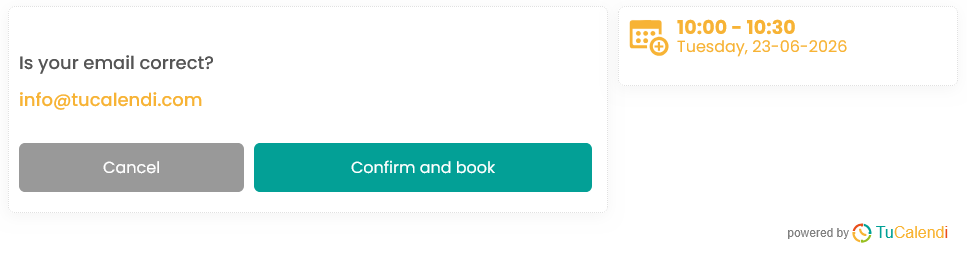
Nachdem die Daten eingegeben wurden, fordert das Widget eine abschließende Bestätigung an. Auf diesem Bildschirm kann der Nutzer die angegebene E-Mail-Adresse überprüfen und die Buchung endgültig bestätigen.
Dieser Schritt reduziert Fehler, da die E-Mail-Adresse vor Abschluss des Vorgangs noch einmal kontrolliert werden kann. Fällt dem Nutzer auf, dass die E-Mail-Adresse falsch ist, kann er abbrechen und zurückgehen, um die Angaben zu ändern.
Schritt 5. Finale Bestätigung ansehen
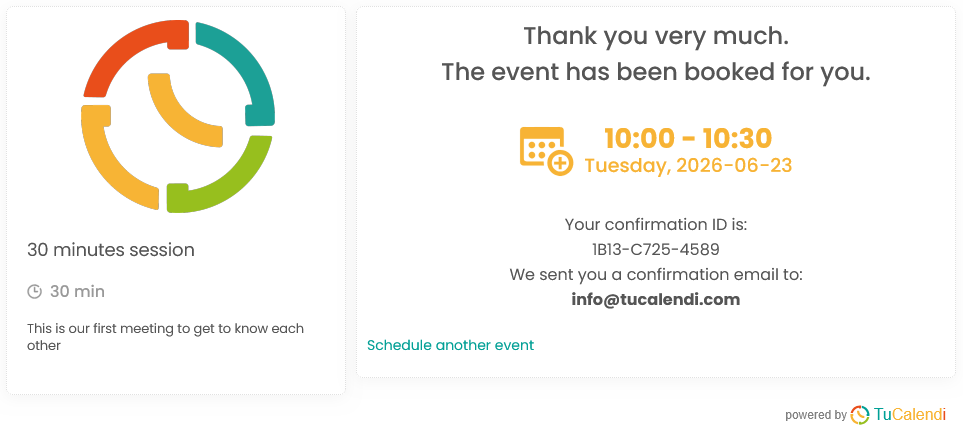
Nach der Bestätigung der Buchung zeigt das Widget die finale Bestätigungsseite an. Dort steht, dass das Meeting erfolgreich gebucht wurde, zusammen mit Datum, Uhrzeit, Bestätigungscode und der E-Mail-Adresse, an die die Bestätigung gesendet wurde.
Von diesem Bildschirm aus kann der Nutzer außerdem eine neue Buchung starten, wenn er einen weiteren Termin vereinbaren möchte.
Zusammenfassung
Das TuCalendi Widget v3 wurde von Grund auf neu entwickelt, um ein effizienteres und übersichtlicheres Buchungserlebnis zu bieten, das bereits für kommende KI-Agenten-Funktionen bereit ist. Nutzer können in wenigen Schritten verfügbare Tage ansehen, eine Uhrzeit wählen, ihre Daten eingeben und den Termin bestätigen. Zusätzlich bleiben die wichtigsten Meeting-Informationen während des gesamten Ablaufs sichtbar, damit die Buchung einfach, sicher und unkompliziert abgeschlossen werden kann.
Diese neue Version ist außerdem für fortgeschrittene Szenarien vorbereitet, etwa Buchungen mit physischem Standort, Kartenansichten und Abläufe mit Umfragen. Diese Optionen werden in eigenen Tutorials erklärt.