
Wenn dein Konto für die Migration zu TuCalendi 3.0 bereit ist, siehst du direkt auf deinem Dashboard eine Migrationsoption. Von dort aus kannst du den Vorgang starten und dein Konto auf die neue Version aktualisieren.
Bevor du weitermachst, empfehlen wir dir, zu prüfen, ob du Buchungslinks, eingebettete Widgets, Umfragen oder eigene Domains außerhalb von TuCalendi verwendest. Wenn du das bereits erledigt hast, kannst du die Migration mit den Schritten in dieser Anleitung starten.
Wichtig: Die Migration zu TuCalendi 3.0 ist unumkehrbar. Sobald sie abgeschlossen ist, kannst du nicht mehr zu TuCalendi 2.0 zurückkehren.
1. Melde dich in deinem Dashboard an
Melde dich wie gewohnt in deinem TuCalendi Konto an. Wenn dein Konto für die Migration berechtigt ist, siehst du auf dem Dashboard einen Infoblock mit dem Titel „Migration“.
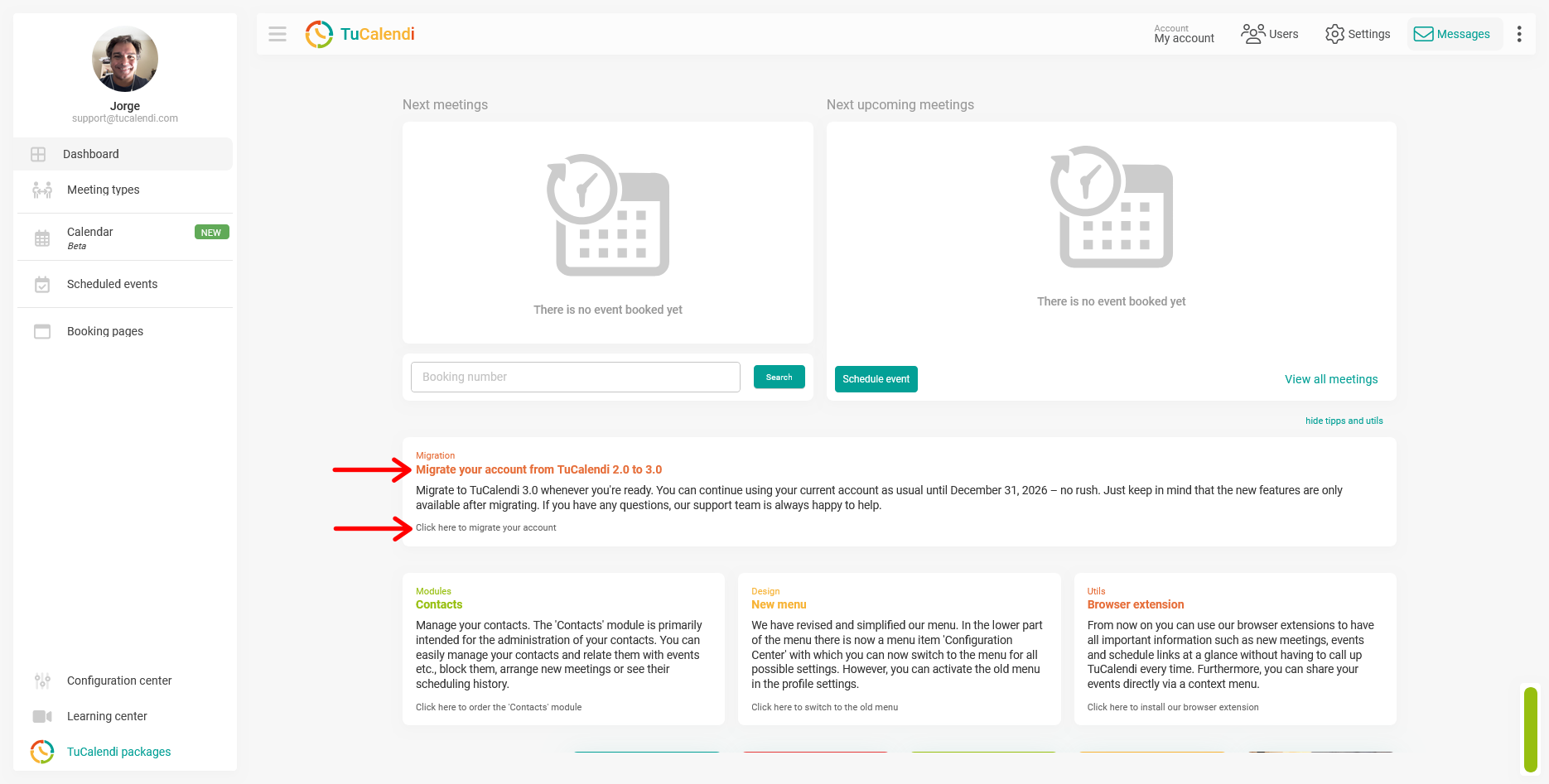
Dieser Block zeigt dir, dass du dein TuCalendi 2.0 Konto zu TuCalendi 3.0 migrieren kannst. Außerdem erinnert er dich daran, dass du dein aktuelles Konto weiter nutzen kannst, bis du dich für die Migration entscheidest.
2. Klicke auf die Migrationsoption
Klicke im Migrationsblock auf die Option, um den Vorgang zu starten. Dadurch öffnet sich der Migrationsbildschirm von TuCalendi 2.0 zu TuCalendi 3.0.
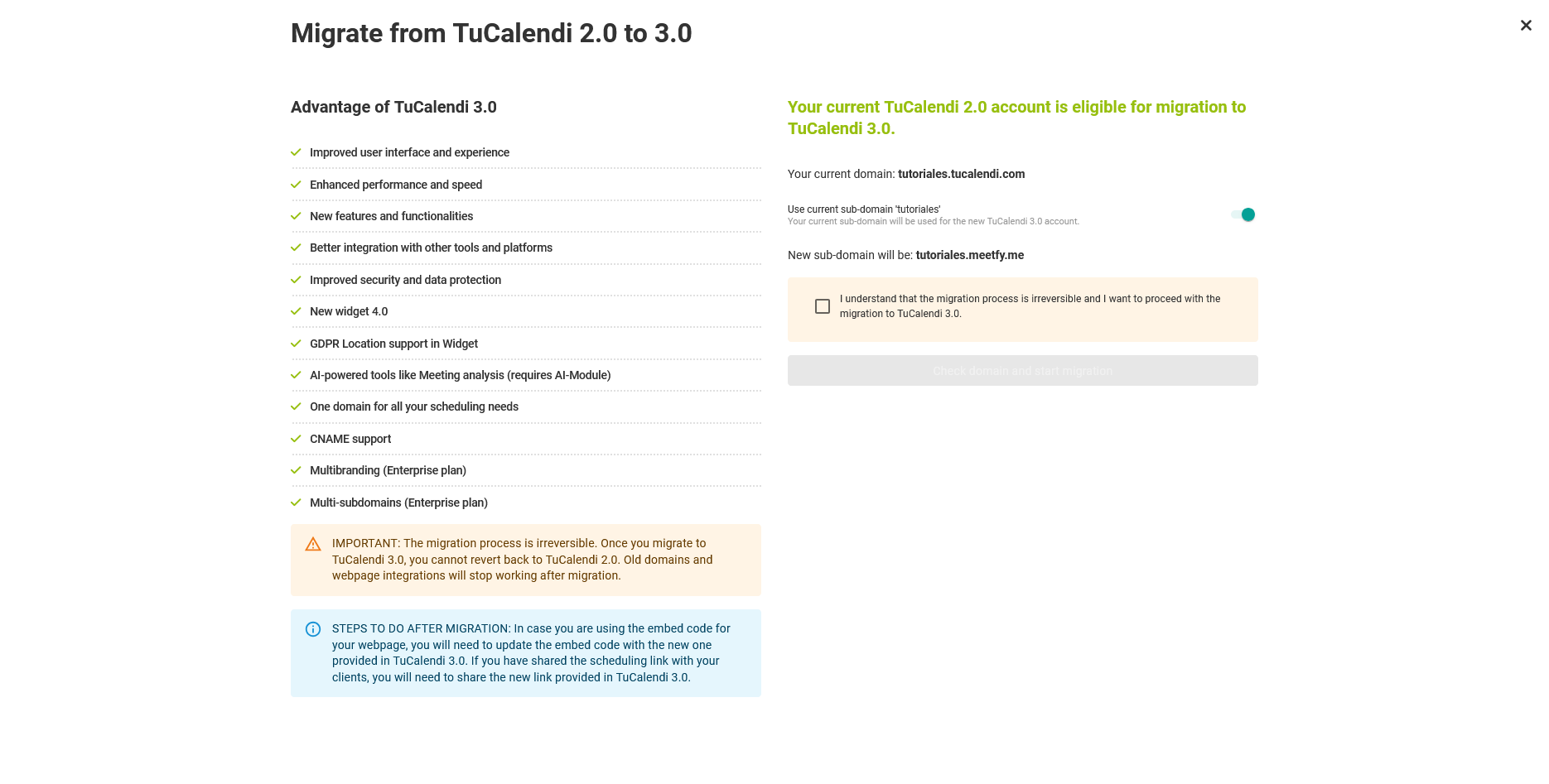
Auf diesem Bildschirm kannst du dir die wichtigsten Vorteile der neuen Version ansehen und sehen, wie deine neue öffentliche Subdomain unter meetfy.me aussehen wird.
3. Prüfe deine neue Subdomain
Bevor du den Vorgang startest, siehst du deine aktuelle Domain und die neue Subdomain, die in TuCalendi 3.0 verwendet wird.
In unserem Beispiel ist die aktuelle Domain:
tutoriales.tucalendi.com
Nach der Migration lautet deine neue Subdomain:
tutoriales.meetfy.me
Diese neue Subdomain ist die Hauptadresse für deine öffentlichen Ressourcen in TuCalendi 3.0, zum Beispiel Buchungsseiten, Widgets und Umfragen mit Weiterleitung.
4. Sieh dir die Vorteile von TuCalendi 3.0 an
Auf dem Migrationsbildschirm siehst du außerdem eine Übersicht der Verbesserungen in der neuen Version. Dazu gehören Verbesserungen bei Leistung, Sicherheit und Benutzerfreundlichkeit, ein neues Widget, CNAME Unterstützung und neue Funktionen.
Du musst nicht alle diese Optionen während der Migration einrichten. Einige stehen dir erst nach der Aktualisierung deines Kontos zur Verfügung, und du kannst sie später in deinem Kontrollbereich ansehen.
5. Bestätige, dass du den Vorgang verstehst
Bevor du auf den endgültigen Migrationsbutton klickst, musst du das Bestätigungsfeld anhaken. Damit bestätigst du, dass du verstehst, dass die Migration unumkehrbar ist, und dass du mit der Aktualisierung auf TuCalendi 3.0 fortfahren möchtest.
6. Starte die Migration
Sobald das Bestätigungsfeld angehakt ist, wird der Button zum Migrieren deines Kontos verfügbar. Klicke auf den Button, um die Migration zu TuCalendi 3.0 zu starten.
Das System aktualisiert dein Konto auf die neue Version. Wenn der Vorgang abgeschlossen ist, kannst du die neuen Funktionen nutzen und die neue Struktur auf Basis von meetfy.me verwenden.
Hinweis: Die Migration kann einige Sekunden dauern. Währenddessen siehst du ein Fenster mit dem Status des Vorgangs. Es ist wichtig, dass du deinen Browser nicht schließt, bis die Migration abgeschlossen ist.
Nach der Migration
Prüfe nach Abschluss der Migration deine öffentlichen Links und aktualisiere alle, die du auf deiner Website, in E-Mails, in sozialen Netzwerken, in Kampagnen oder in Dokumenten geteilt hast. Wenn du das TuCalendi Widget auf deiner Website verwendet hast, musst du außerdem den neuen Einbettungscode aus TuCalendi 3.0 kopieren.
Wenn du keine veröffentlichten Links, eingebetteten Widgets, Umfragen oder eigenen Domains außerhalb von TuCalendi hattest, musst du nach der Migration wahrscheinlich keine größeren zusätzlichen Änderungen vornehmen.