
Nach Abschluss der Migration zu TuCalendi 3.0 nutzt dein Konto bereits die neue Struktur auf Basis von meetfy.me. In den meisten Fällen musst du nur ein paar Punkte überprüfen, um sicherzugehen, dass alles stimmt, und Inhalte aktualisieren, die du außerhalb von TuCalendi geteilt hast.
Nicht alle Nutzer müssen jeden Schritt in diesem Tutorial befolgen. Wenn du keine veröffentlichten Links, eingebetteten Widgets, Umfragen oder eigenen Domains hattest, musst du nach der Migration wahrscheinlich keine größeren zusätzlichen Änderungen vornehmen.
Empfehlung: Überprüfe zuerst deine primäre Domain in TuCalendi. So kannst du sicherstellen, dass die öffentliche Adresse deines Kontos korrekt ist, bevor du Links aktualisierst oder neue Buchungsseiten teilst.
1. Prüfe deine Domain unter Domains und Branding
Der erste Schritt nach der Migration ist die Überprüfung der Einstellungen unter Domains und Branding. Melde dich dazu in deinem TuCalendi 3.0 Konto an und gehe zu:
Einstellungen → Domains und Branding
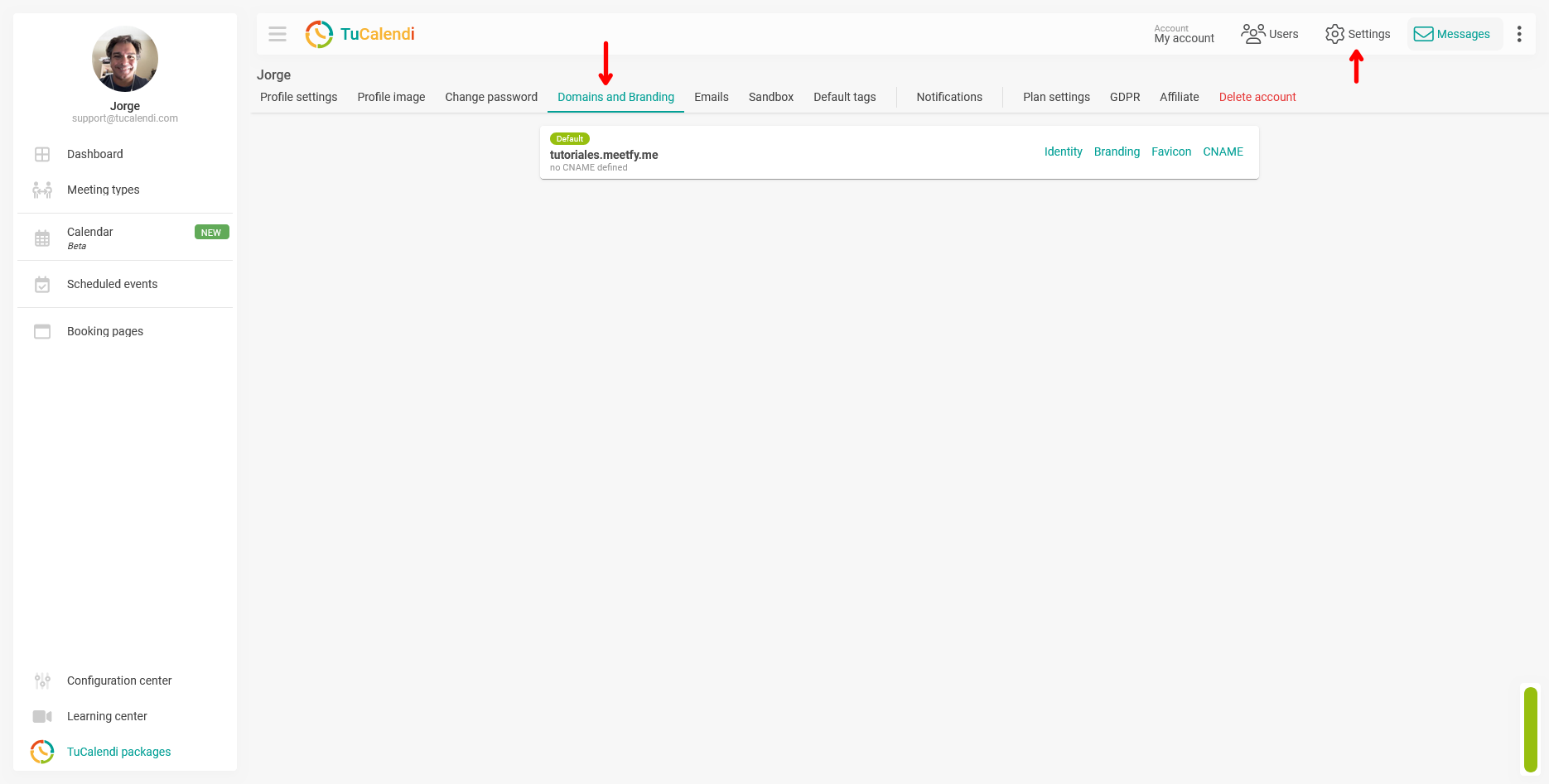
Auf diesem Bildschirm siehst du die primäre Domain, die mit deinem Konto verknüpft ist. Wenn du von TuCalendi 2.0 migriert hast, siehst du dort normalerweise deine neue Subdomain unter meetfy.me, zum Beispiel:
deinefirma.meetfy.me
Prüfe, ob die Subdomain deinen Erwartungen entspricht und zu dem Namen passt, den du für deine Buchungsseiten, dein Widget und andere öffentliche Ressourcen verwenden möchtest.
| Element | Was du prüfen solltest |
|---|---|
| Primäre Domain | Ob die Subdomain unter meetfy.me korrekt ist. |
| Tag „Standard“ | Stelle sicher, dass die primäre Domain als Standarddomain angezeigt wird. |
| Identität | Stelle sicher, dass Firmenname und Willkommensnachricht weiterhin korrekt sind. |
| Branding | Prüfe dein Firmenlogo. |
| Favicon | Dieses Feld ist leer, da es sich um eine neue Option nach der Migration handelt. |
| CNAME | Wenn du eine eigene Domain nutzt, musst du sie bei deinem DNS-Anbieter erneut einrichten. |
Wenn alles korrekt angezeigt wird, musst du auf diesem Bildschirm nichts weiter tun. Falls die Domain nicht deinen Erwartungen entspricht, kontaktiere unser Support-Team, bevor du Links auf deiner Website, in E-Mails oder in Kampagnen aktualisierst.
2. Prüfe den Namen und die Willkommensnachricht
Im selben Bereich Identität kannst du auch die grundlegenden Informationen überprüfen, die auf deiner Hauptdomain unter meetfy.me angezeigt werden. Diese Informationen helfen deinen Kunden, dein Unternehmen zu erkennen, wenn sie eine Buchungsseite aufrufen.
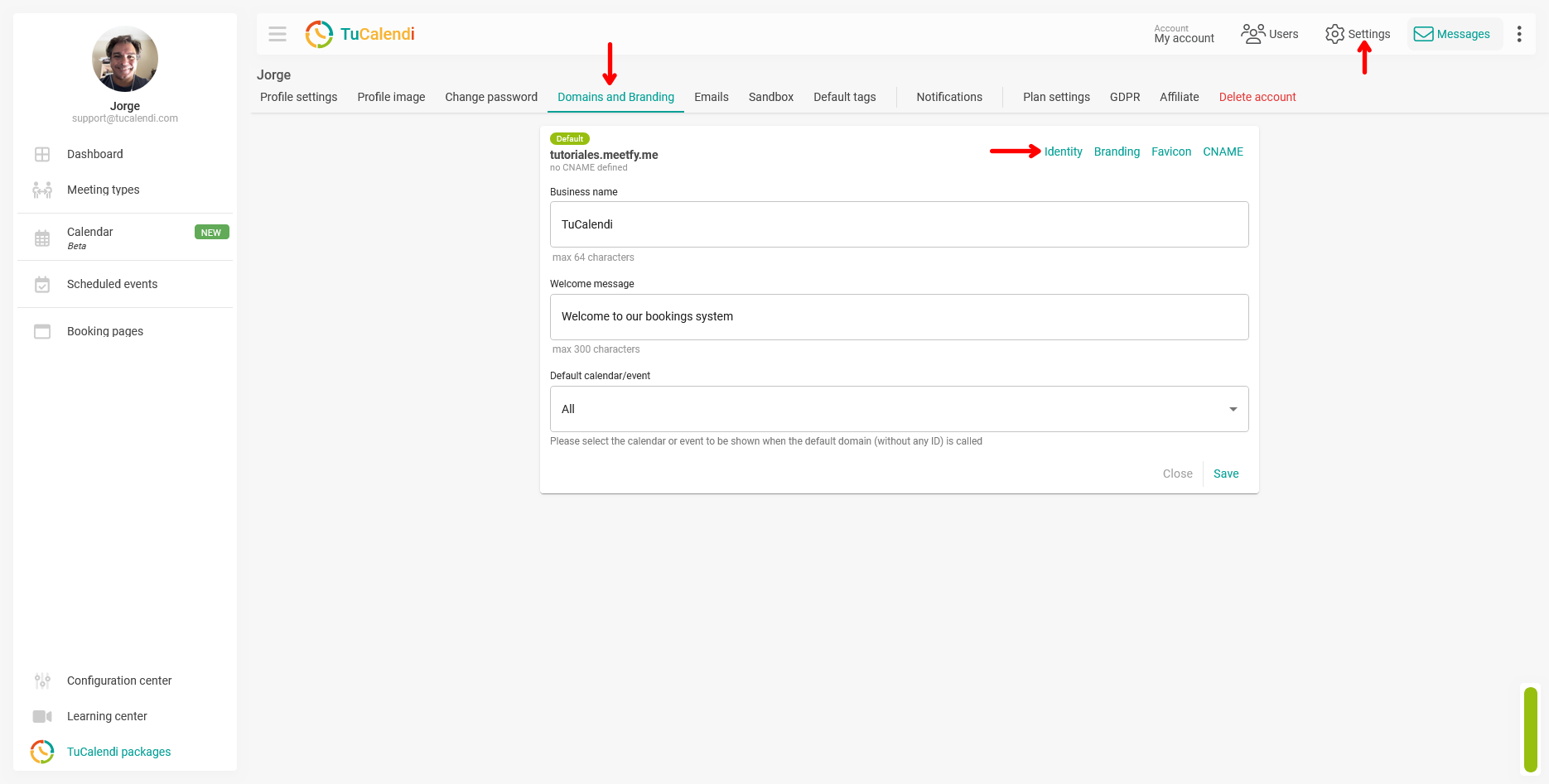
Achte besonders auf den Firmennamen und die Willkommensnachricht. Wichtig ist aber auch, den Inhalt auszuwählen, der standardmäßig auf der Startseite deiner meetfy.me Subdomain angezeigt wird. Wenn diese Angaben bereits vor der Migration richtig eingerichtet waren, musst du sie wahrscheinlich nicht ändern.
Hinweis: Dieser Schritt ist nicht für alle Nutzer verpflichtend. Es handelt sich lediglich um eine kurze Überprüfung, um sicherzugehen, dass die öffentlichen Informationen deines Kontos nach der Migration weiterhin korrekt sind.
3. Prüfe das Erscheinungsbild des Widgets
Da TuCalendi 3.0 ein neues Widget verwendet, solltest du nach der Migration auch das Erscheinungsbild des Widgets überprüfen, denn es gibt neue Konfigurationsoptionen. Gehe dazu in die Einstellungszentrale und navigiere zu:
Widgets → Erscheinungsbild
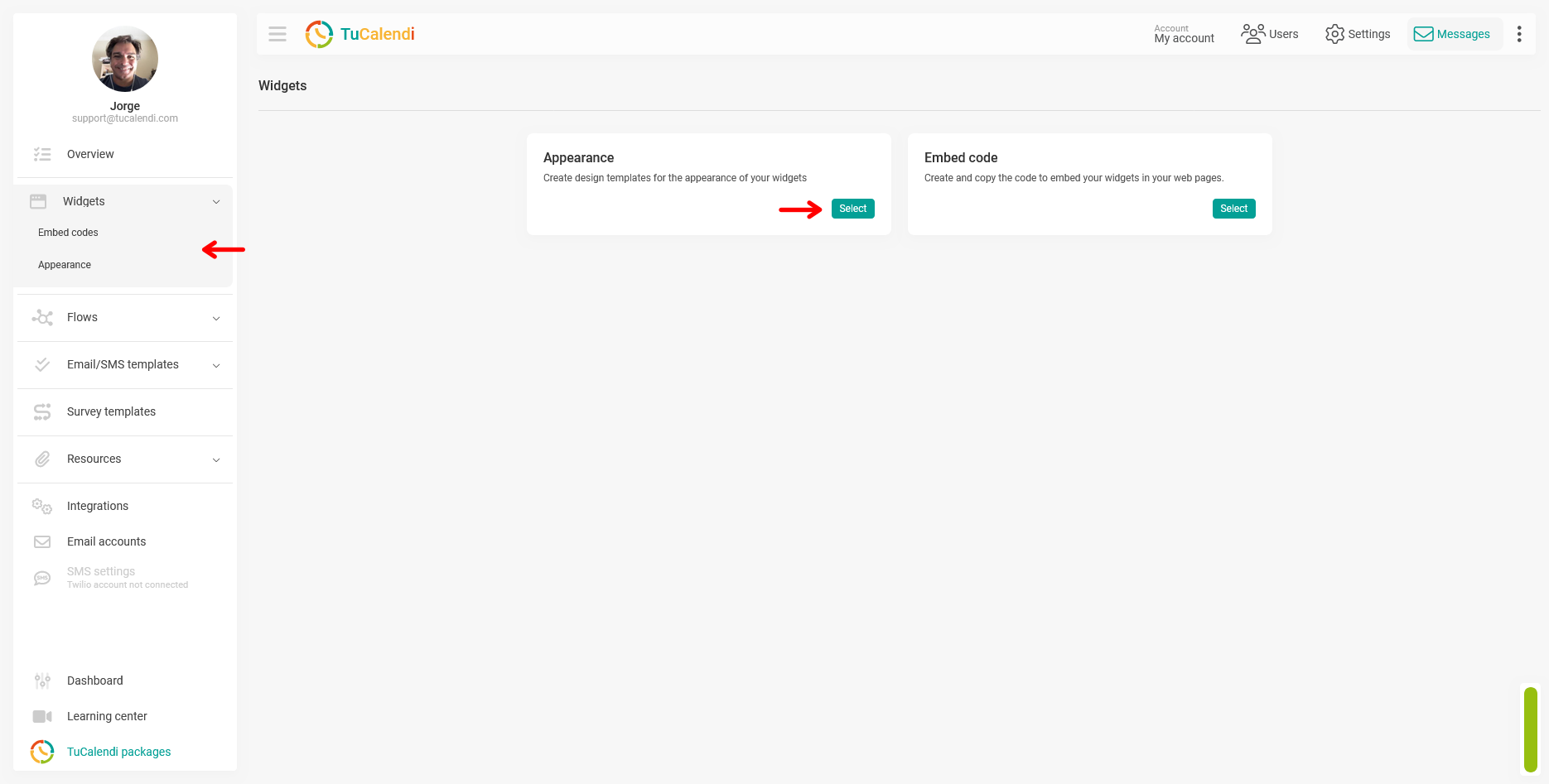
In diesem Bereich kannst du die verfügbaren Designvorlagen für deine Widgets ansehen und prüfen, ob das Erscheinungsbild weiterhin zu deiner Website passt.
In diesem Tutorial empfehlen wir nur eine allgemeine Überprüfung. Die verschiedenen Anpassungsoptionen für das Widget werden in einem eigenen Tutorial ausführlicher erklärt.
4. Aktualisiere öffentliche Links, die du geteilt hast
Nachdem du geprüft hast, dass deine Domain und das Erscheinungsbild des Widgets korrekt sind, schau nach, ob du Buchungslinks außerhalb von TuCalendi geteilt hast. Zum Beispiel auf deiner Website, in E-Mails, in sozialen Netzwerken, in Kampagnen, in Dokumenten, in E-Mail-Signaturen oder in automatisierten Nachrichten.
Wenn deine alten Links auf frühere Domains verweisen, musst du sie durch die neuen Links ersetzen, die in TuCalendi 3.0 erstellt wurden.
| Wo du alte Links haben könntest | Was du nach der Migration tun solltest |
|---|---|
| Website | Ersetze die alten Links durch die neuen Links für Meetingtypen, Hubs, Buchungsseiten oder Umfragen mit Weiterleitung. |
| E-Mail-Signatur | Aktualisiere den Link, wenn er auf die alte Version verweist. |
| Soziale Netzwerke | Prüfe Buchungsbuttons, Bios oder hervorgehobene Links. |
| Kampagnen oder Newsletter | Verwende den neuen Link in zukünftigen Mitteilungen. |
| Dokumente oder PDFs | Aktualisiere sie, wenn du sie erneut teilst oder veröffentlichst. |
Du musst nicht alles auf einmal prüfen, wenn du es nicht nutzt. Beginne mit den Stellen, über die deine Kunden am häufigsten buchen.
5. Ersetze das Widget, wenn du es auf deiner Website eingebettet hattest
Wenn du das TuCalendi Widget auf deiner Website verwendet hast, musst du nach der Migration den neuen Einbettungscode aus TuCalendi 3.0 kopieren und den alten Code auf deiner Website ersetzen.
Gehe dazu in den Bereich Widgets und wähle die Option Einbettungscodes. Dort kannst du den neuen Code kopieren, der für TuCalendi 3.0 vorbereitet ist.
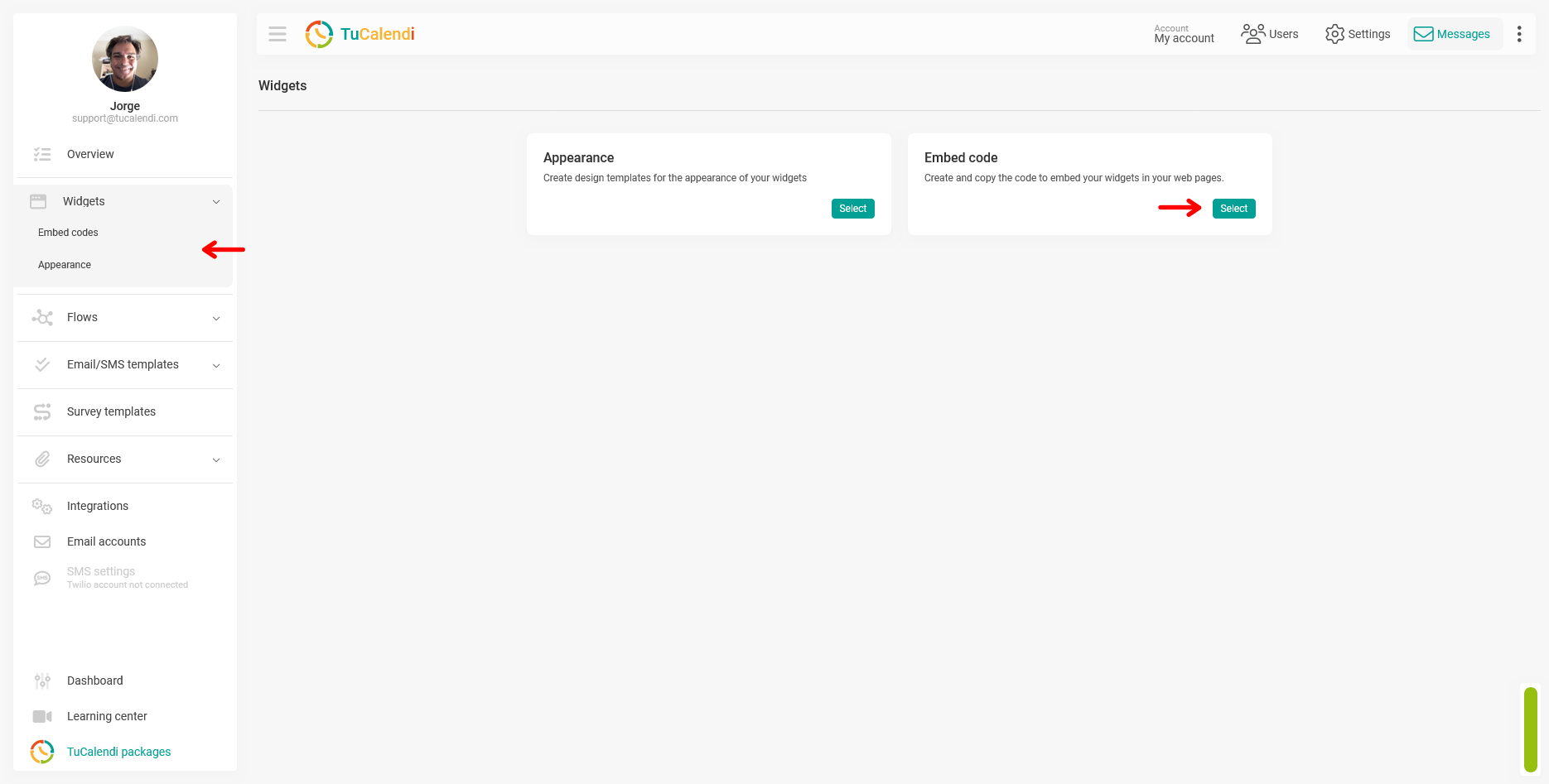
Dieser Schritt ist wichtig, weil das neue Widget darauf ausgelegt ist, mit der aktuellen Struktur von TuCalendi 3.0 und der neuen meetfy.me Domain zu funktionieren.
Wenn du keine Widgets auf deiner Website eingebettet hattest, kannst du diesen Schritt überspringen.
6. Prüfe deinen CNAME, wenn du eine eigene Domain nutzt
Wenn du eine eigene Domain über CNAME nutzt, überprüfe nach der Migration die Einstellungen. In TuCalendi 3.0 kann der CNAME je nach Tarif auf mehr Ressourcen angewendet werden, zum Beispiel auf Hubs, Meetingtypen, Buchungsseiten und Umfragen.
Gehe im Bereich Domains und Branding zum Tab CNAME und überprüfe die Einstellungen deiner eigenen Domain. Wenn du CNAME bereits vor der Migration genutzt hast, musst du ihn bei deinem DNS-Anbieter erneut einrichten.
Empfehlung: Wenn du nicht sicher bist, wer die DNS deiner Domain verwaltet, frag zuerst bei deinem technischen Team, deinem Webanbieter oder dem Unternehmen nach, das deine Domain verwaltet.
Zusammenfassung
Nach der Migration zu TuCalendi 3.0 ist es am wichtigsten, zu prüfen, ob deine primäre Domain korrekt ist, und nur das zu aktualisieren, was du außerhalb von TuCalendi verwendet hast.
| Schritt | Aktion |
|---|---|
| 1 | Prüfe deine primäre Domain unter Domains und wähle sie aus. |
| 2 | Überprüfe Firmennamen, Willkommensnachricht und Standardinhalt der Subdomain. |
| 3 | Prüfe das Erscheinungsbild des Widgets, wenn du es auf deiner Website nutzt. |
| 4 | Aktualisiere alle öffentlichen Links, die du außerhalb von TuCalendi geteilt hast. |
| 5 | Ersetze den Widget-Code, wenn du ihn auf deiner Website eingebettet hattest. |
| 6 | Prüfe oder erstelle den CNAME neu, wenn du eine eigene Domain nutzt. |
In weiteren Tutorials gehen wir auf jeden dieser Punkte im Detail ein.