
Wusstest du, dass deine Kunden deine Leistungen direkt über Google buchen können? Mit dem Google Unternehmensprofil erscheinst du nicht nur in der lokalen Suche und auf Google Maps, sondern ermöglichst mit wenigen Klicks auch Online-Buchungen. Erfahre, wie du dieses leistungsstarke Tool in ein paar einfachen Schritten einrichtest.
Das Google Unternehmensprofil bietet viele Vorteile für dein Unternehmen:
- Potenzielle Kunden finden dich ganz einfach, wenn sie auf Google suchen.
- Es hilft dir, dich von der Konkurrenz abzuheben.
- Du kannst Online-Buchungen direkt auf Google anbieten.
- Das Konto ist kostenlos.
- Dein Unternehmen erscheint auf Google Maps.
Wenn du noch kein Google-Konto hast, warte nicht länger: Erstelle jetzt eines und entdecke alle Möglichkeiten, die das Google Unternehmensprofil bietet.
Wenn du TuCalendi mit deinem Google Unternehmensprofil verbindest, holst du das Beste aus dieser Plattform heraus. Richte Online-Buchungen in wenigen Schritten ein und biete deinen Kunden ein professionelles und reibungsloses Erlebnis.
1. Öffne dein Google Unternehmensprofil
Melde dich mit deinem Google-Konto an. Vervollständige dein Unternehmensprofil mit den Informationen, die Google abfragt. Nach der Registrierung hast du Zugriff auf dein Google Unternehmensprofil.
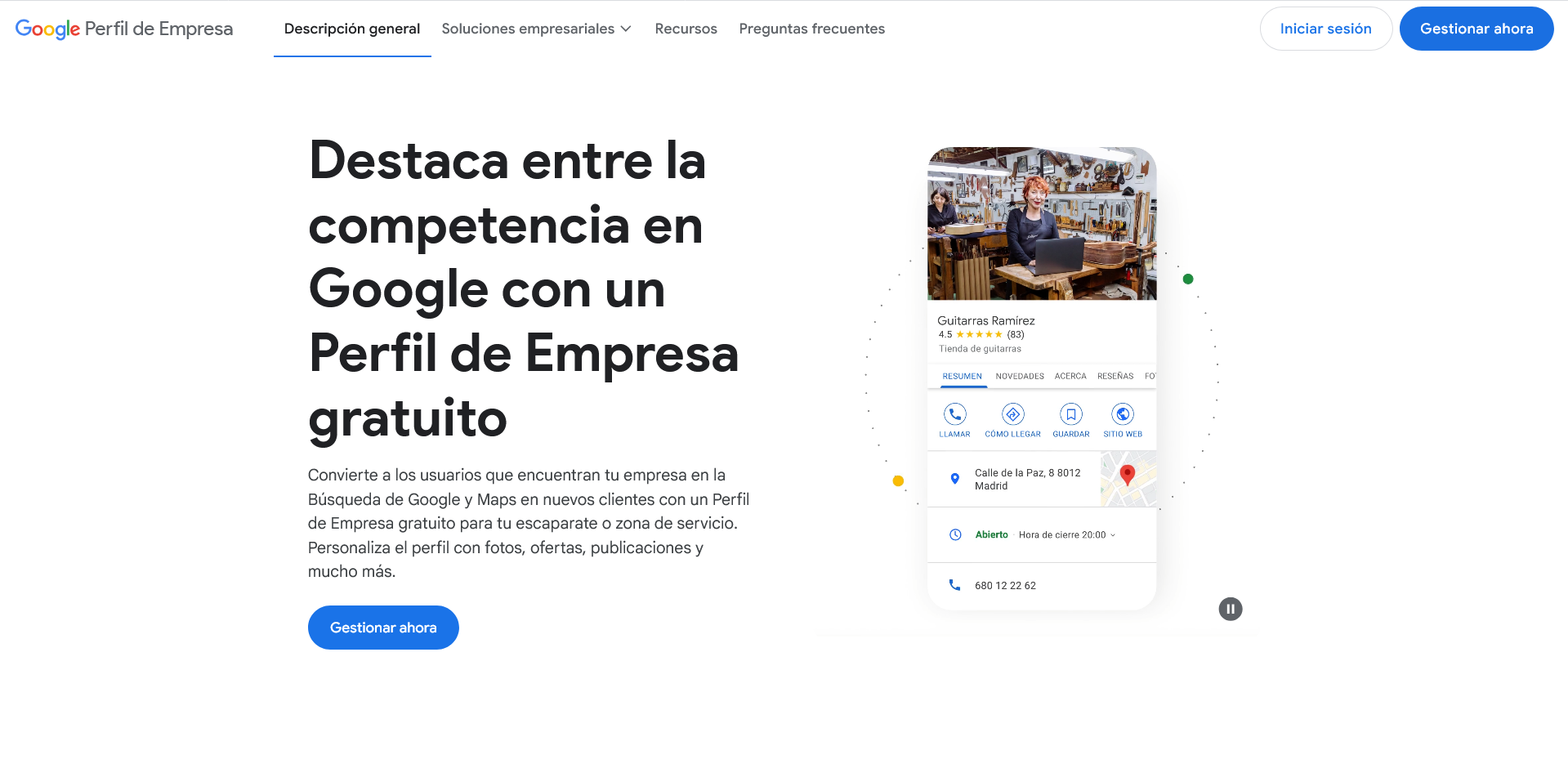
2. Aktiviere die Buchungsoption
Du siehst verschiedene Optionen, die Google dir anbietet.
Klicke auf "Buchungen":
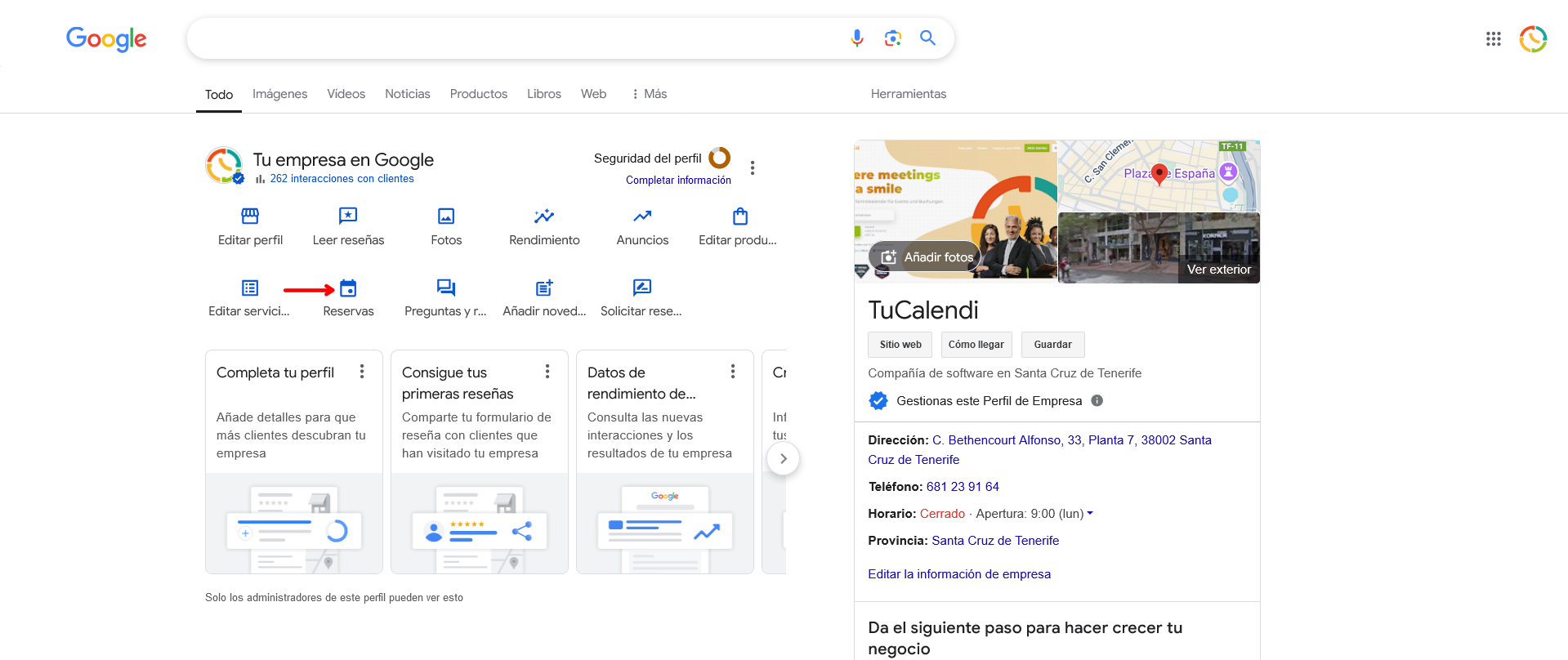
Bitte beachte, dass sich das Aussehen und die Anordnung der Bereiche ändern können, wenn Google sein Design aktualisiert oder anpasst.
Im Pop-up, das sich öffnet, kannst du das Online-Buchungstool verknüpfen.
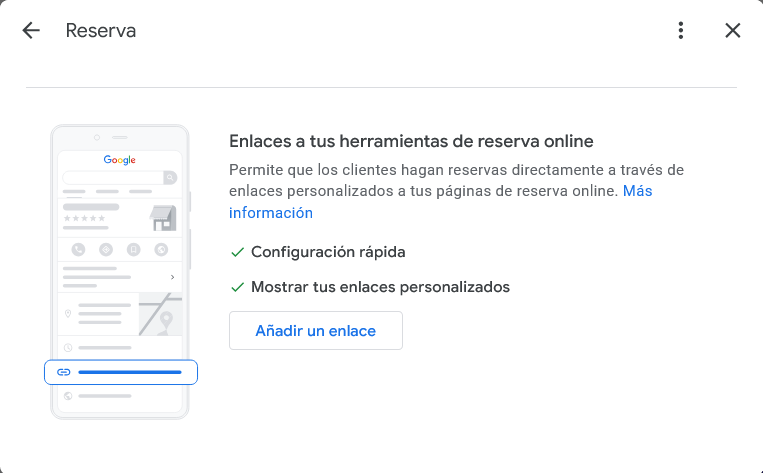
Klicke auf "Link hinzufügen". Dann kannst du den Link zu deinem TuCalendi Kalender oder Event eingeben.
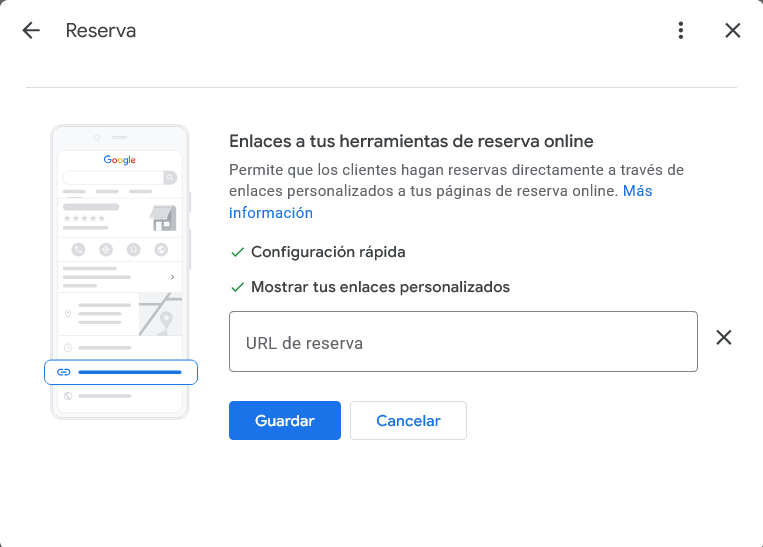
Füge im Feld "Buchungs-URL" den Link zu einem TuCalendi Event oder Kalender ein. Klicke danach auf "Speichern".
3.a Einen TuCalendi Event-Link verwenden
Um diese URL zu finden, melde dich mit deinem Benutzernamen und Passwort bei TuCalendi an. Gehe zu "Events":
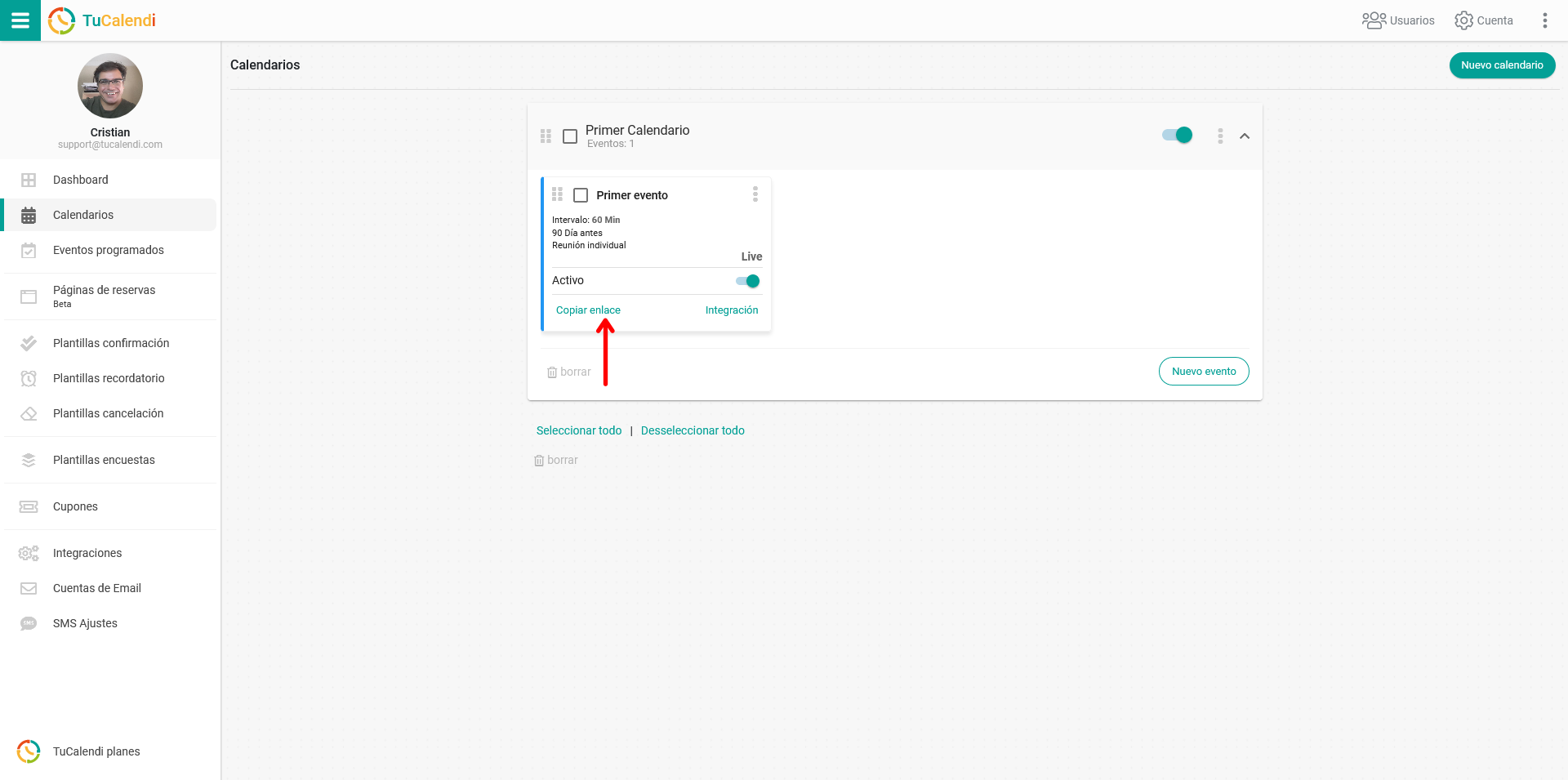
Klicke bei dem Event, das du in deinem Google Unternehmensprofil anzeigen möchtest, auf "Link kopieren" und füge ihn in das entsprechende Feld im Google Unternehmensprofil ein.
3.b Einen TuCalendi Kalender-Link verwenden
In diesem Fall fügen wir den kompletten Kalender hinzu. So sehen Besucher, die dein Profil aufrufen und auf die Online-Terminbuchung klicken, alle deine Events und können das gewünschte auswählen.
Klicke auf die drei Punkte im Bereich deines Kalenders.
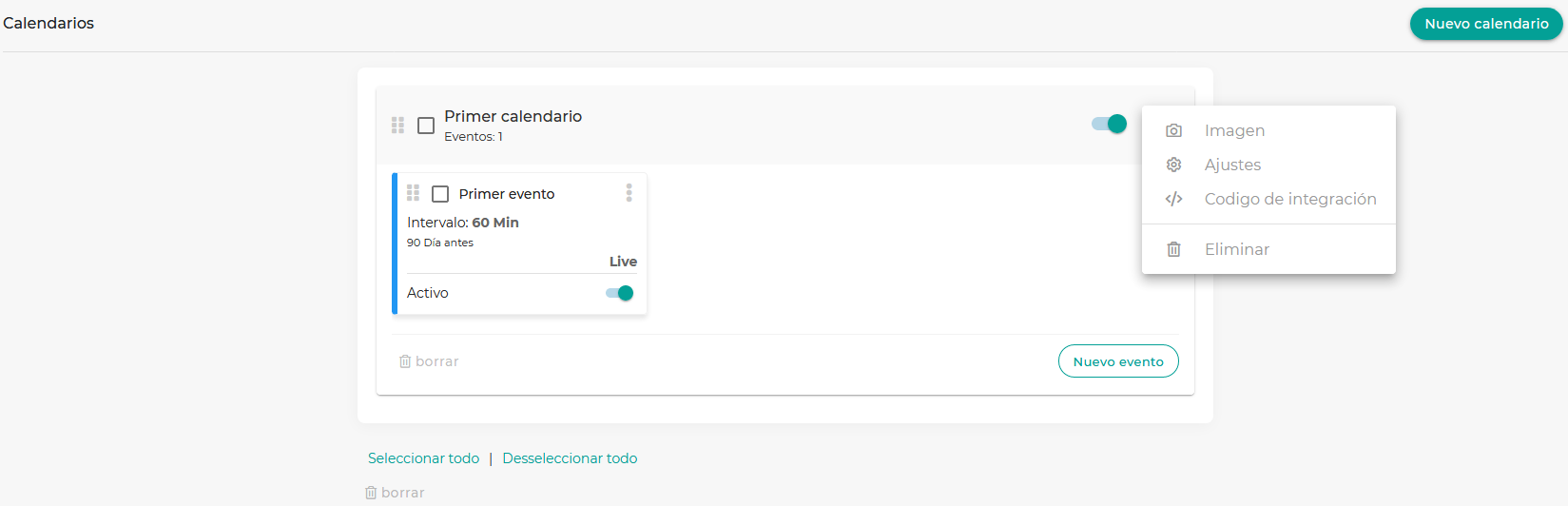
Klicke auf die Option "Einstellungen". Du gelangst zu den Einstellungen des Kalenders.
Klicke auf den Bereich "Grundeinstellungen":
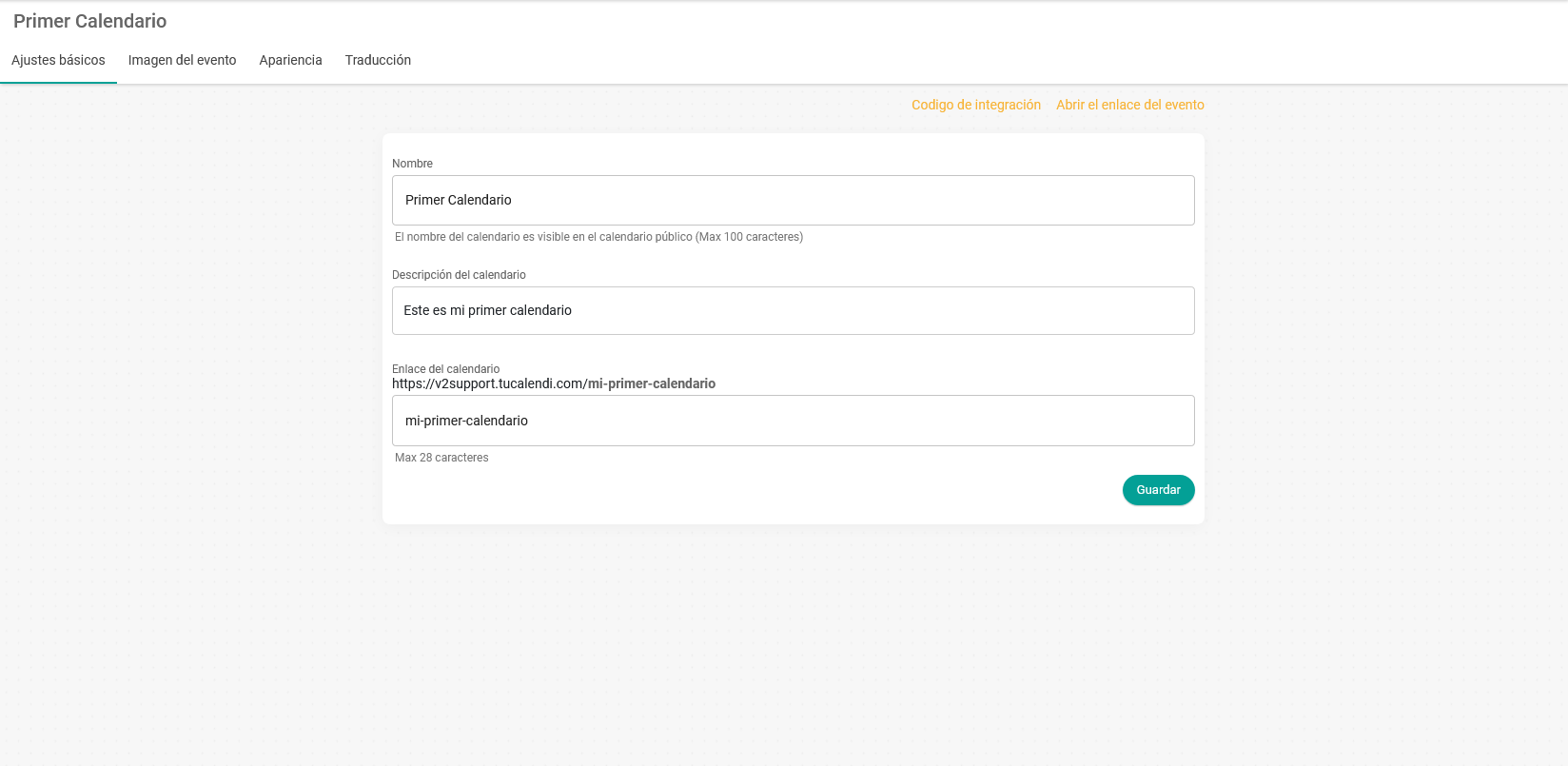
Im Feld "Kalender-Link" findest du die URL des jeweiligen Kalenders.
Kopiere die Adresse und füge sie wie beim Event-Link in dein Unternehmensprofil ein. So erscheint der Buchungslink in deinem Google Unternehmensprofil, wenn jemand auf Google nach deinem Unternehmen sucht.
4. Google Unternehmensprofil
Sobald du auf Google auf "Speichern" klickst, sehen Besucher automatisch, dass sie online Termine bei dir buchen können. Ein Klick auf den Link in deinem Unternehmensprofil verbindet sie mit deinem TuCalendi Kalender oder Event.
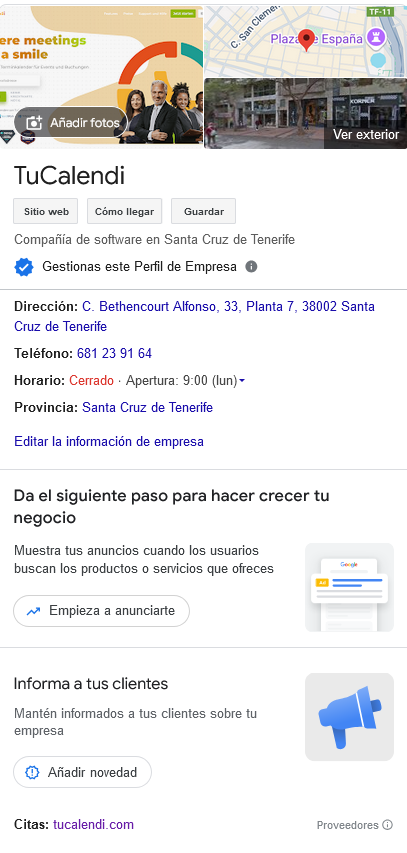
Verbinde TuCalendi noch heute mit deinem Google Unternehmensprofil und verändere die Art, wie deine Kunden deine Leistungen buchen. Biete Komfort und Professionalität und hebe dich von der Konkurrenz ab.