
Mit TuCalendi kannst du deinem Facebook-Profil einen Buchungsbutton hinzufügen, damit deine Fans und Follower direkt über das soziale Netzwerk Termine bei dir reservieren können. In dieser Anleitung zeigen wir dir, wie du einen Buchungsbutton in dein Facebook-Profil einbaust.
Bist du bereit? Folge den Schritten unten, um einen Buchungsbutton auf Facebook einzurichten.
Öffne zuerst deine Facebook-Seite.
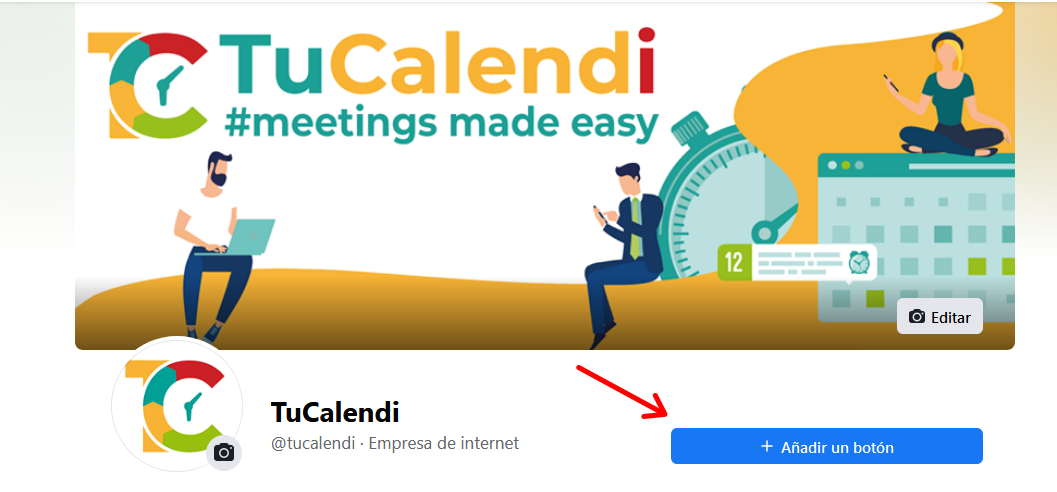
Klicke auf den Button "+Button hinzufügen".
Es wird eine Liste mit allen möglichen Optionen für den Call-to-Action-Button angezeigt, den du einrichten möchtest.
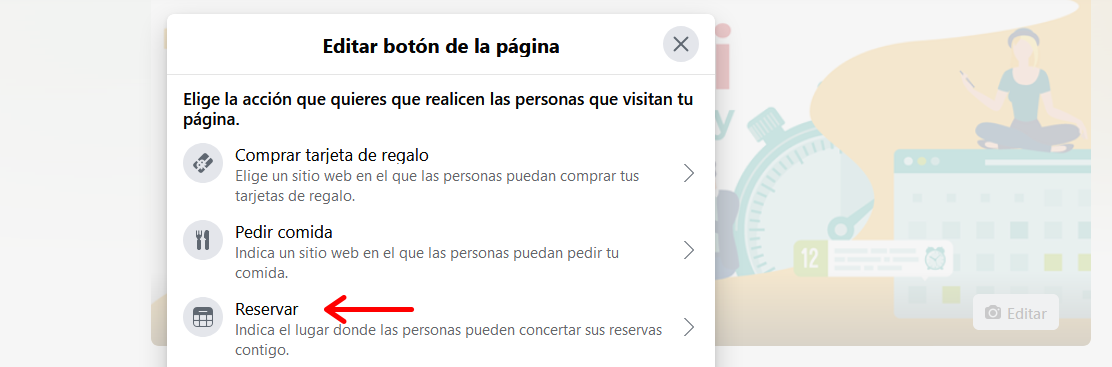
Wähle die Option "Reservieren".
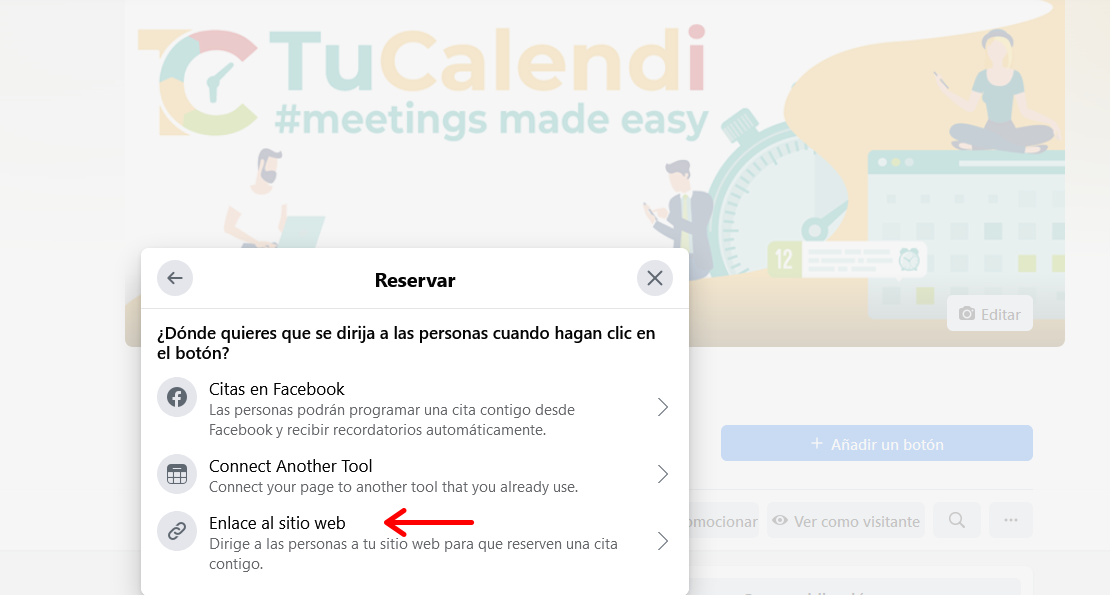
Wähle die Option "Link zur Website". So können die Leute direkt auf deine TuCalendi Buchungsseite zugreifen.
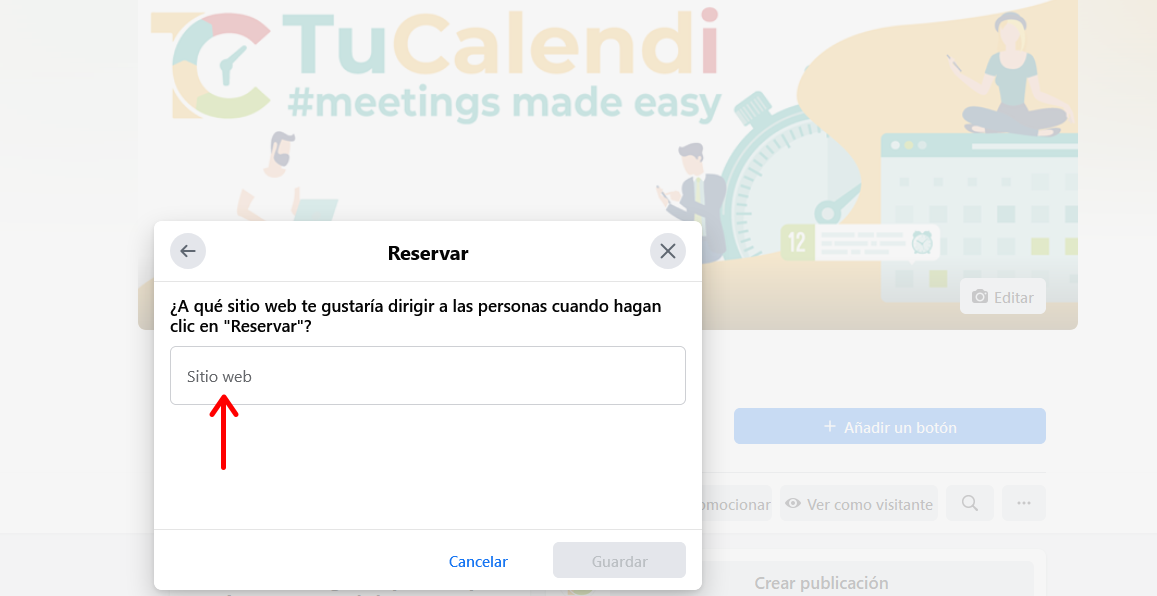
Hier musst du die URL deines TuCalendi Kalenders oder deiner Events eintragen.
Kopiere die Adresse aus TuCalendi und füge sie in Facebook ein, damit der Facebook-Buchungsbutton auf deinen Kalender und alle Events verlinkt, die du in TuCalendi eingerichtet hast.
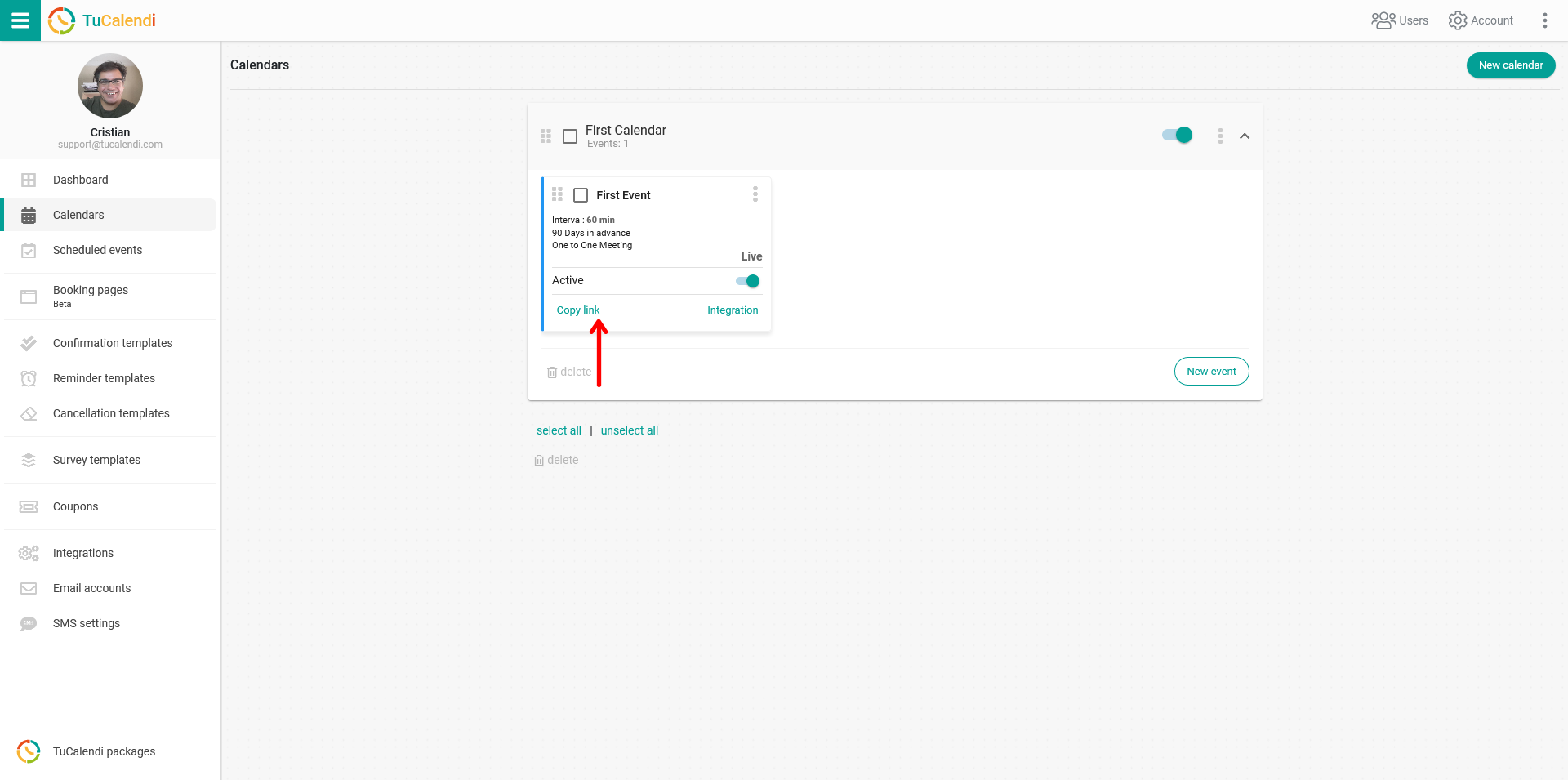
Sobald du in Facebook auf "Speichern" klickst, hat deine Facebook-Seite automatisch einen Buchungsbutton, der auf deinen Kalender oder deine Events verlinkt, die du in TuCalendi eingerichtet hast.
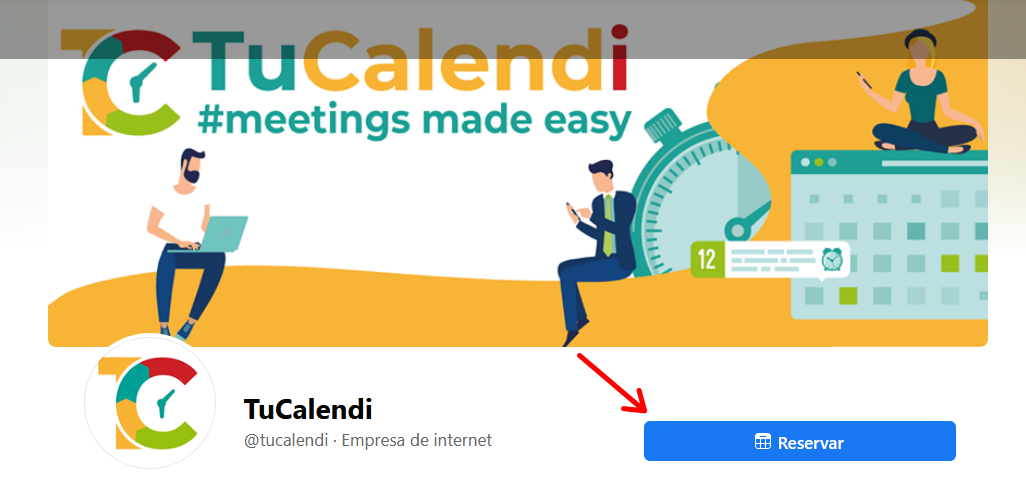
WICHTIG: Du brauchst eine Facebook-Unternehmensseite, um diese Funktion nutzen zu können.