
In diesem Tutorial zeigen wir dir, wie einfach du die Online-Buchungsfunktion für Meetings, Termine oder jedes andere Event, das du mit TuCalendi planst, zu deiner Website hinzufügen kannst.
Es gibt mehrere Möglichkeiten, die Funktionen von TuCalendi in deine Website zu integrieren:
- Einen Link zur Buchungsseite auf deiner Website einfügen.
Das ist die einfachste Option. Dabei verlinkst du ein beliebiges Element deiner Website mit deiner persönlichen Online-Buchungsseite bei TuCalendi.
- Einen Buchungsbutton auf einer bestimmten Seite deiner Website hinzufügen.
Bei dieser Option platzierst du einen Button an einer bestimmten Stelle auf deiner Kontaktseite oder einer anderen Seite deiner Website.
- Einen Buchungsbutton auf allen Seiten deiner Website hinzufügen.
In diesem Fall wird der Buchungsbutton als "schwebender Button" auf allen Seiten an derselben Stelle angezeigt (unten rechts). Der Vorteil dieser Option: Besucher sehen den Buchungsbutton sofort und können von jeder Seite aus einen Termin buchen.
- Die Buchungsseite als Inline-Kalender auf deiner Website anzeigen.
Bei dieser Option wird die Online-Buchungsfunktion von TuCalendi als Fenster an einer festen Position auf einer bestimmten Seite deiner Website angezeigt.
Option 1: Link zur Buchungsseite
Erstelle in deinem Content-Management-System ein beliebiges Element oder füge einem Wort oder einer Wortgruppe im Inhalt einen Link zu deiner TuCalendi-Buchungsseite hinzu.
So findest du den Link zu deinen Kalendern oder zu einem Event, das du in TuCalendi erstellt hast:
Melde dich mit deinem Benutzernamen und Passwort bei deinem TuCalendi-Konto an. Gehe zur Option "Kalender".
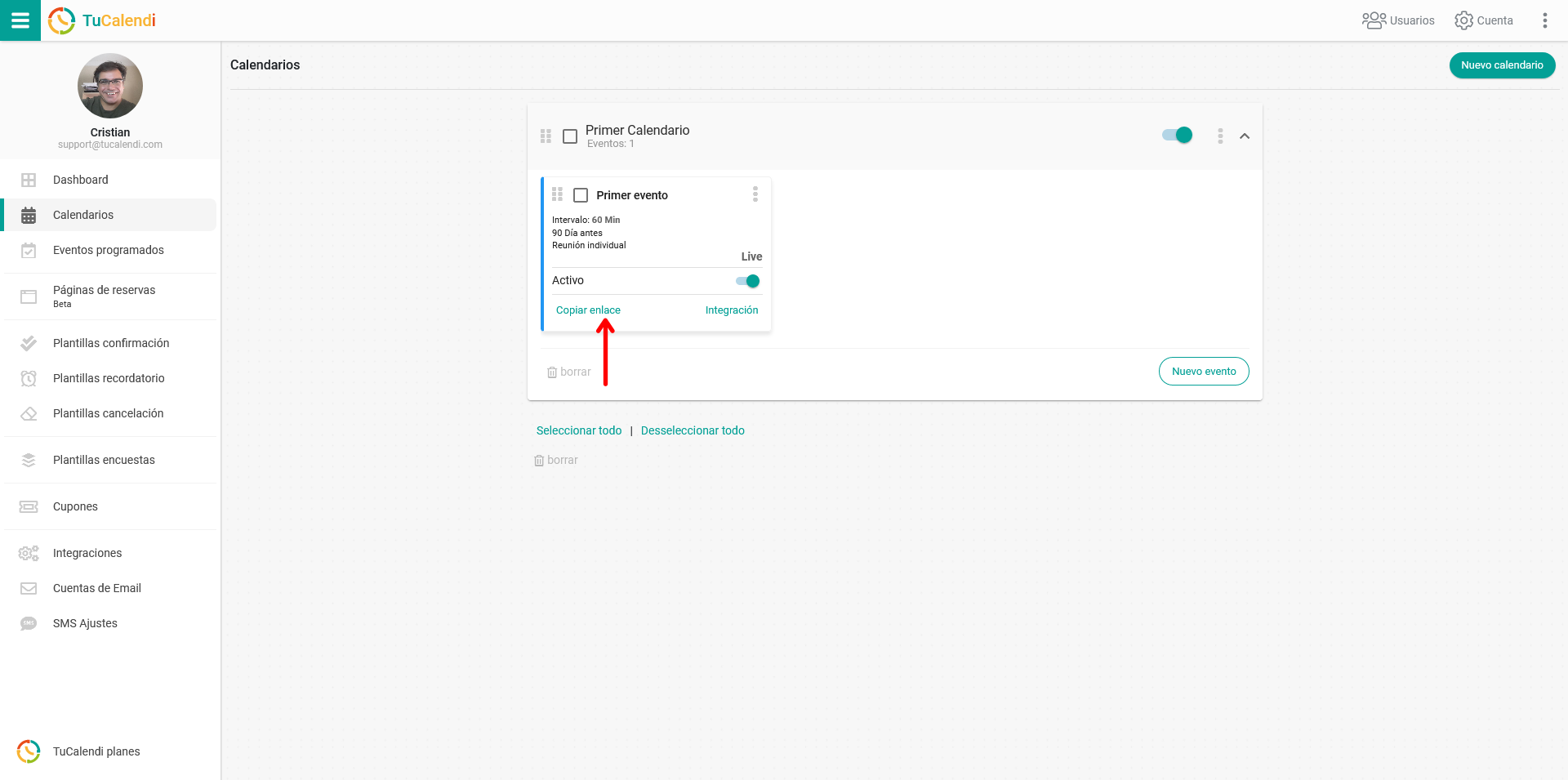
Kopiere die URL und füge sie in deinem Content-Management-System in das Element deiner Website ein, in dem der Link erscheinen soll.
Option 2: Button auf einer Seite deiner Website
Du kannst einen Button, der zum Online-Buchungssystem von TuCalendi führt, an einer beliebigen Stelle auf einer oder mehreren Seiten deiner Website einfügen. Du könntest den Button zum Beispiel auf der Seite "Kontakt" deiner Website einbauen.
So erstellst du einen Button, der zu deinen Kalendern oder zu einem deiner Events in TuCalendi führt:
Melde dich mit deinem Benutzernamen und Passwort bei deinem TuCalendi-Konto an und gehe zur Option "Kalender".
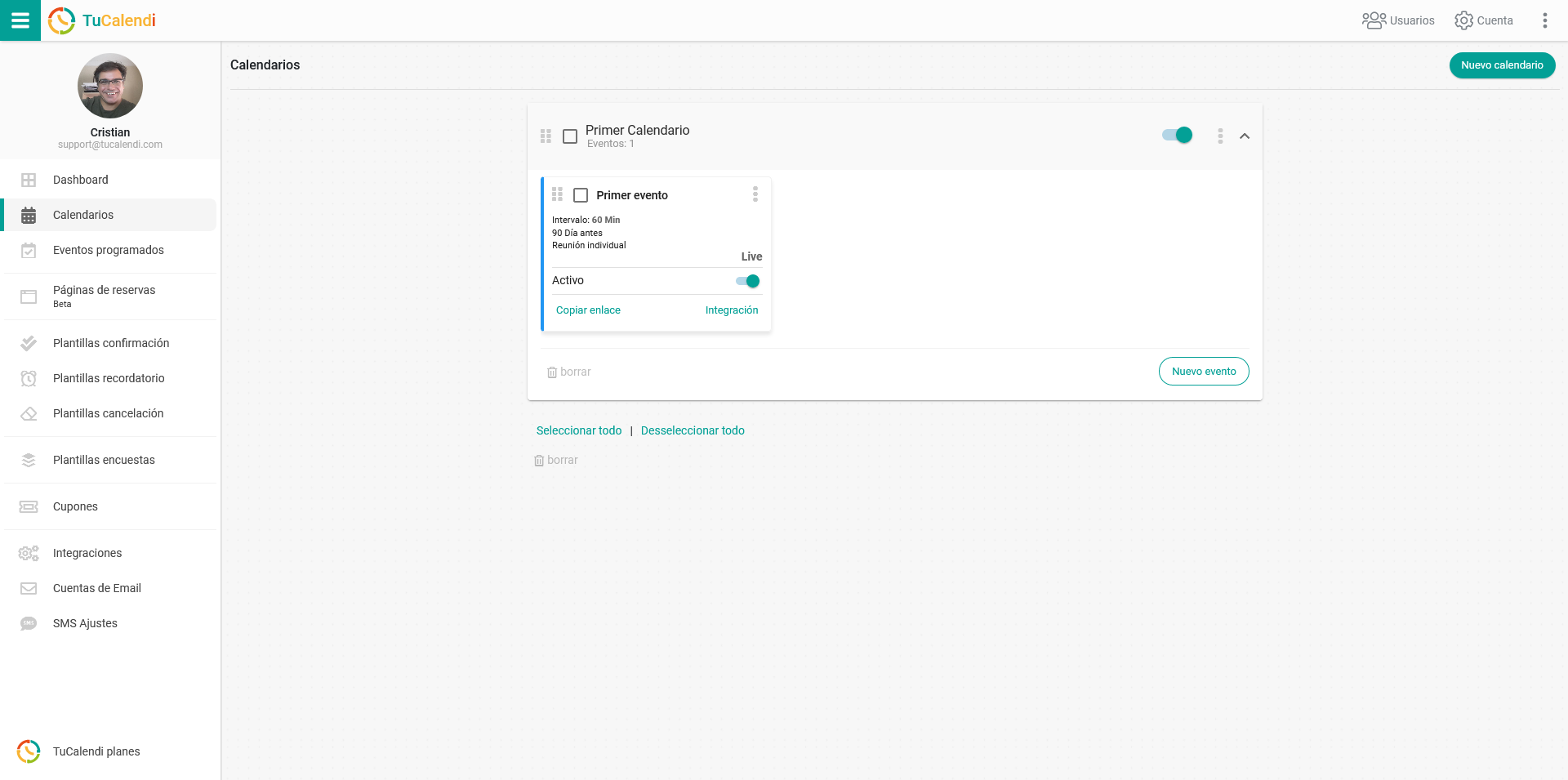
Klicke auf die drei Punkte im Block des Events, für das du einen Button erstellen möchtest:
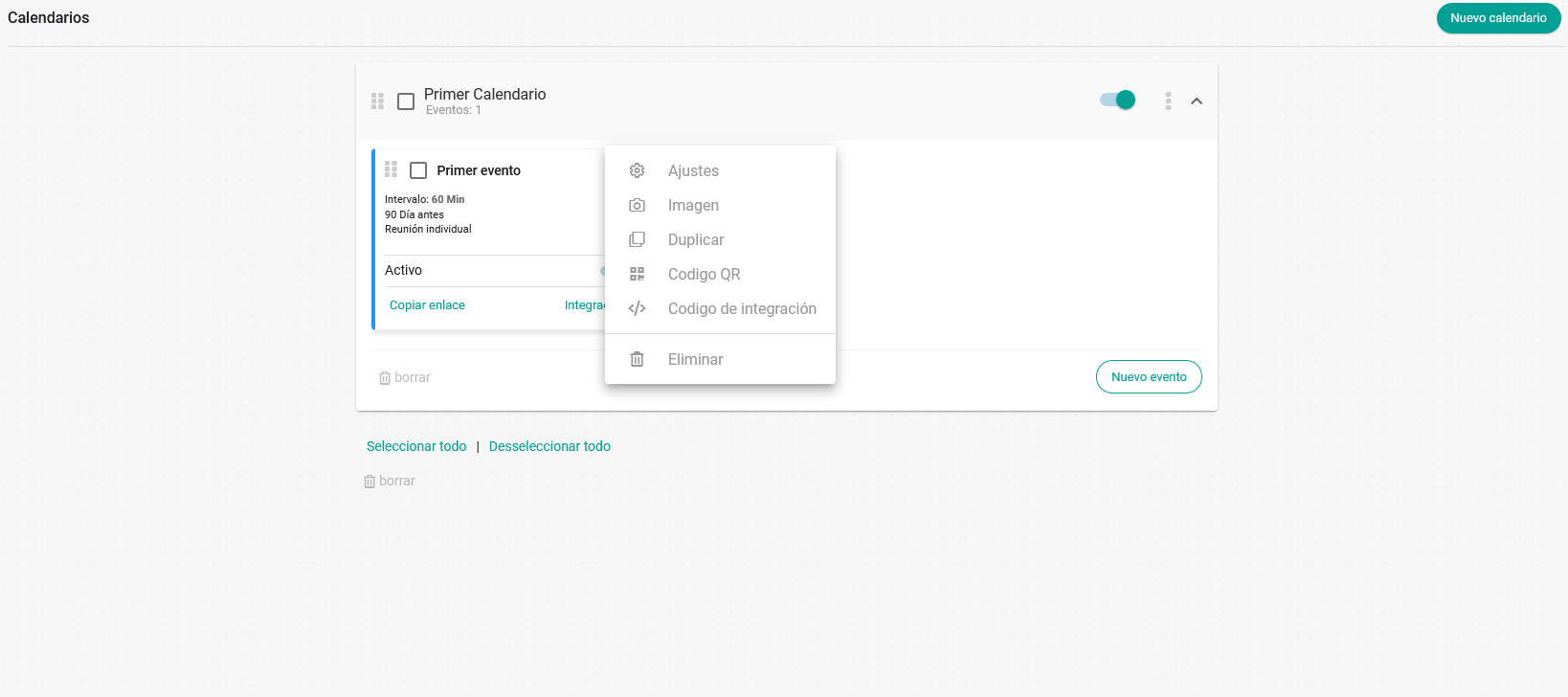
Klicke auf die Option "Integrationscode":
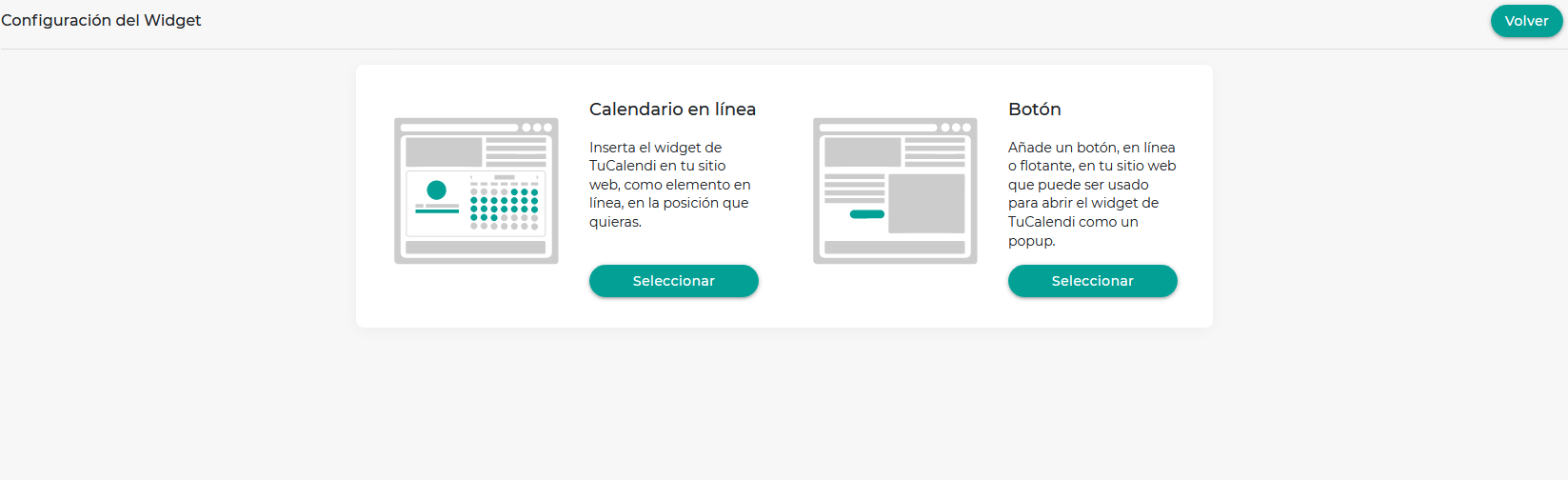
Klicke im Block "Button" auf "Auswählen":
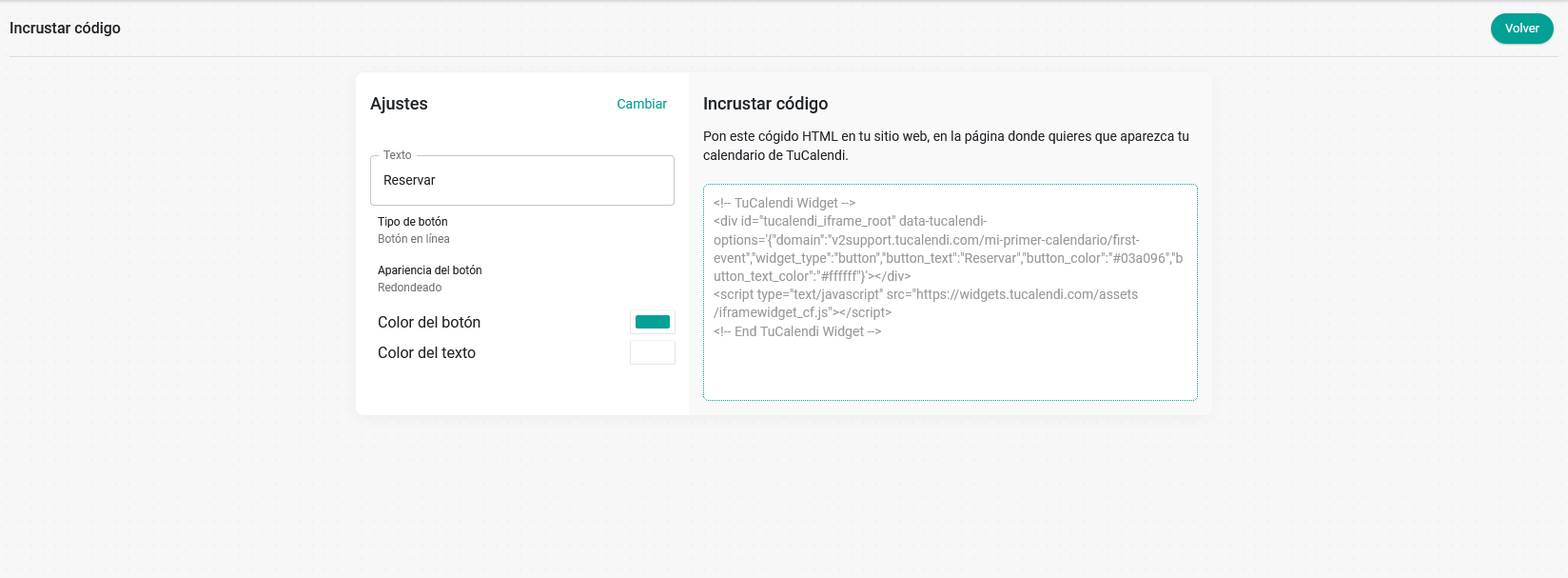
Du brauchst keine Programmierkenntnisse: Lege einfach fest, wie der Button aussehen soll. Kopiere den Code, der im Block "Code einbetten" angezeigt wird, und füge ihn mit deinem Content-Management-System an der gewünschten Stelle auf deiner Website ein.
Option 3: Schwebender Button auf allen Seiten deiner Website
Mit der Option schwebender Button erscheint der Button immer unten rechts auf jeder Seite deiner Website. So können deine Besucher und Kunden von jeder Seite aus einen Termin bei dir oder deinem Team buchen.
Der Ablauf ist derselbe wie in Option 2 beschrieben, allerdings gehst du in diesem Fall so vor:
Sobald du in der Button-Konfiguration bist, gehe zum Block "Button-Einstellungen" und wähle unter "Button-Typ" die Option "Schwebender Button". Der Code wird automatisch aktualisiert, um diesen Button-Typ zu erstellen.
Kopiere anschließend den Code, der im Block "Code einbetten" angezeigt wird.
Füge den Code zum Schluss mit deinem Content-Management-System in den Header des Quellcodes deiner Website ein, direkt vor dem Tag </head>.
Option 4: Inline-Kalender auf einer bestimmten Seite deiner Website
Bei dieser Option wird die Lösung von TuCalendi als Fenster an einer festen und bestimmten Position auf der Seite deiner Wahl integriert.
Auch dieser Ablauf ist ganz unkompliziert. Wir haben ihn so einfach gestaltet, dass du kein technisches Wissen benötigst.
Melde dich mit deinem Benutzernamen und Passwort bei deinem TuCalendi-Konto an und gehe zur Option "Kalender".
Klicke auf die drei Punkte im Block des Events, für das du einen Inline-Kalender erstellen möchtest:
Klicke auf die Option "Integrationscode":
Klicke im Block "Inline-Kalender" auf "Auswählen":
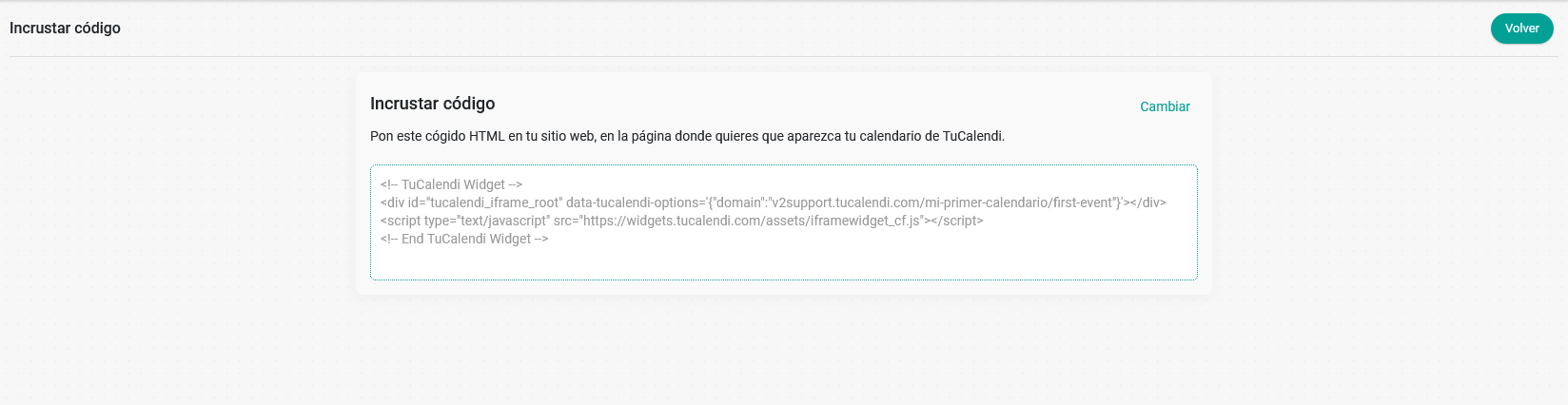
Kopiere den Code, der im Block "Code einbetten" angezeigt wird, und füge ihn genau an der Stelle deiner Website ein, an der der Kalender erscheinen soll. Dafür nutzt du dein Content-Management-System, aber Programmierkenntnisse sind nicht nötig.
Wenn du die Farben des Kalenders und andere Optionen ändern möchtest, musst du das in den Einstellungen zum Widget-Erscheinungsbild tun.