
Wir haben den Button-Designer entwickelt, damit du auf deiner Website einen Button mit vielen Anpassungsoptionen einfügen kannst, über den deine Besucher auf deinen Online-Kalender zugreifen.
Jeder Button, den du gestaltest, hat seinen eigenen Integrationscode, mit dem du den Button auf deiner Website einbettest.
Melde dich bei TuCalendi an mit deinem Benutzernamen und Passwort. Gehe im vertikalen Menü auf die Option "Einbettungscodes":
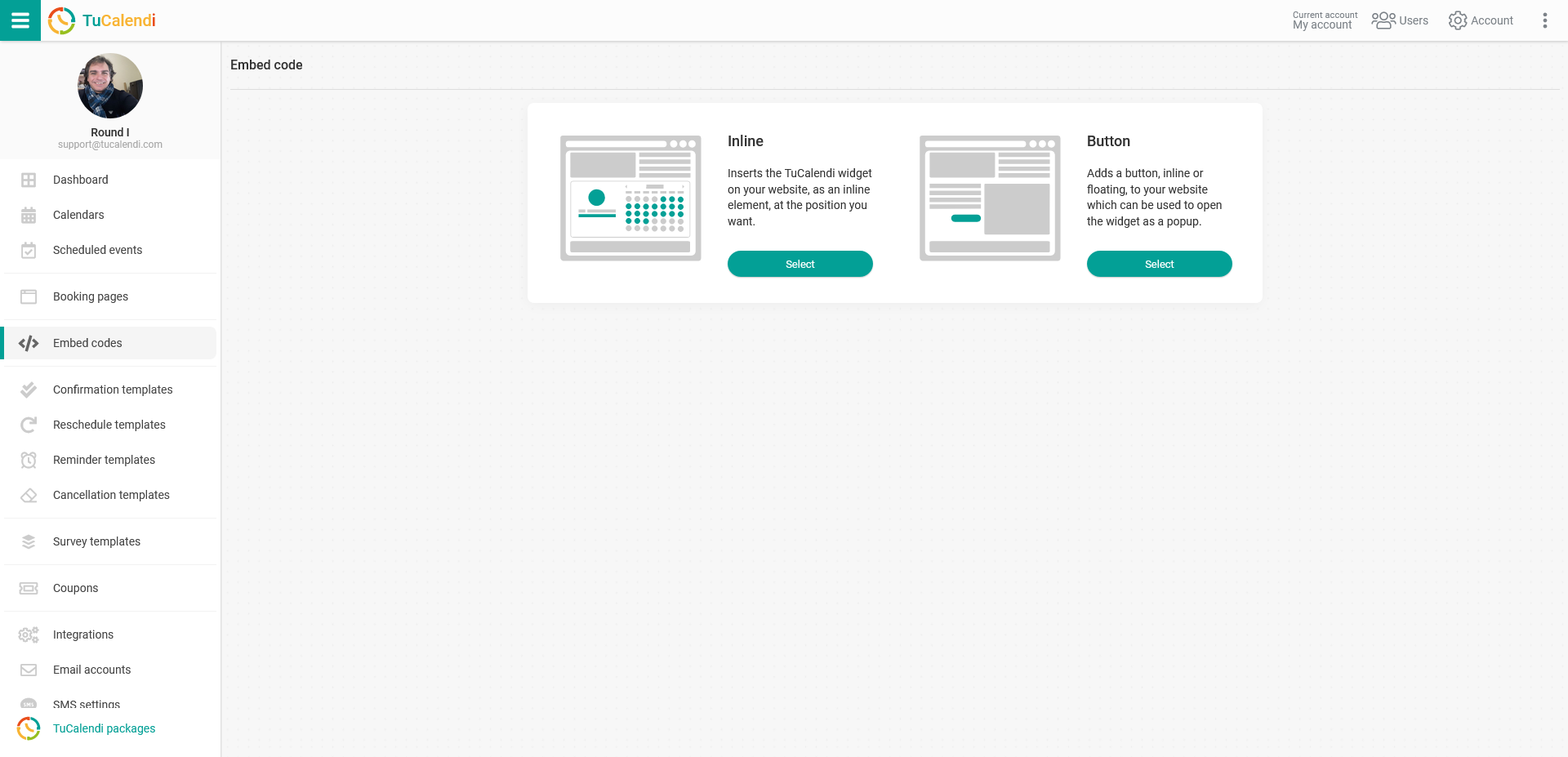
Klicke im Bereich "Button" auf "Auswählen".
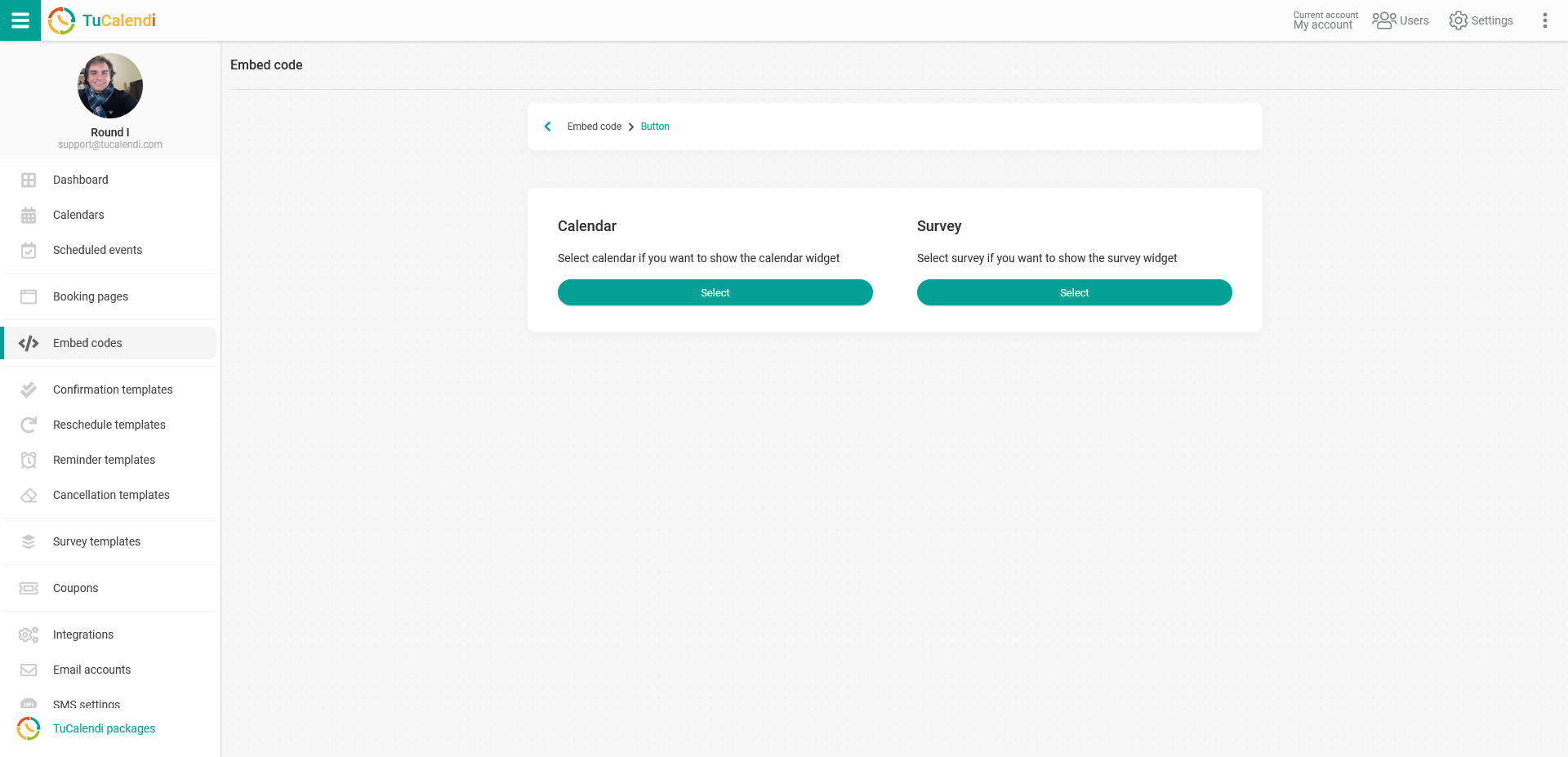
Wähle den Widget-Typ aus, den du auf deiner Website einbetten möchtest.
- Kalender.
- Smart Survey.
Der Ablauf ist für beide Widget-Typen genau gleich.
Wähle "Kalender":
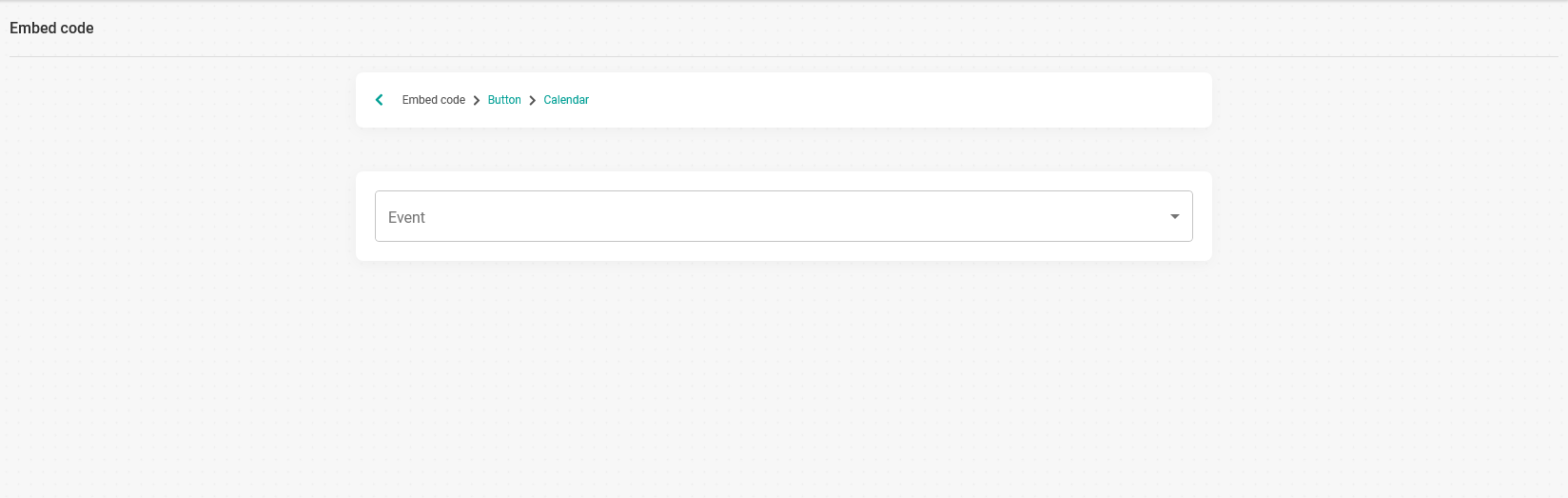
Klicke auf das Dropdown-Menü und wähle den Kalender oder das Ereignis, das angezeigt werden soll, wenn jemand auf den Buchungsbutton klickt.
In diesem Beispiel haben wir das Ereignis "First Event (30 Min)" gewählt.
Aktiviere die Option "Button-Designer verwenden".
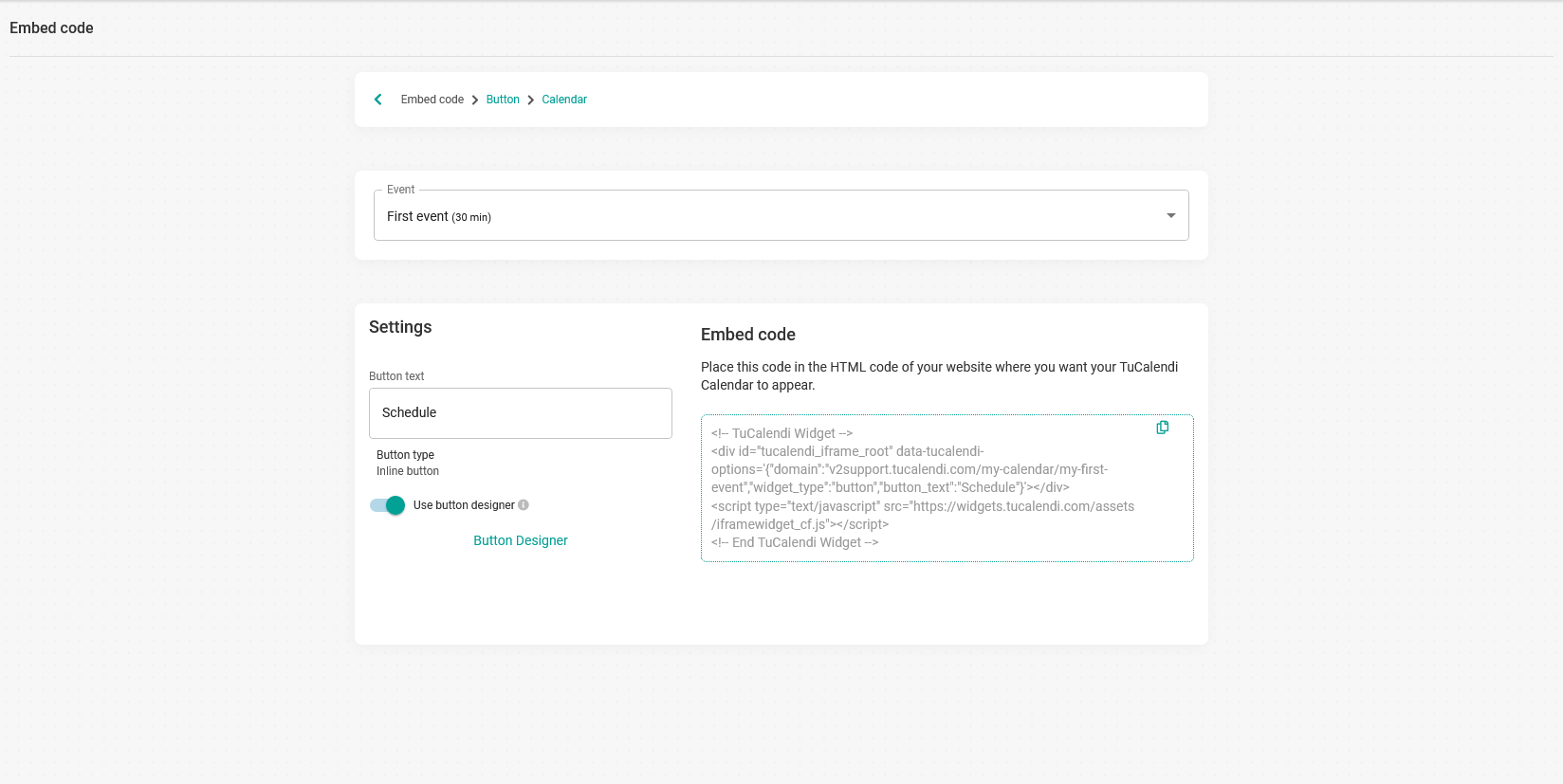
Wenn du auf "Button-Designer" klickst, gelangst du zum Designer, der dir zahlreiche Optionen bietet, um den Button ganz nach deinen Wünschen zu gestalten.
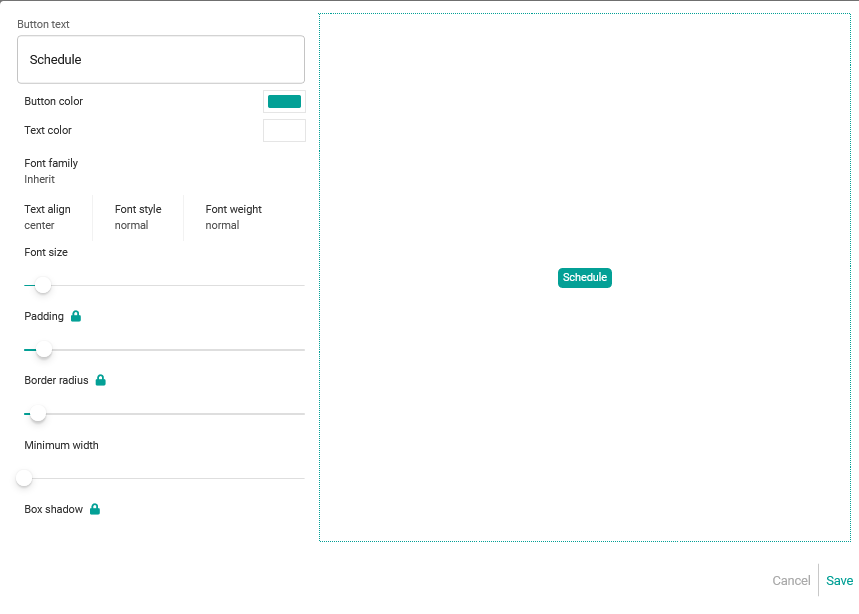
Du hast viele Möglichkeiten, deine Buttons zu gestalten und anzupassen:
- Button-Text. Die Nachricht, die auf dem Button angezeigt wird. Du kannst einen ansprechenden Call to Action formulieren, der deine Kunden dazu bringt, zu klicken und einen Termin zu buchen.
- Button-Farbe.
- Textfarbe.
- Schriftart. Du kannst zwischen verschiedenen Schriftarten für den Button-Text wählen.
- Textausrichtung. Richte den Text auf dem Button aus.
- Schriftstil.
- Schriftstärke. Hier wählst du die Stärke der Schrift.
- Schriftgröße. Ändere die Schriftgröße, indem du einfach den Regler verschiebst, um die Größe zu erhöhen oder zu verringern.
- Mindestbreite. Die minimale Breite des Buttons.
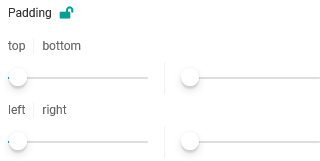
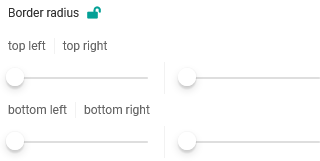
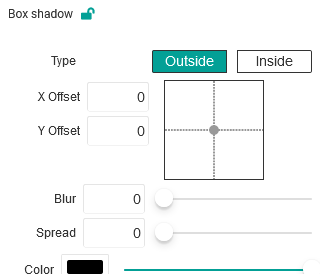
Dazu kommen weitere Optionen, die neben dem Regler zum Ändern des Werts noch mehr bieten: Wenn du auf das "Vorhängeschloss" klickst, werden sie entsperrt und du kannst noch mehr mit diesen Funktionen experimentieren.
- Innenabstand.
- Eckenradius.
- Schatten.
Wenn du den Button fertig gestaltet hast:
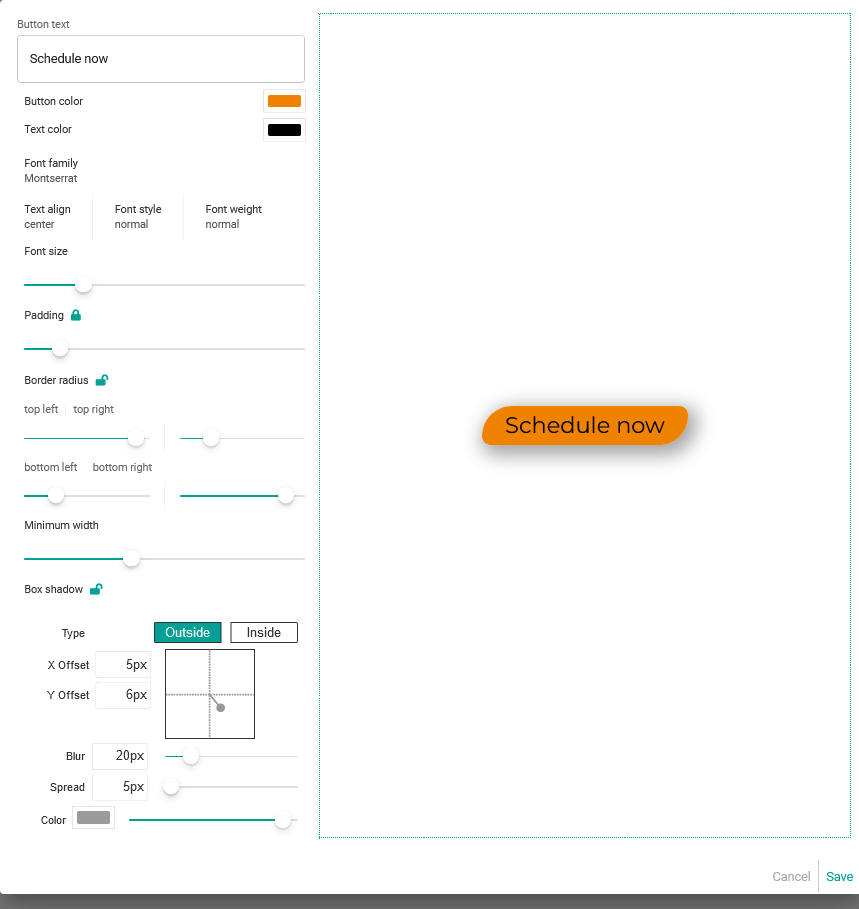
Klicke auf "Speichern", dann wird der Einbettungscode für deinen gestalteten Button erstellt:
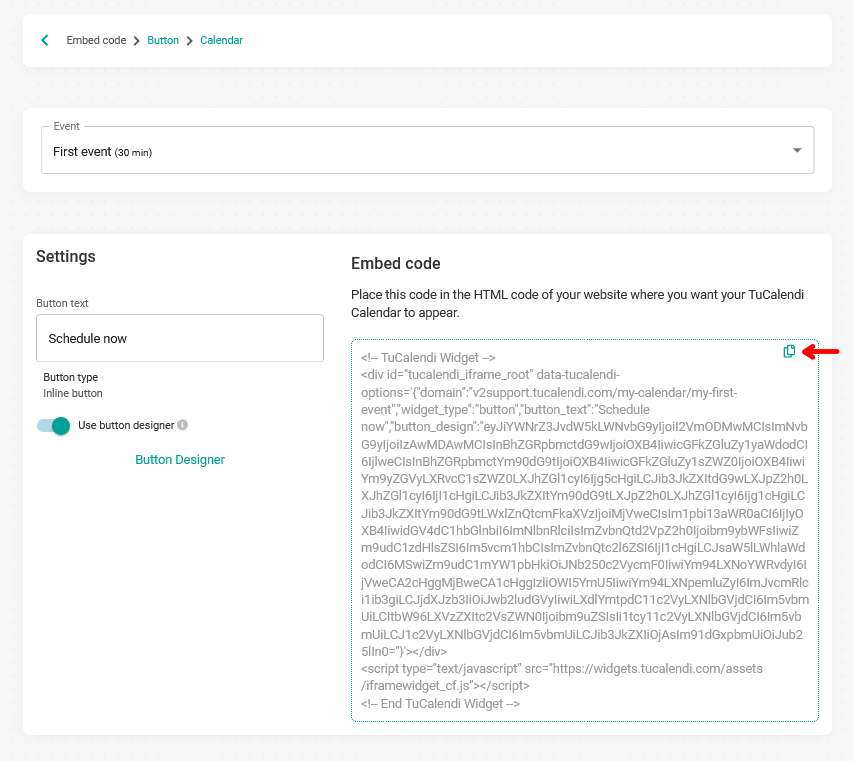
Du musst nur noch den Code kopieren und in deine Website einfügen, damit der Button genau so angezeigt wird, wie du ihn gestaltet hast.