
Da es jetzt zwei unabhängige Widgets gibt, zum einen das Widget für den Kalender und die Events, zum anderen das Widget für die intelligenten Umfragen mit Routing, haben wir einen neuen, schnelleren, intuitiveren und direkteren Weg eingeführt, mit dem du den benötigten Integrationscode erhältst.
Schauen wir uns an, wie du TuCalendi in eine Website integrierst, und zwar mit nur wenigen Mausklicks und durch einfaches Kopieren und Einfügen eines HTML-Codes.
Melde dich bei TuCalendi an mit deinem Benutzernamen und Passwort und öffne im vertikalen Menü die Option "Einbettungscodes":
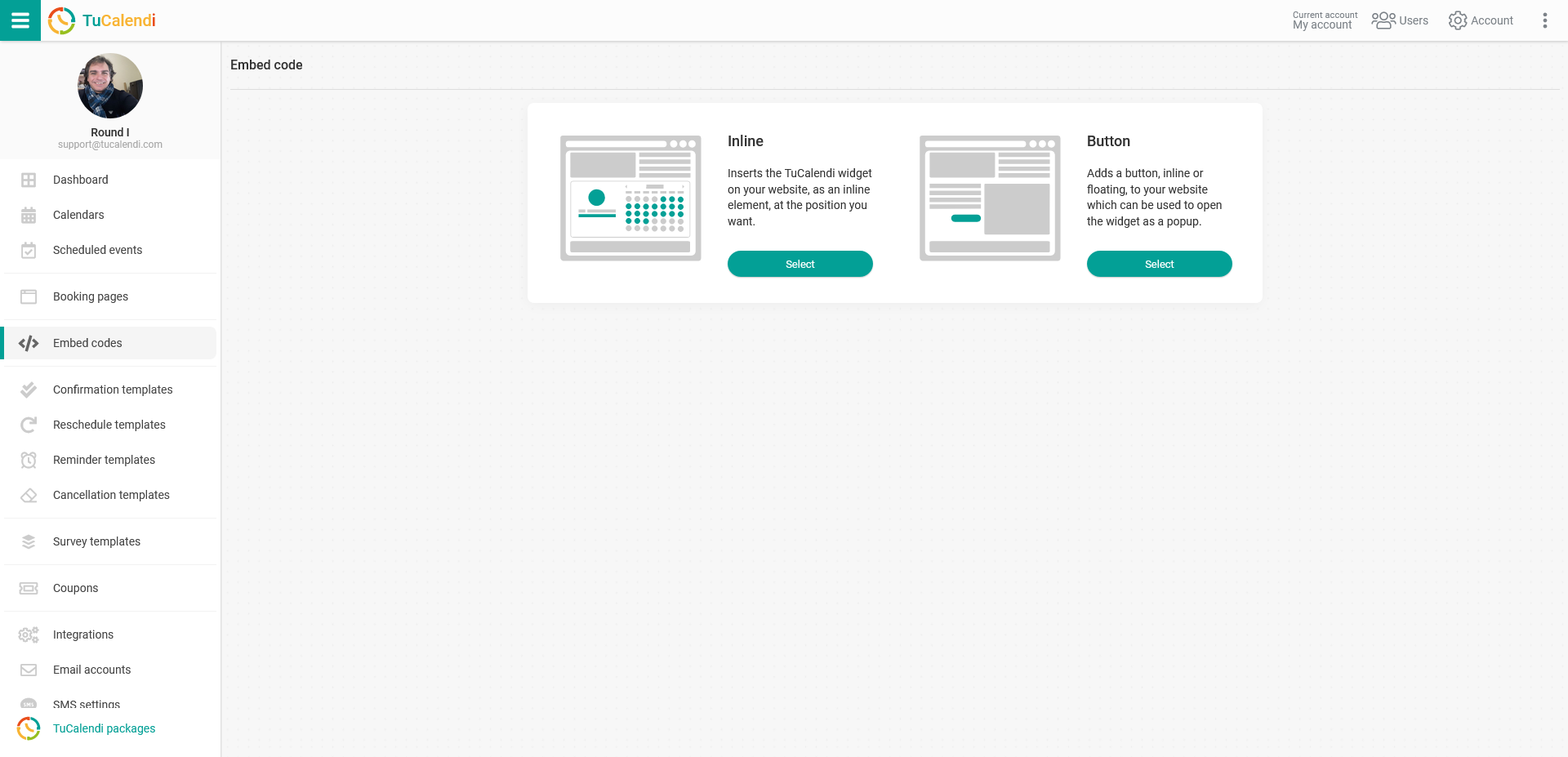
Zuerst musst du zwischen den beiden Möglichkeiten wählen, das Widget in eine Website einzubetten:
- Als Inline-Kalender.
- Als Button.
In unserem Beispiel wählen wir den Online-Kalender.
Klicke bei der Option "Inline" auf den Button "Auswählen".
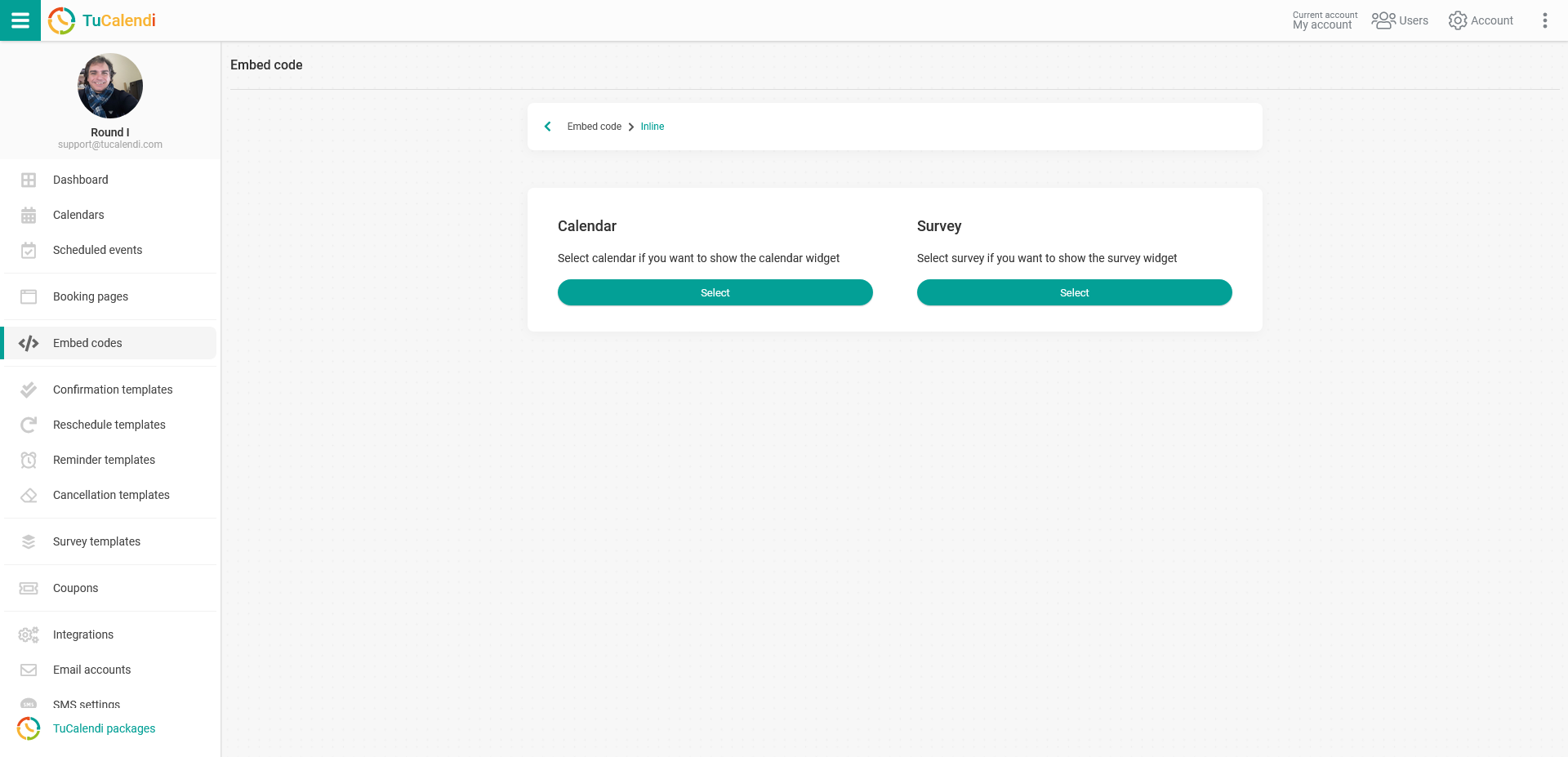
Jetzt stehen dir zwei Arten von Widgets zur Verfügung, die du in deine Website integrieren kannst:
- Kalender-Widget.
- Widget für intelligente Umfragen mit Routing.
Kalender-Widget
Um den Integrationscode für einen Kalender mit all seinen Events oder für nur ein einzelnes Event zu erhalten, klicke im Bereich Kalender auf den Button "Auswählen":
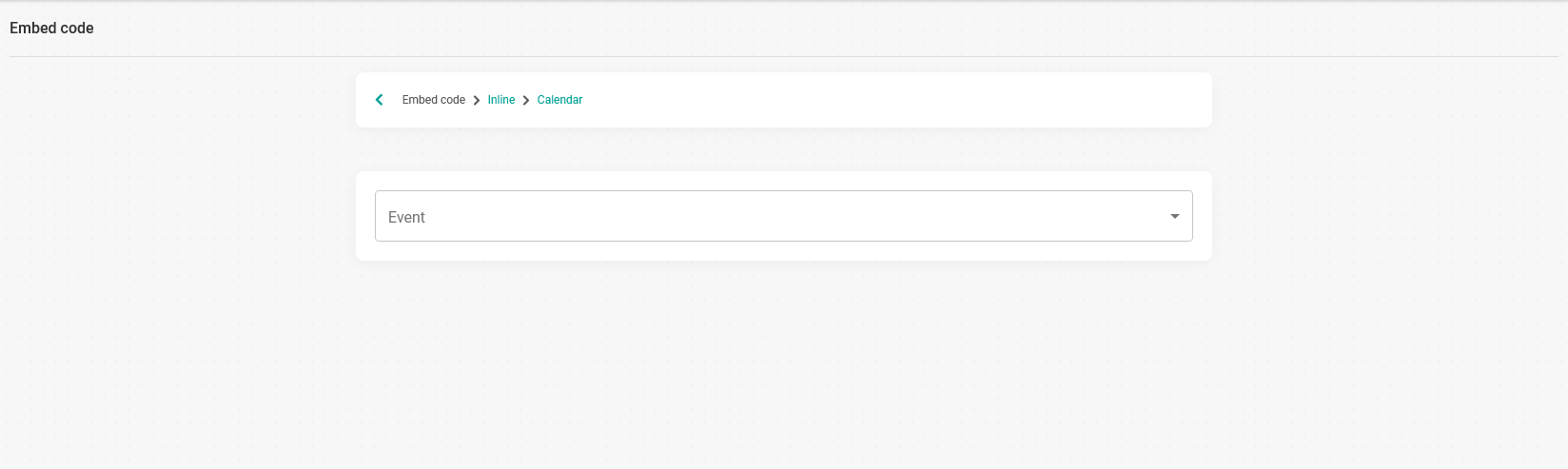
Klicke auf das Dropdown-Menü. Dort werden die verschiedenen Kalender angezeigt, die du erstellt hast, sowie alle Events, die du in jedem Kalender hast:
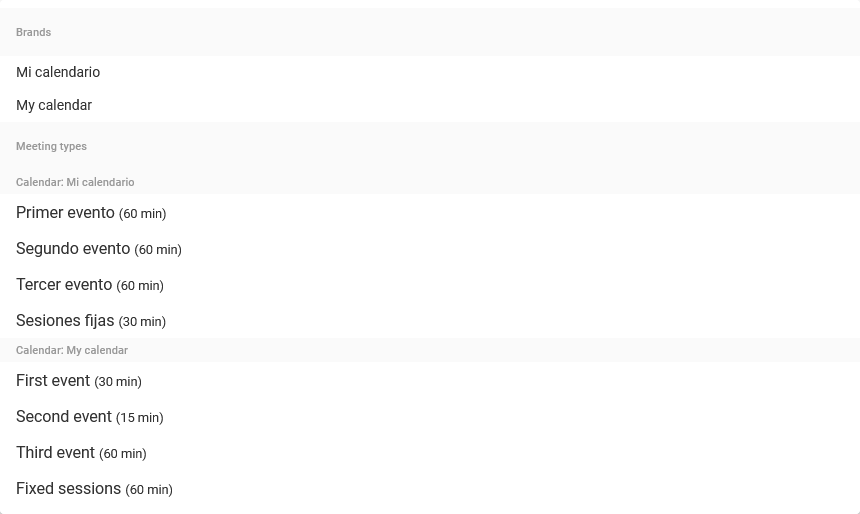
Wenn du einen Kalender auswählst, zeigt das Widget mit dem Integrationscode alle Events dieses Kalenders an. Wählst du dagegen ein bestimmtes Event aus, zeigt der Integrationscode im Widget nur dieses eine Event an.
In diesem Fall wählen wir ein Event aus, und zwar das Event mit dem Namen "First Event (30 min)", und erhalten den Einbettungscode für dieses Event:
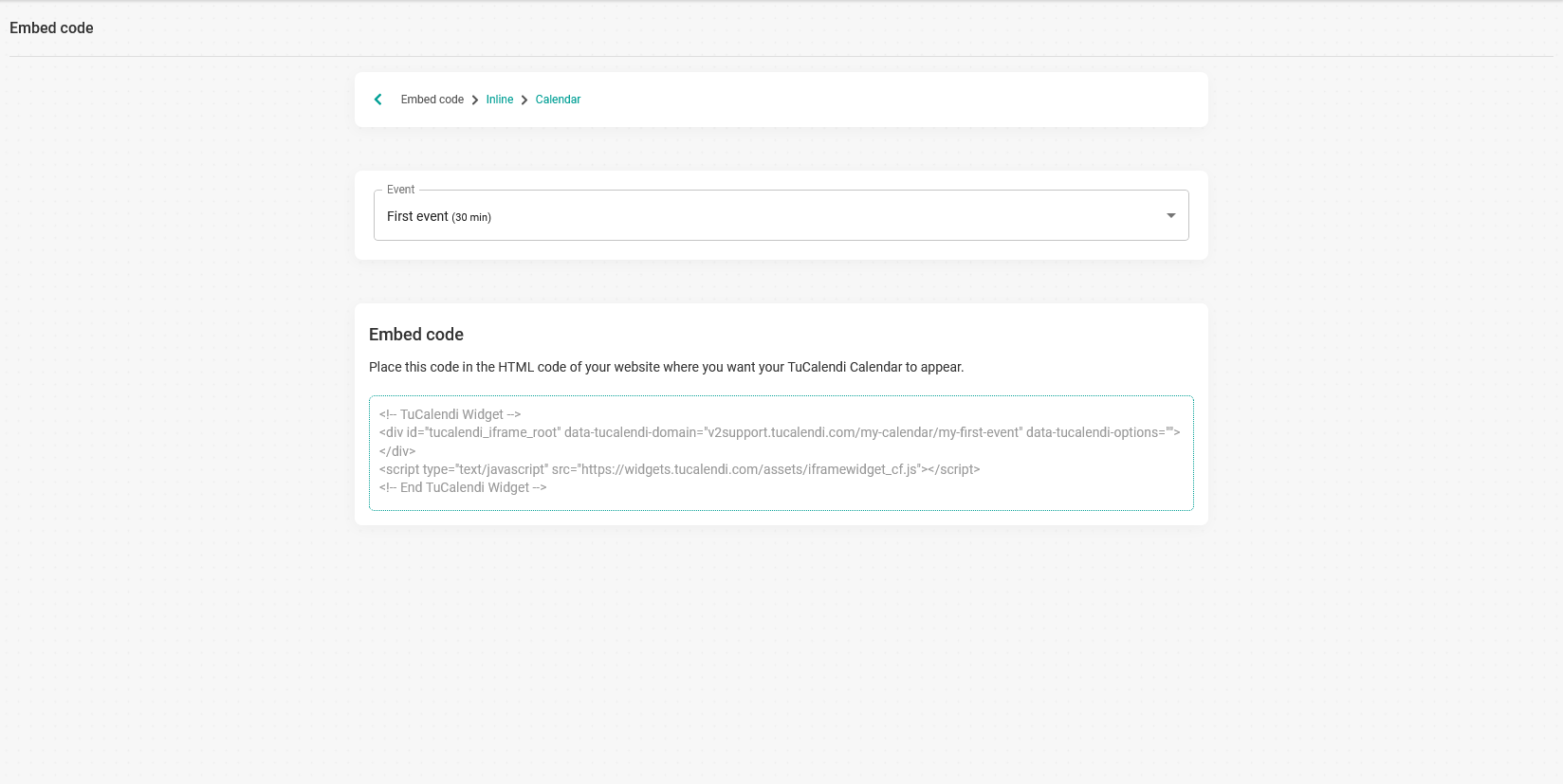
Jetzt musst du nur noch den HTML-Code kopieren und auf einer Seite deiner Website einfügen, damit deine Kunden direkt bei dir buchen können.
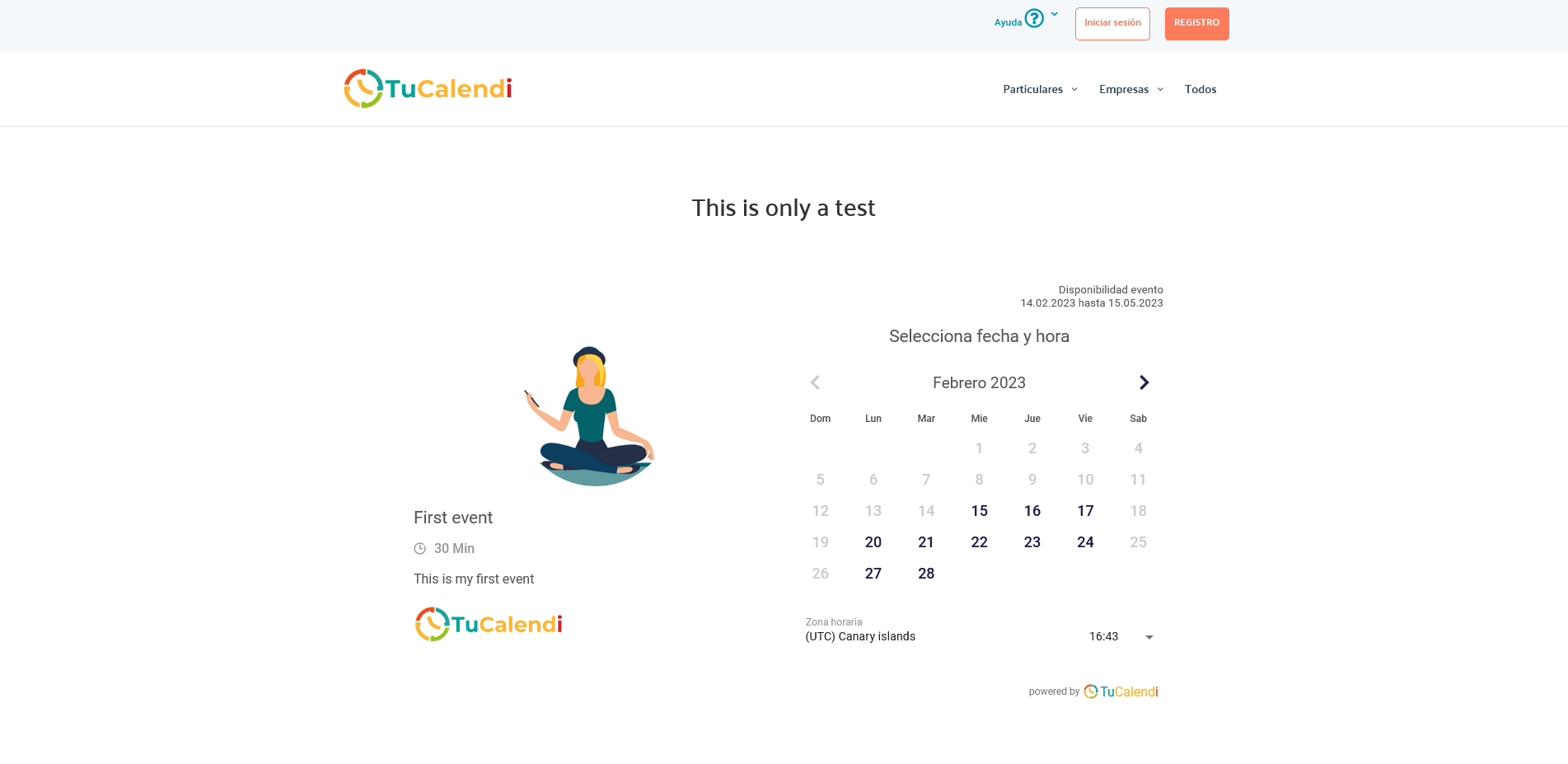
Widget für intelligente Umfragen mit Routing
Um den Integrationscode für eine intelligente Umfrage mit Routing zu erhalten, klicke im Bereich Umfrage auf den Button "Auswählen":
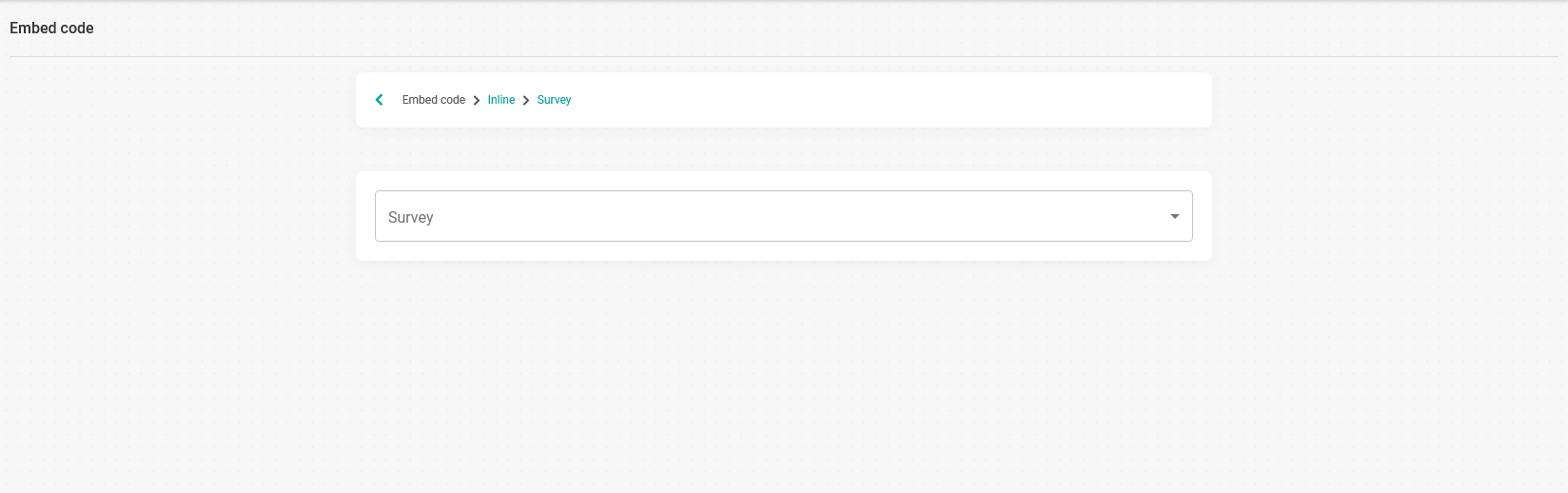
Klicke auf das Dropdown-Menü. Dort werden die verschiedenen Umfragen angezeigt, die du erstellt hast, sodass du die Umfrage auswählen kannst, für die du den Integrationscode haben möchtest:

In diesem Fall wählen wir die Umfrage mit dem Namen "Demo survey with routing" und erhalten den Einbettungscode für diese intelligente Umfrage:
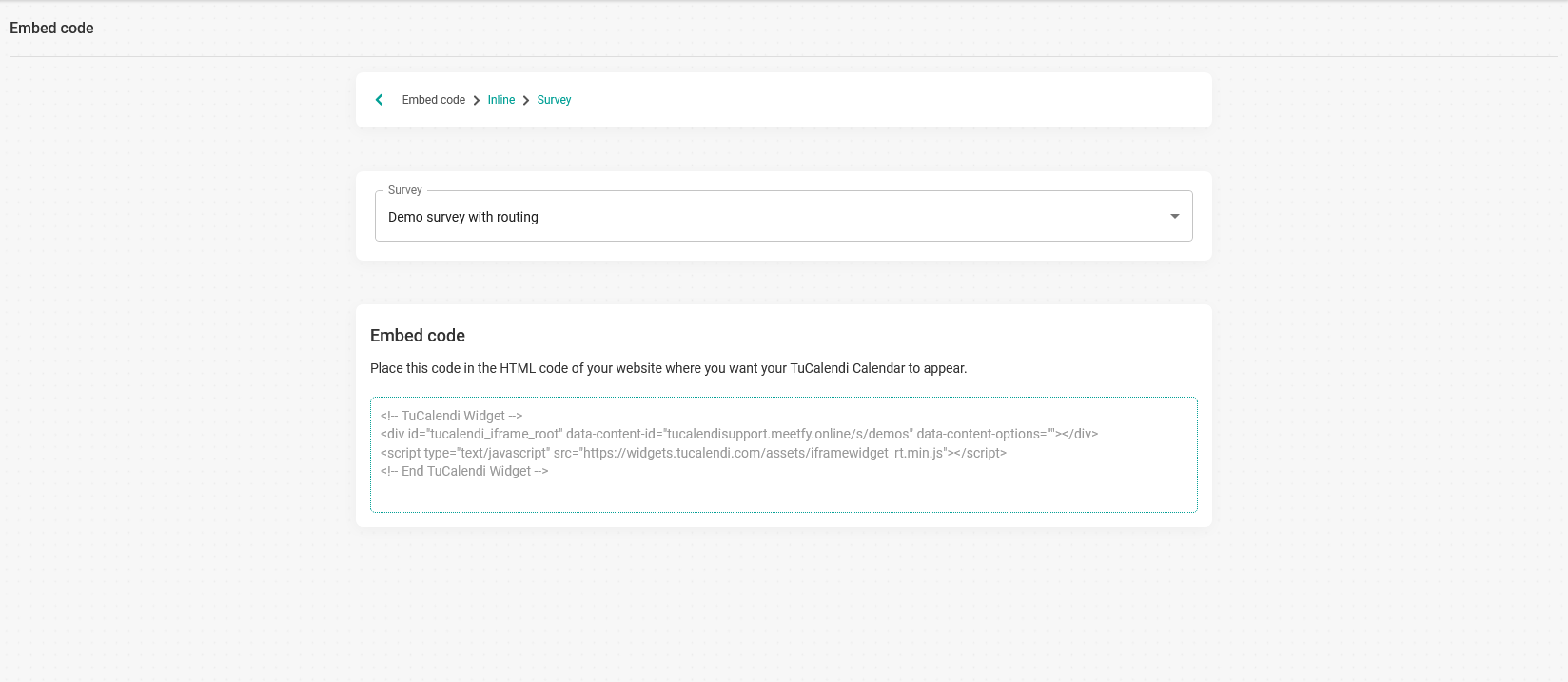
Jetzt musst du nur noch den HTML-Code kopieren und auf einer Seite deiner Website einfügen, damit deine Kunden die Umfrage ausfüllen und beim passenden Event einen Termin bei dir buchen können.
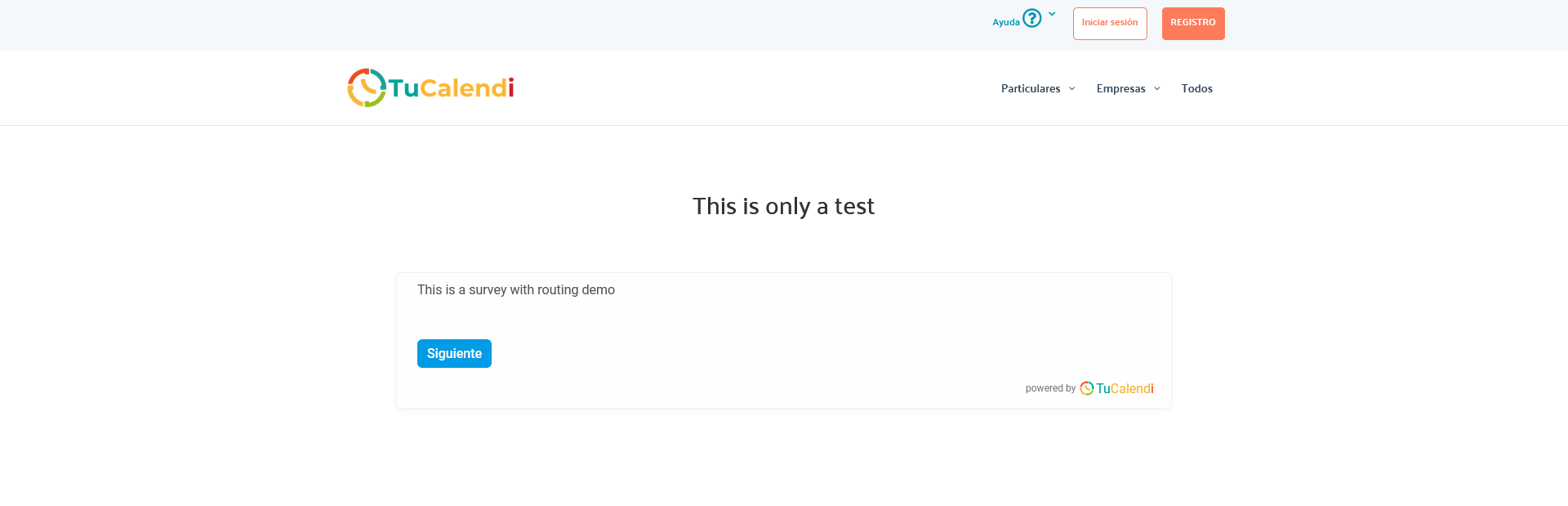
Das war's schon: Mit nur wenigen Klicks läuft das Kalender-Widget oder die intelligente Umfrage mit Routing auf deiner Website.