
TuCalendi bietet dir die Möglichkeit, dich über das Single Sign-On Feature mit Microsoft Entra ID (ehemals Azure Active Directory) anzumelden. In diesem Artikel erfährst du, wie du eine Entra ID-Anwendung erstellst und Single Sign-On (SSO) für deinen TuCalendi Account konfigurierst. Wenn du SSO einrichtest, können deine User mit ihrem Microsoft Account (https://myaccount.microsoft.com) nahtlos auf TuCalendi zugreifen.
Dieses Feature steht nur im TuCalendi Pro Account zur Verfügung.
Single Sign-On App bei Microsoft Entra ID erstellen und einrichten
Entra ID-Anwendung erstellen
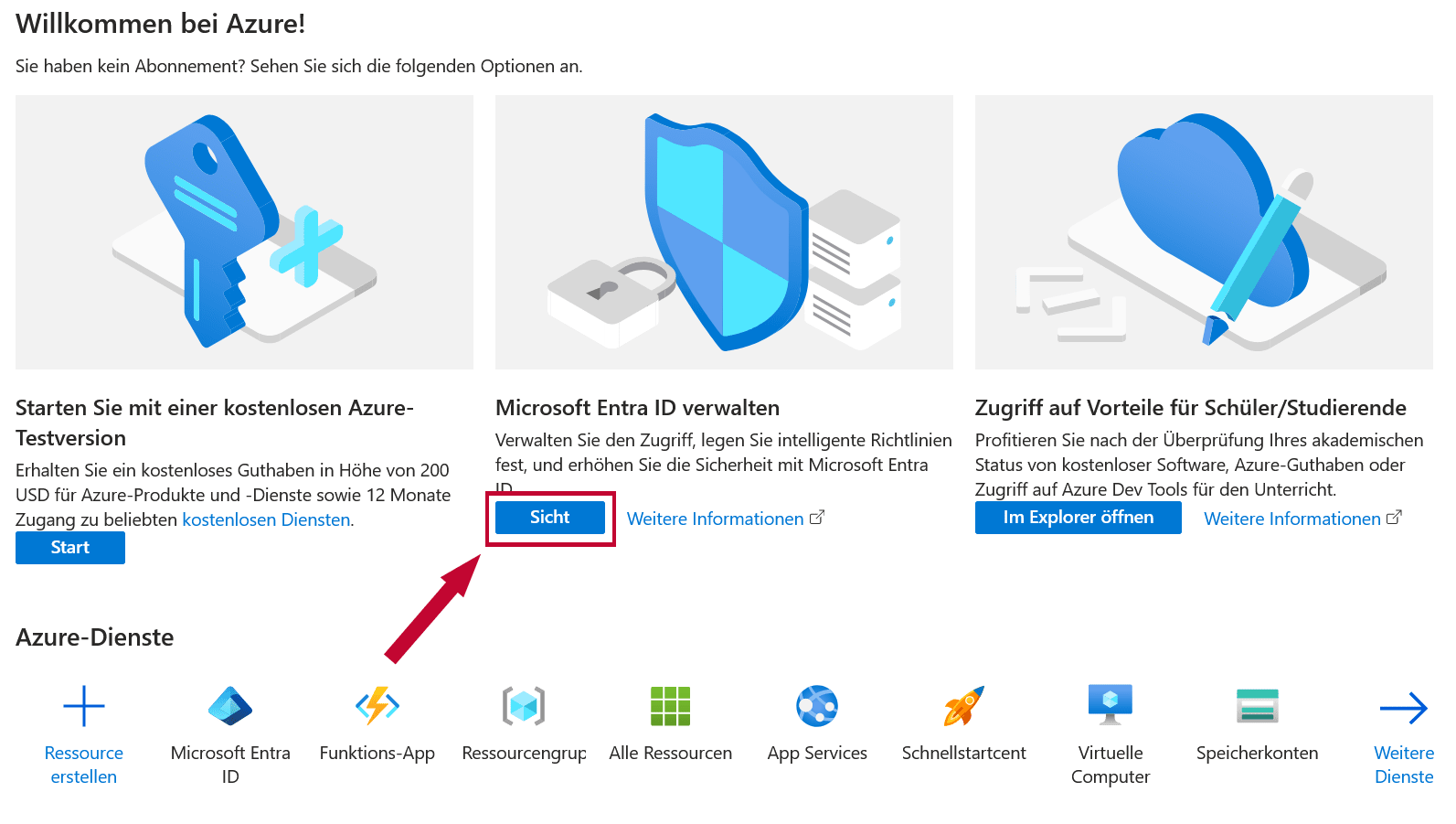
1. Melde dich im Azure Portal an (https://portal.azure.com). Nachdem du dich erfolgreich angemeldet hast, öffne die Verwaltung der Microsoft Entra ID.
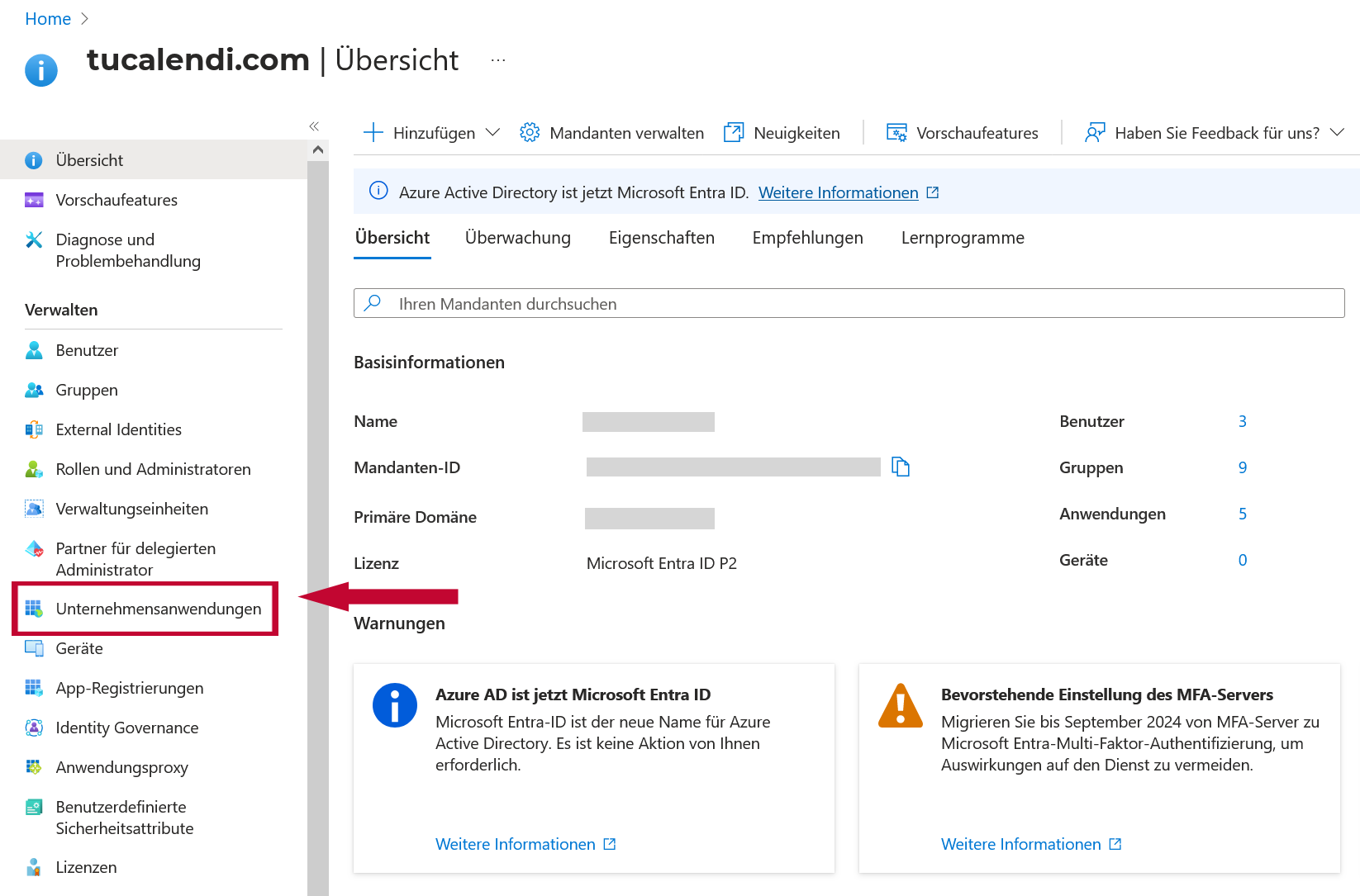
2. Klicke im linken Hauptmenü auf "Unternehmensanwendungen", um zur Übersicht der Anwendungen zu gelangen, die du nutzt.
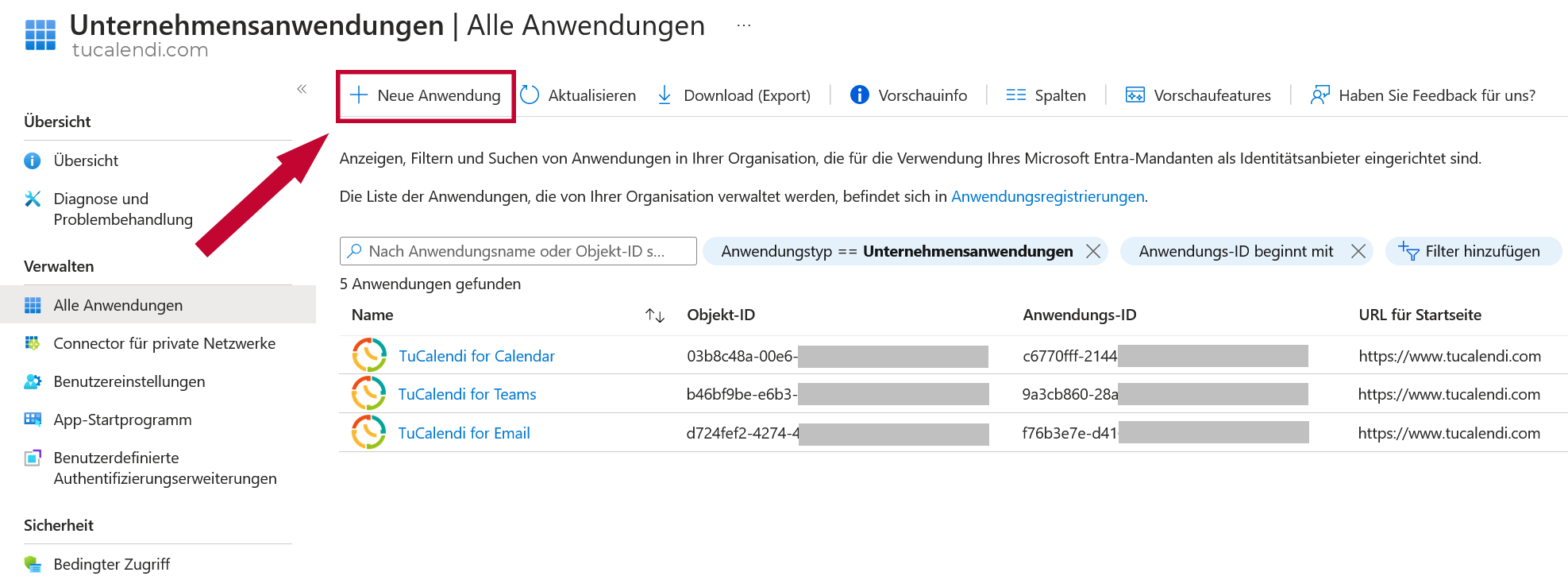
3. Klicke auf "Neue Anwendung", um mit der Erstellung der Anwendung zu beginnen.
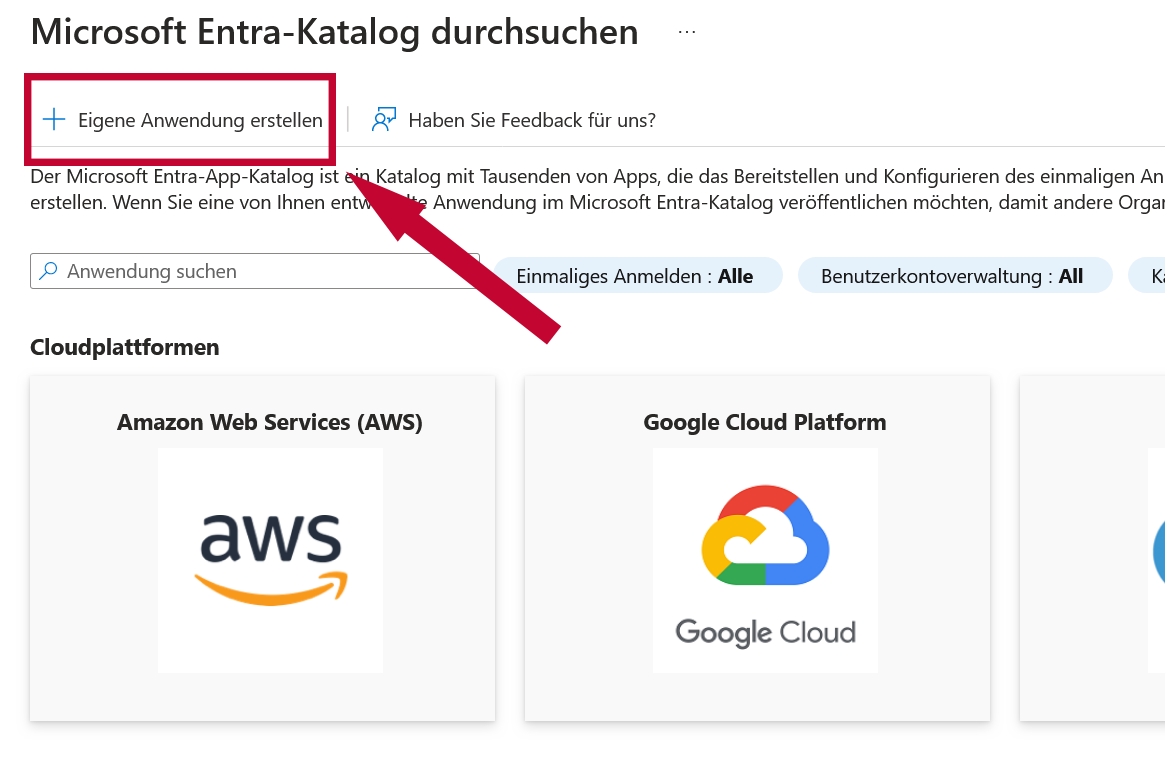
4. Du befindest dich nun in der Übersicht aller Anwendungen, die du installieren könntest. Hier musst du jedoch deine eigene Anwendung erstellen. Klicke dazu auf "Eigene Anwendung erstellen". Gib deiner Anwendung anschließend einen Namen (nach deinem Belieben), wähle die Option "Beliebig andere, nicht im Katalog gefundene Anwendung integrieren" aus und klicke auf "Erstellen", um die Anwendung zu erstellen.
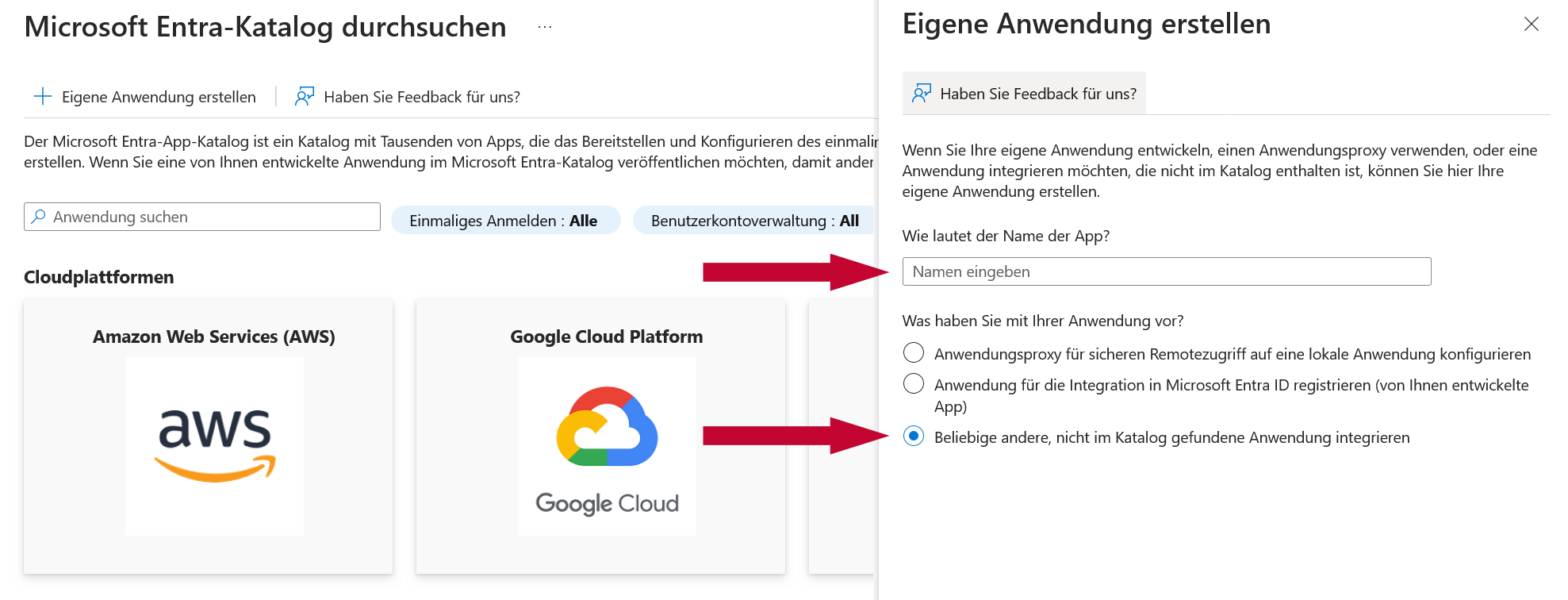
5. Nachdem du deine eigene Microsoft Entra ID-Anwendung erstellt hast, solltest du dich jetzt in der Übersicht deiner erstellten Anwendung befinden. Falls nicht, klicke einfach auf "Alle Anwendungen" in der Übersicht der Unternehmensanwendungen. Dort siehst du alle von dir genutzten Anwendungen, inklusive deiner eben erstellten Anwendung. Klicke auf deine Anwendung, dann befindest du dich in ihrer Übersicht. Jetzt kannst du damit beginnen, deine Anwendung zu konfigurieren.
Entra ID-Anwendung einrichten: User hinzufügen
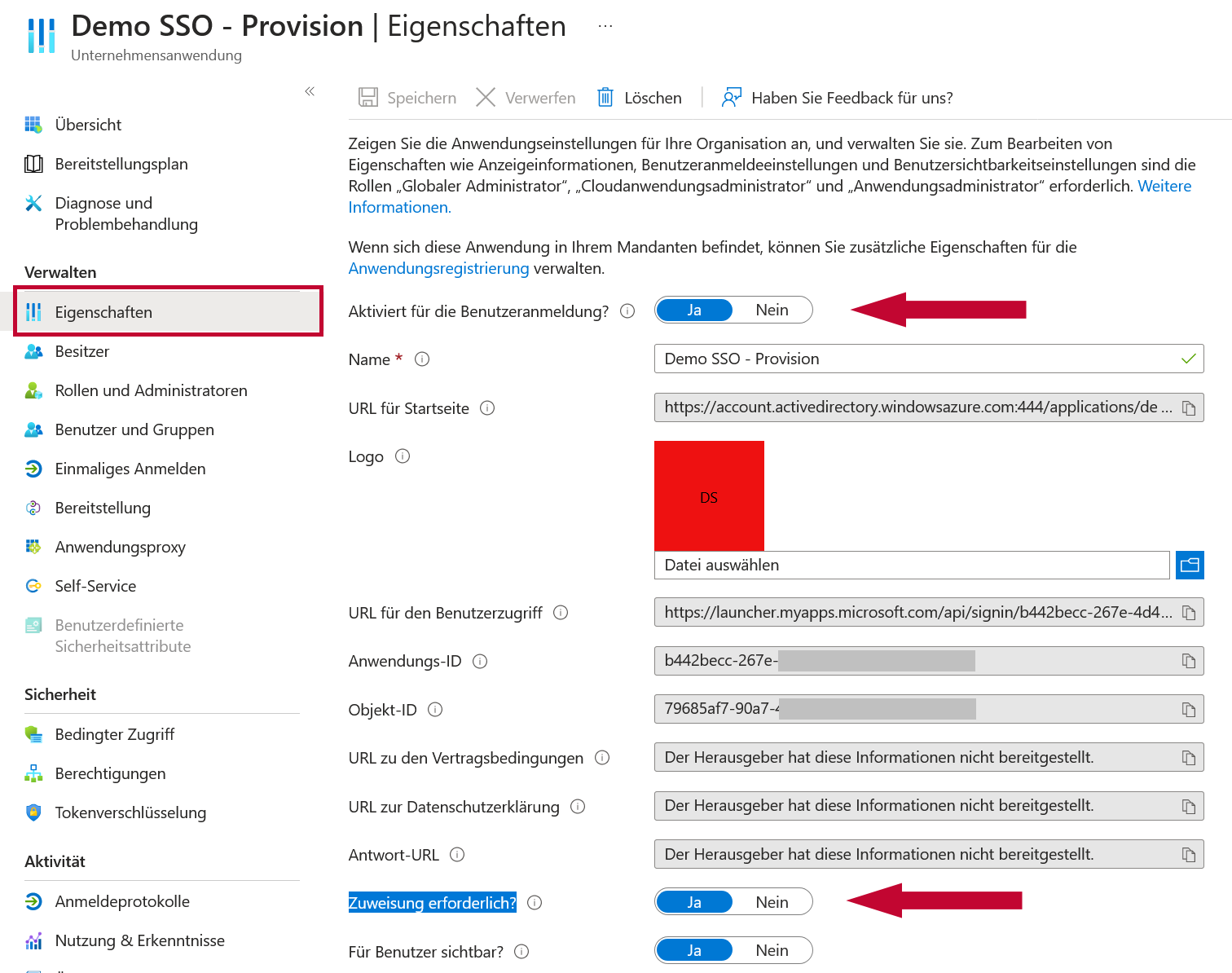
1. Damit sich die Benutzer über diese Anwendung bei TuCalendi anmelden können, muss die Option "Aktiviert für die Benutzeranmeldung?" auf "Ja" gesetzt werden. Das kannst du überprüfen, indem du im Menü unter Verwaltung auf "Eigenschaften" klickst. Überprüfe außerdem, ob die Option "Zuweisung erforderlich?" ebenfalls auf "Ja" gesetzt ist. Es ist davon abzuraten, diese Option auf "Nein" zu setzen, da sich sonst jeder Benutzer einloggen kann.
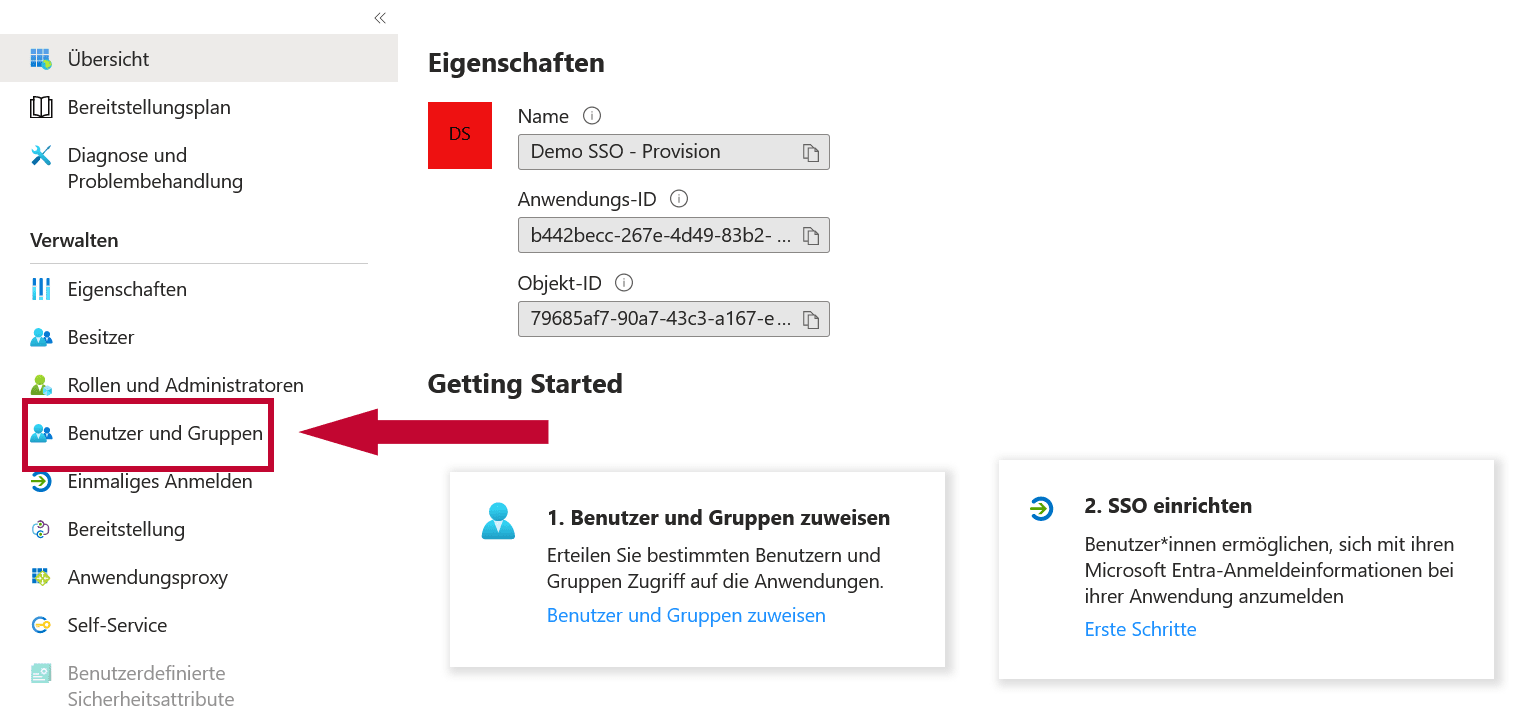
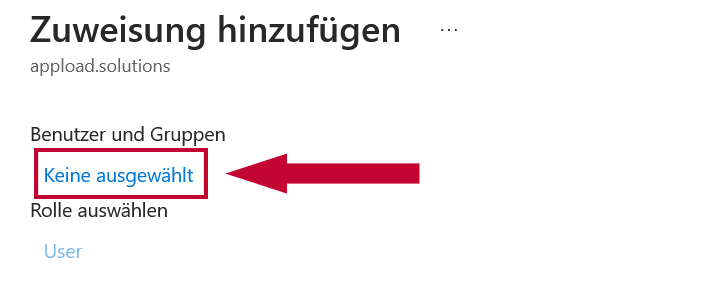
2. Benutzer und Gruppen zuweisen: Du musst der Anwendung die Benutzer zuweisen, die sich über diese Anwendung per Single Sign-On bei TuCalendi einloggen dürfen. Klicke dazu auf "Benutzer und Gruppen".
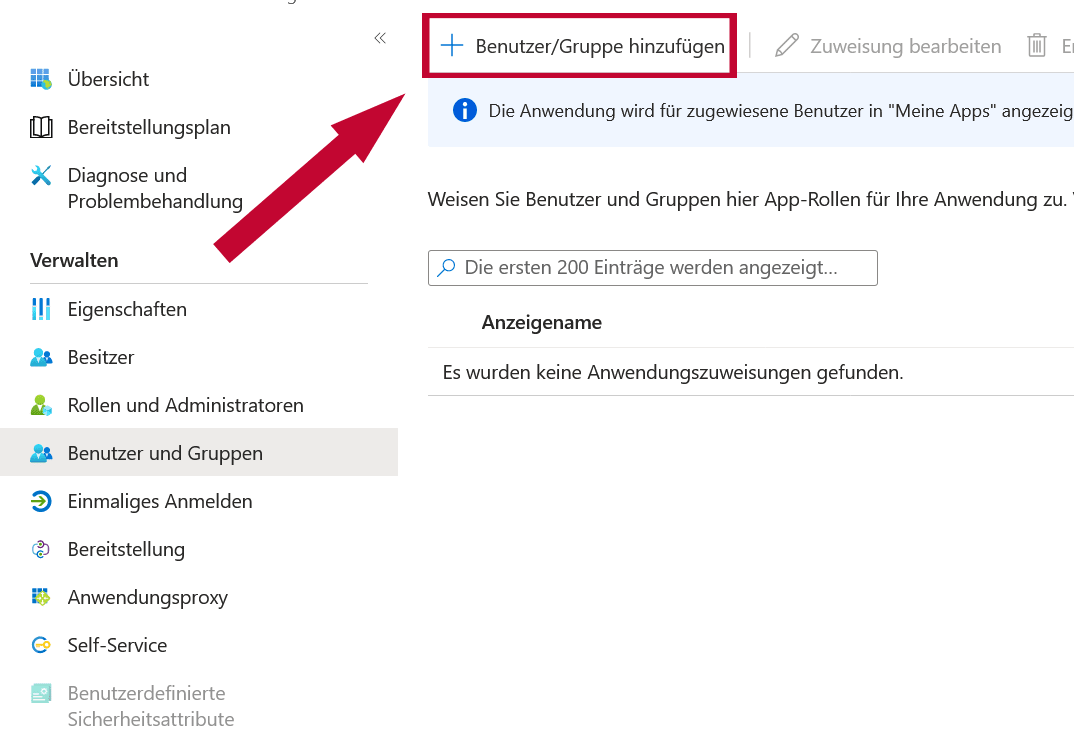
3. Klicke dann auf "Benutzer/Gruppe hinzufügen". Im darauffolgenden Popup wählst du alle Benutzer aus, die sich per Single Sign-On bei TuCalendi einloggen dürfen.
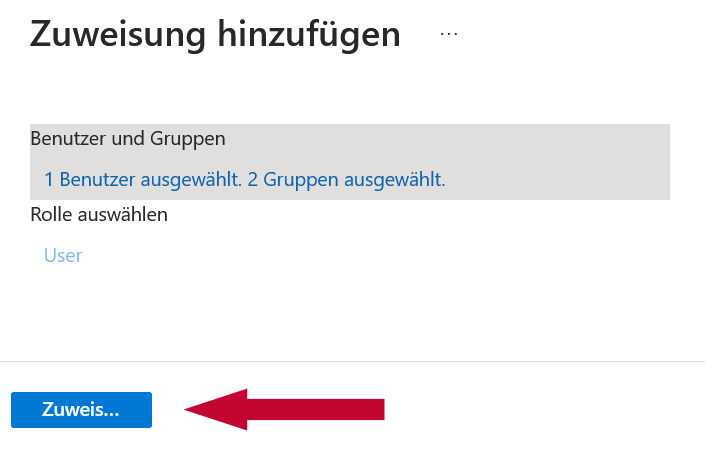
4. Sobald du alle Benutzer ausgewählt hast, klickst du nur noch auf "Zuweisen". Du kannst jederzeit weitere Benutzer hinzufügen oder wieder entfernen.
Entra ID-Anwendung einrichten: SAML SSO aktivieren
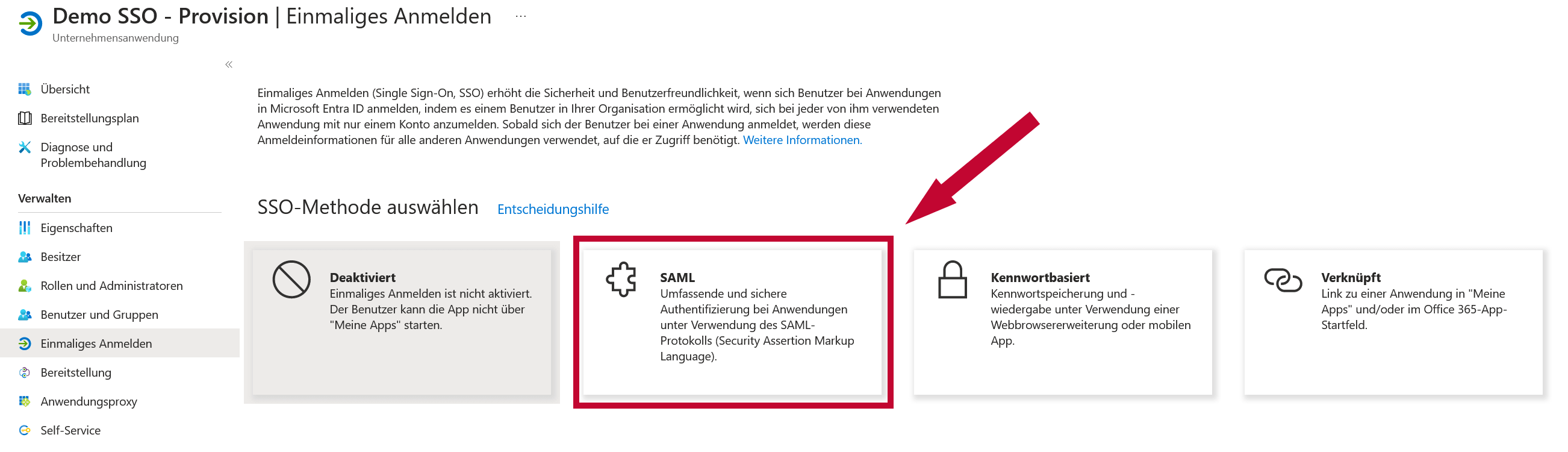
1. SAML SSO einrichten: Klicke dazu im Menü auf "Einmaliges Anmelden" und anschließend auf SAML (TuCalendi verwendet das SAML-Protokoll (Security Assertion Markup Language), um Autorisierungsdaten auszutauschen). Lass die sich daraufhin öffnenden Einstellungen bitte offen und fahre zunächst mit dem nächsten Schritt fort.
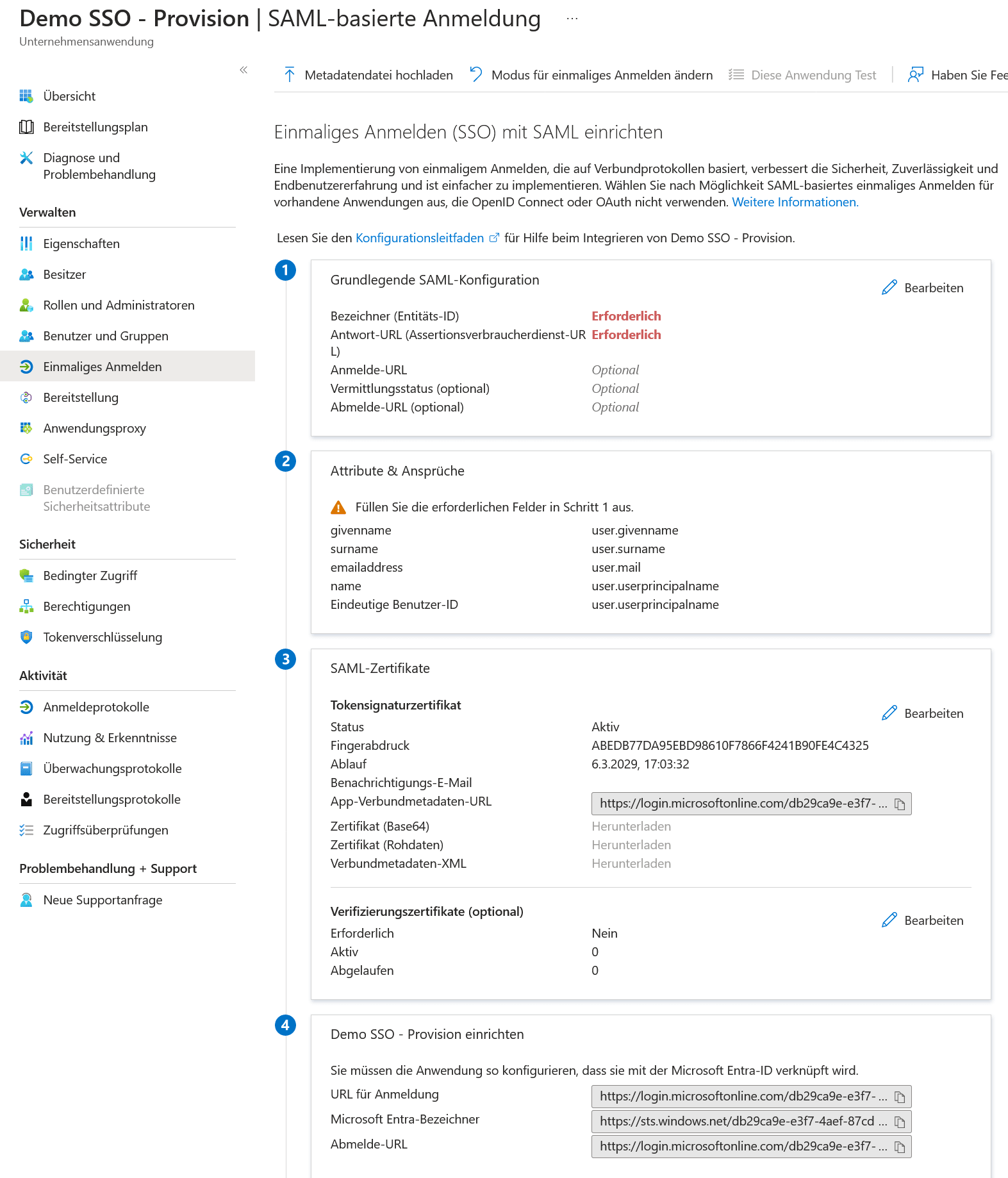
Bitte lass die folgenden Einstellungen zunächst einfach offen:
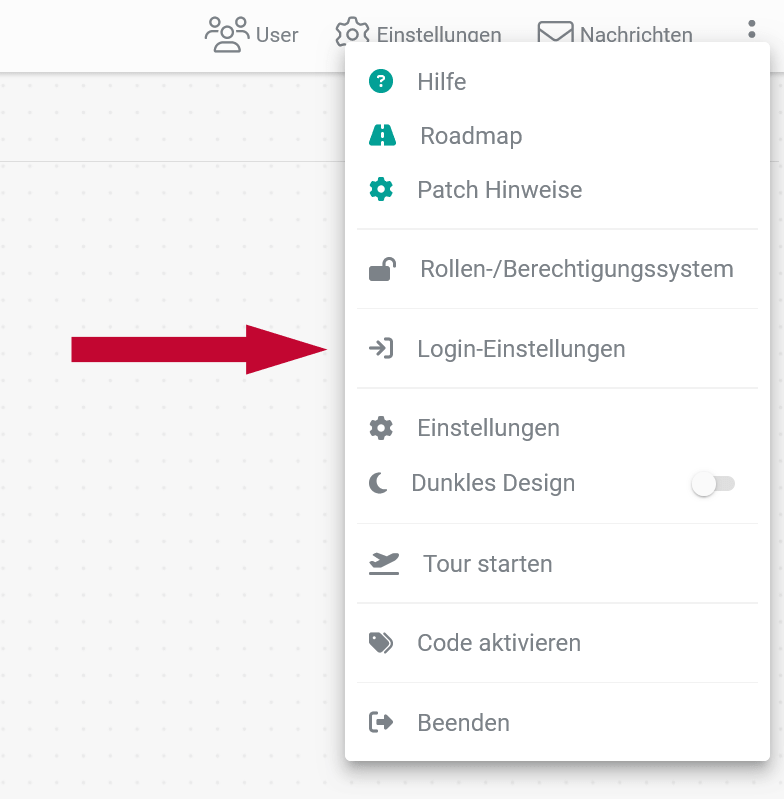
2. Um SSO (Single Sign-On) vollständig einzurichten, musst du Single Sign-On auch in deinem TuCalendi Account aktivieren. Gehe dazu in deinen TuCalendi Account und klicke oben rechts im Menü auf die 3 Punkte. Es öffnet sich ein Menü, in dem du "Login Einstellungen" auswählst.
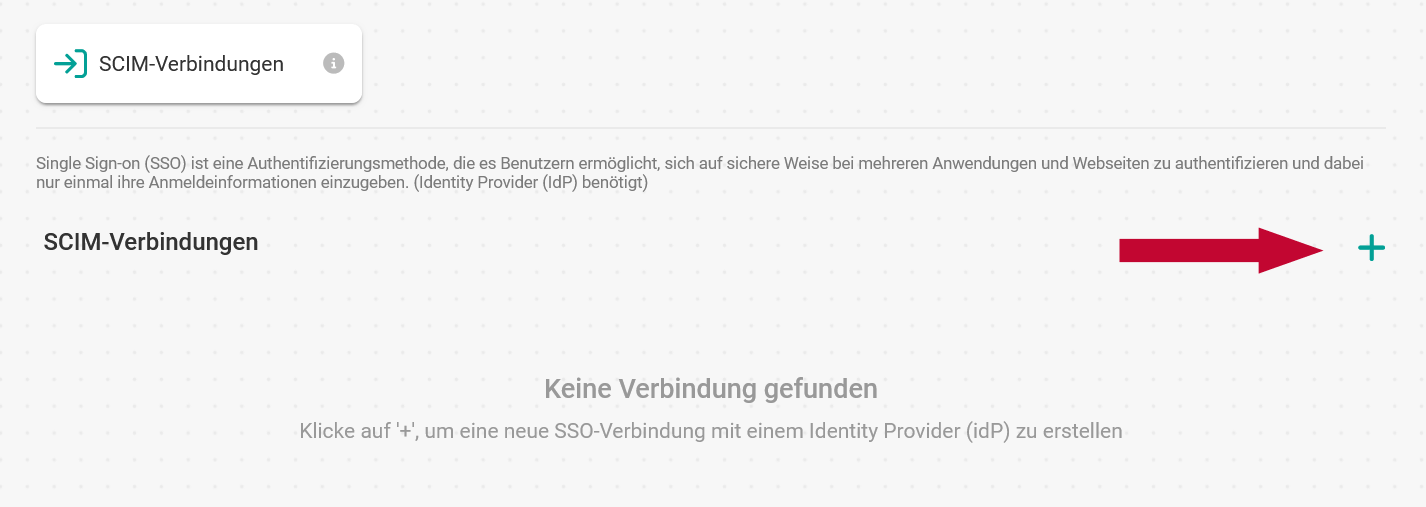
3. Klicke anschließend auf das "+", um eine neue Verbindung zu erstellen.
4. Klicke danach auf das "Bearbeiten"-Icon und anschließend auf "SSO-Einstellungen", um das Datenfenster zu öffnen. Nun werden die Daten aus Schritt 1 in TuCalendi übernommen und die Daten aus TuCalendi in die SSO-Einstellungen deiner Entra ID-Anwendung eingetragen. Das folgende Bild zeigt, welche Daten wo eingetragen werden müssen.
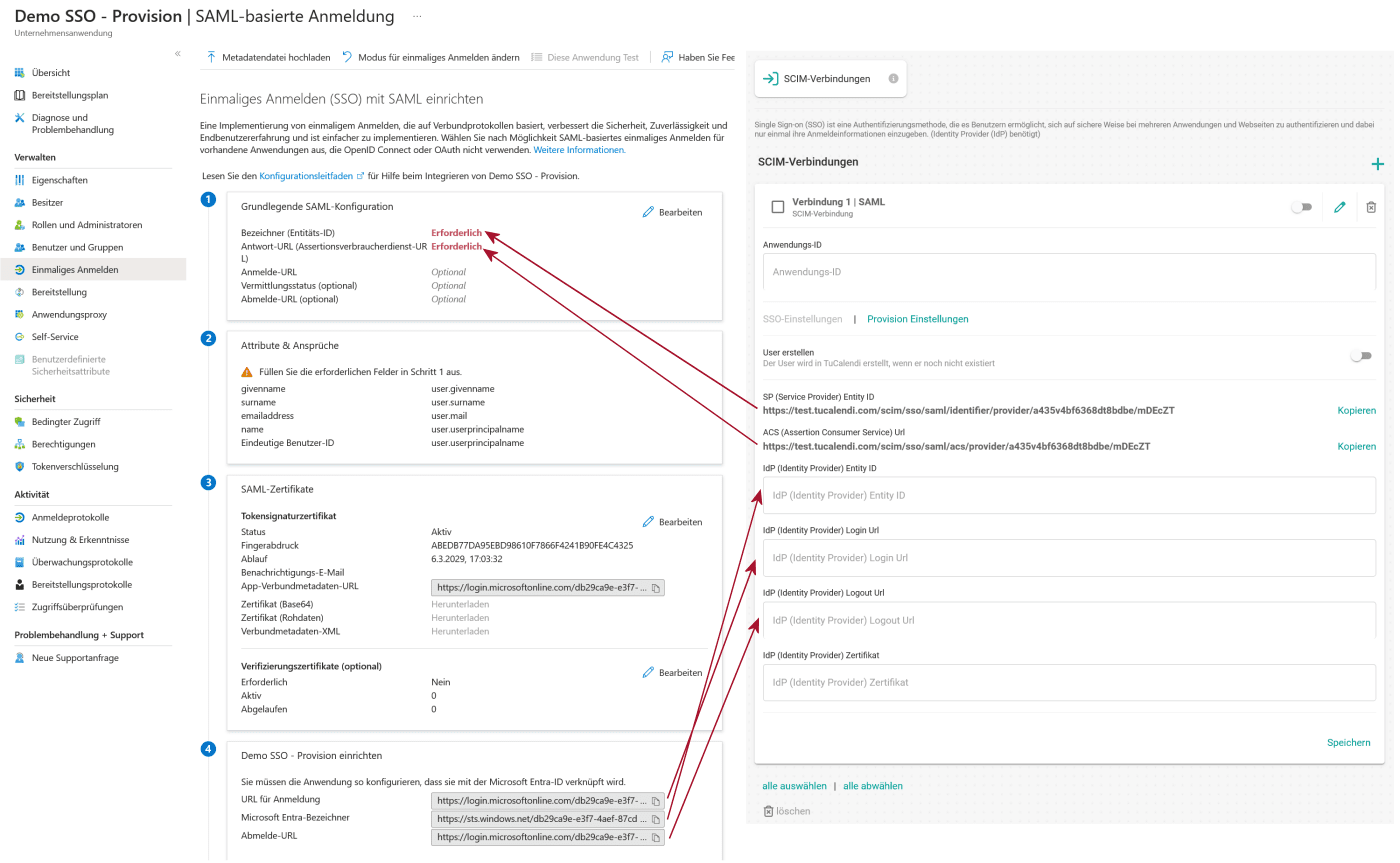
Bearbeite in deiner Entra ID-Anwendung den Punkt "(1) Grundlegende SAML-Konfiguration" und trage die Daten von TuCalendi (wie im Bild gezeigt) in die entsprechenden Felder ein. Die 3 anderen Felder
- Anmelde-URL
- Vermittlungsstatus (optional)
- Abmelde-URL (optional)
müssen leer bleiben.
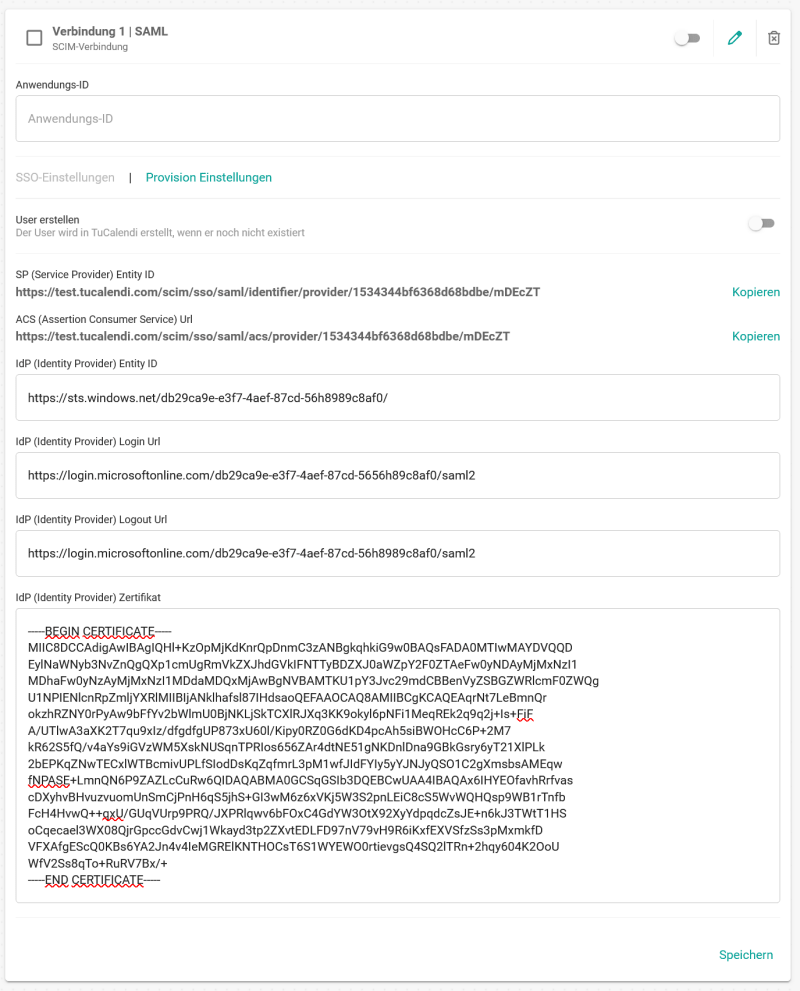
5. Lade nun das SAML-Zertifikat aus "(3) SAML-Zertifikate" im "Base64"-Format herunter, öffne es mit einem Texteditor und kopiere den Inhalt. Füge den kopierten Inhalt in den TuCalendi SSO-Einstellungen in das Feld "IdP (Identity Provider) Zertifikat" ein.
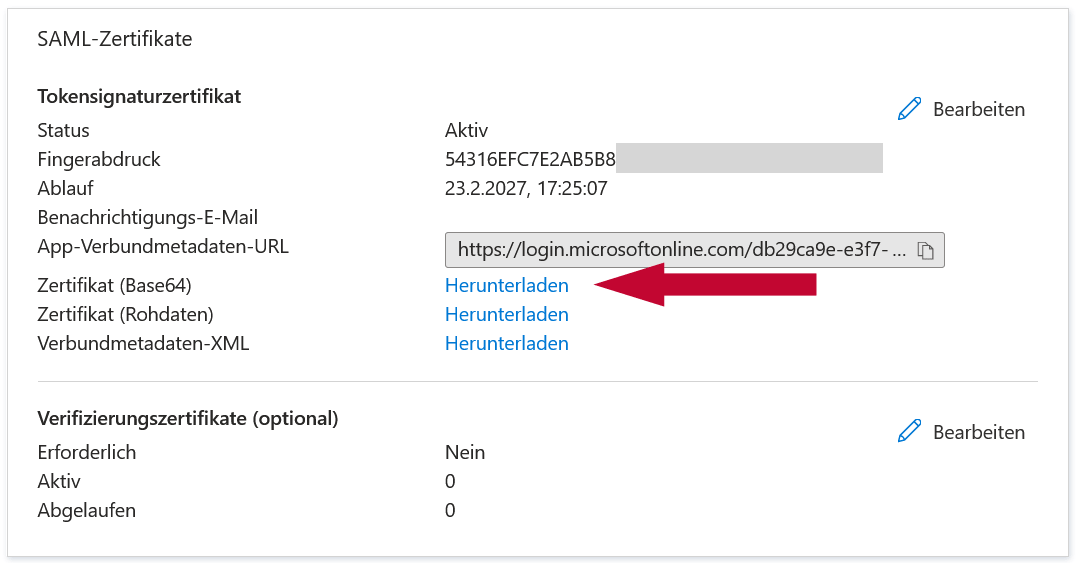
Es sollte dann in etwa so aussehen:
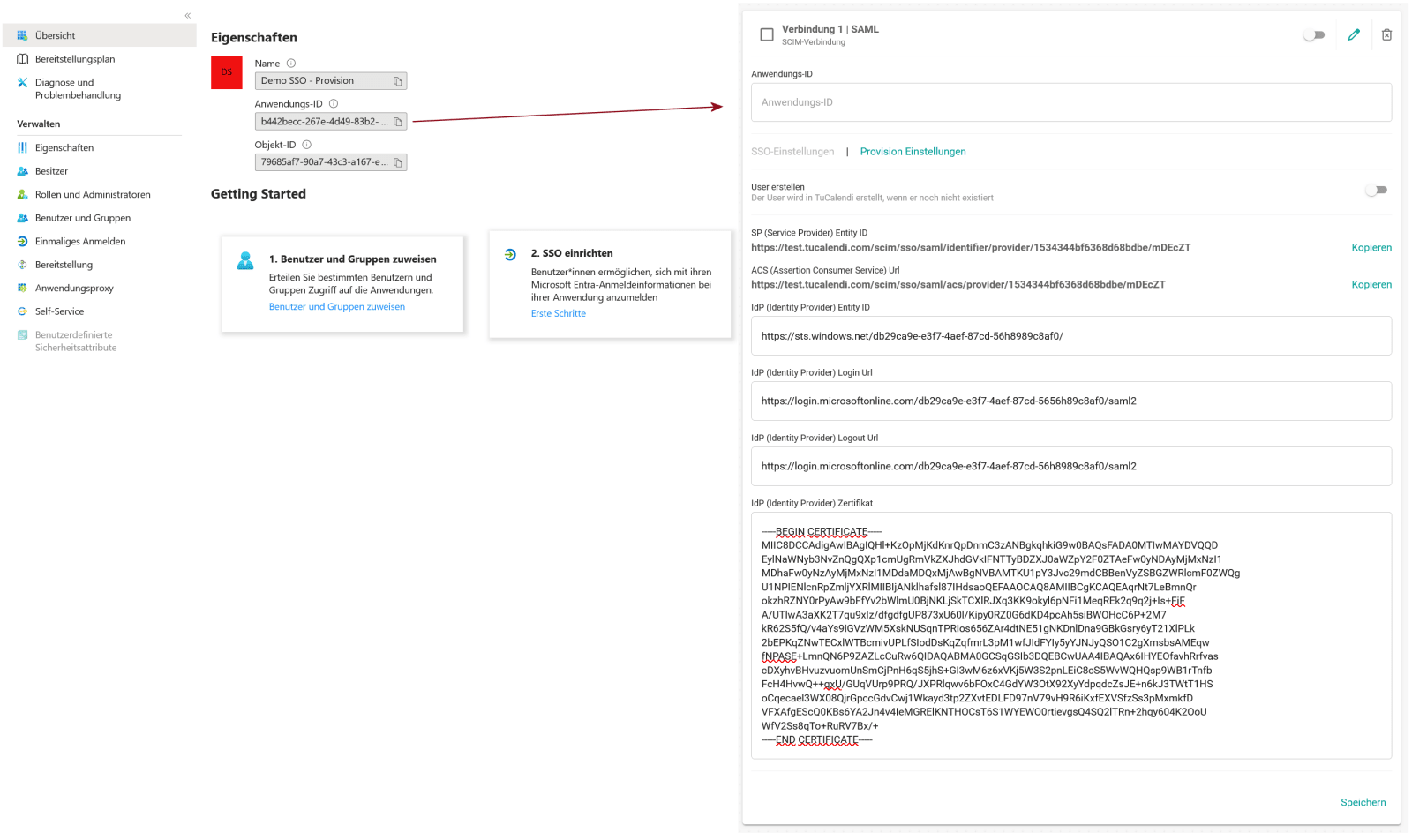
6. Kopiere die Anwendungs-ID und füge sie bei TuCalendi in das Feld "Anwendungs-ID" ein. Die Anwendungs-ID findest du in der Übersicht deiner erstellten Entra ID-Anwendung.
7. Jetzt musst du nur noch alles speichern, sowohl in deinem TuCalendi Account als auch in deinem Microsoft Entra ID Account, und fertig.
Wenn alles richtig eingerichtet ist, sollten sich nun alle zugewiesenen Benutzer über ihren Microsoft Account (https://myaccount.microsoft.com) per SSO bei TuCalendi anmelden können.
Solltest du Probleme oder Schwierigkeiten bei der Einrichtung haben, hilft dir unser Support (support@tucalendi.com) sehr gerne weiter und unterstützt dich bei der Einrichtung so gut wie möglich.