
Wenn du eine intelligente Umfrage mit Routing erstellst, kannst du der Umfrage verschiedene Felder hinzufügen: Fragen, Infofelder, zusätzliche Optionen, um die Dauer des Termins oder den zu berechnenden Betrag anzupassen, die Nutzer, die am Termin teilnehmen, sowie das passende Ereignis. So entsteht ein intelligenter Ablauf in der Umfrage, den deine Kunden ausfüllen, um eine Buchung vorzunehmen.
Wir haben den visuellen Editor verbessert, damit du die Umfragefelder einfacher hinzufügen und miteinander verbinden kannst, um den Ablauf zu erstellen.
Melde dich in deinem TuCalendi-Konto an mit deinem Benutzernamen und Passwort. Gehe zur Option "Umfragevorlagen":
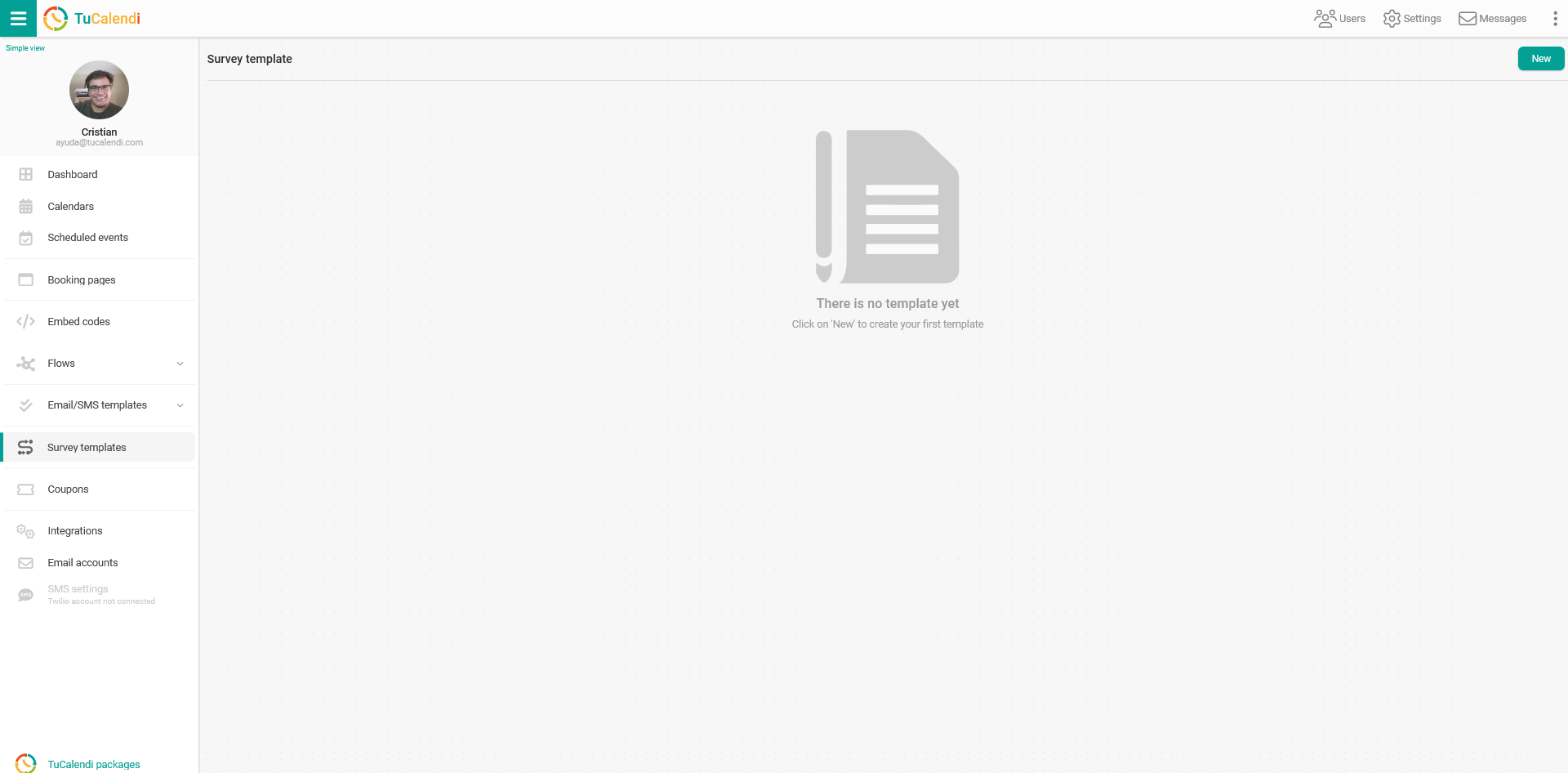
Klicke auf den Button "Neu", um die Art der Umfrage auszuwählen, die du erstellen möchtest.
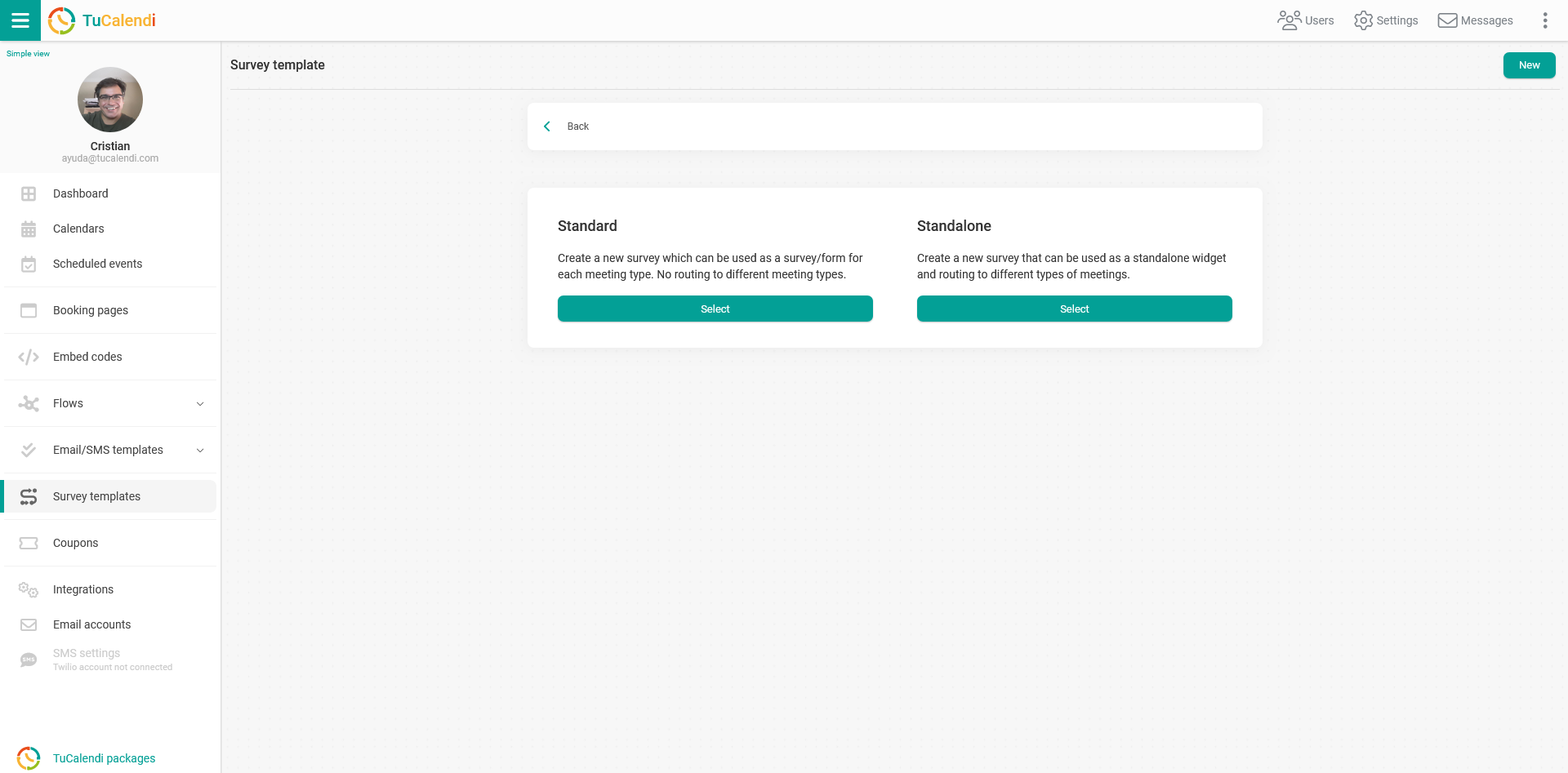
Da wir die intelligente Umfrage mit Routing über die Option "Eigenständig" erstellen, klicke dort auf den Button "Auswählen".
Du gelangst in den Ablauf-Editor der Umfrage:
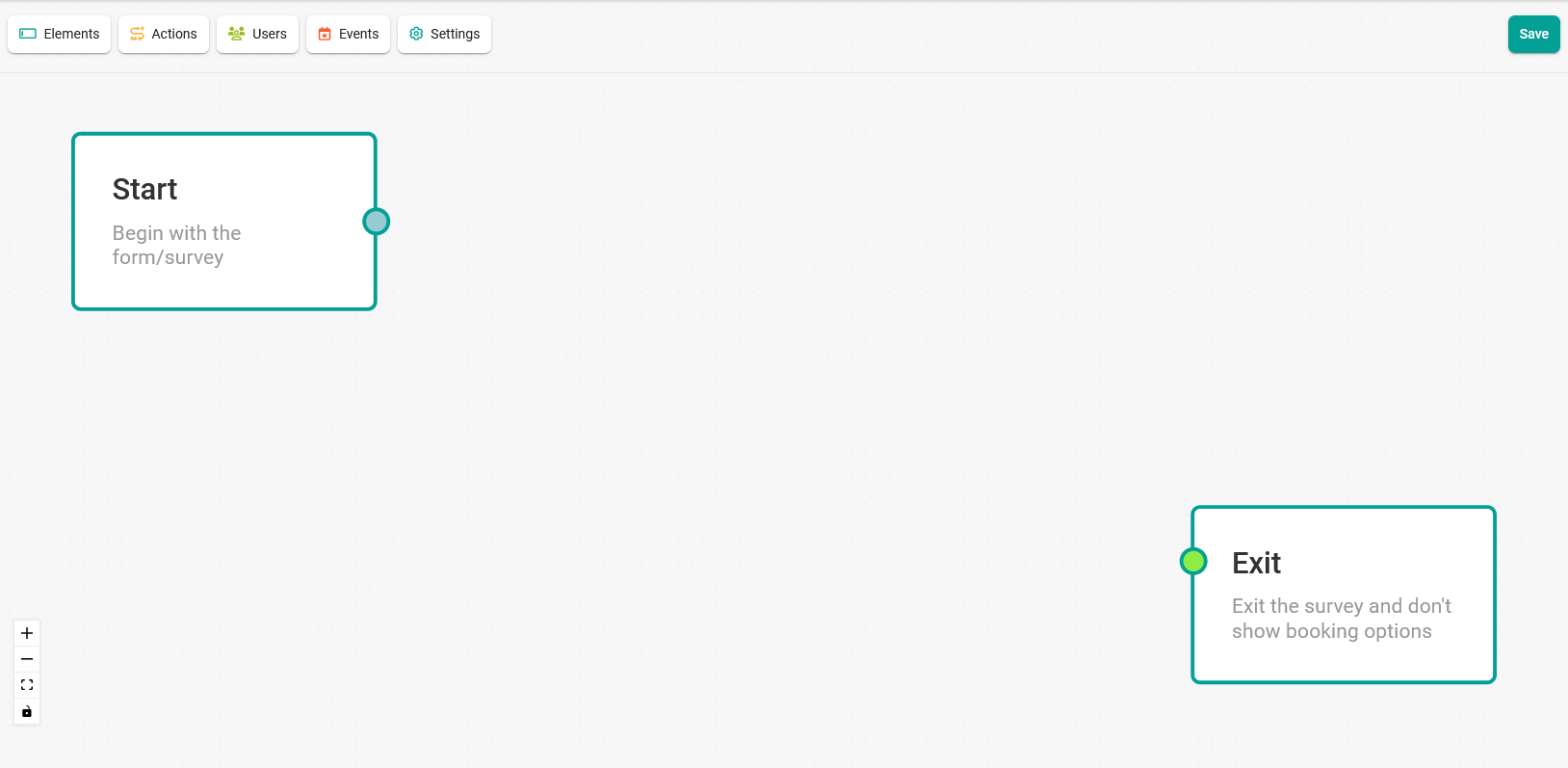
Oben links im Umfrageeditor findest du vier Buttons, mit denen du die verschiedenen Möglichkeiten auswählen und im Umfrageablauf einsetzen kannst.
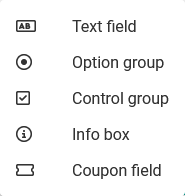
- Button Umfrageelemente: Hier werden die verschiedenen verfügbaren Elemente angezeigt, die du in die Umfrage aufnehmen kannst.
- Button Aktionen: Zeigt die möglichen Aktionen an, die du der Umfrage hinzufügen kannst.
- Button Nutzer: Hier werden die Nutzer angezeigt, die du der Umfrage zuweisen kannst.

- Button Ereignisse: Hier werden alle Ereignisse angezeigt, zu denen die Umfrage je nach Antworten weiterleiten kann.

- Button Einstellungen: Zugriff auf die Einstellungen der Umfrage.
Klicke einfach auf den jeweiligen Button und folge dann diesen Schritten:
- Wähle die passende Option aus, die du dem Ablauf hinzufügen möchtest.
- Fülle die erforderlichen Informationen für jedes Feld der Umfrage aus.
- Verbinde den Ablauf.
Das Ergebnis ist ein dynamischer Ablauf, der zur Buchung des passenden Ereignistyps führt:
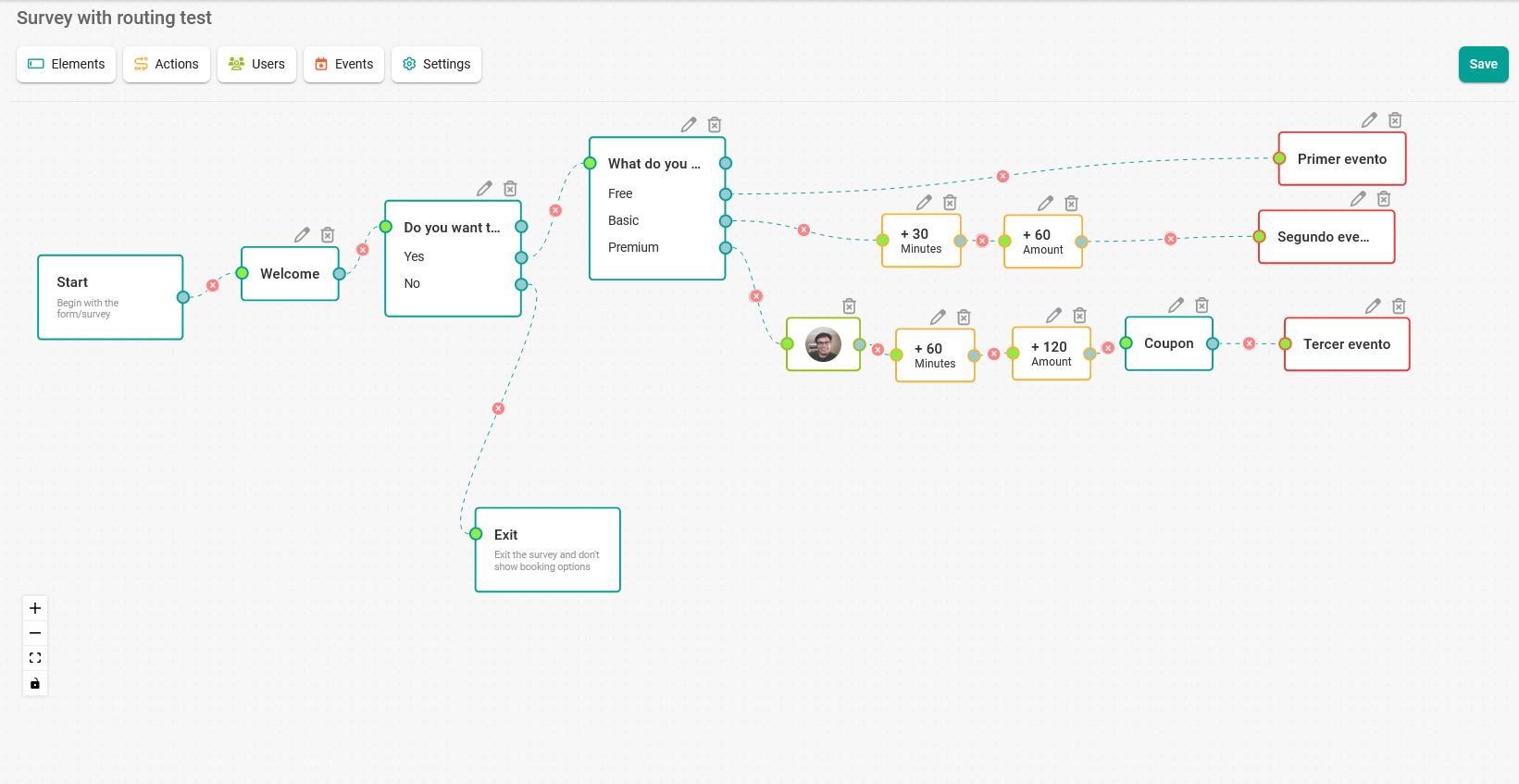
WICHTIG: Wenn du dem Umfrageablauf ein Feld hinzufügst, musst du jedes Feld verbinden, indem du Start- und Endpunkte miteinander verknüpfst. Um die Kästchen zu verbinden, klicke mit der Maus auf den Punkt rechts am Startkästchen, halte die Maustaste gedrückt und ziehe die Linie zum Punkt links am Kästchen, das du verbinden möchtest.
Wenn du den Ablauf erstellt hast, klicke auf den Button "Speichern":
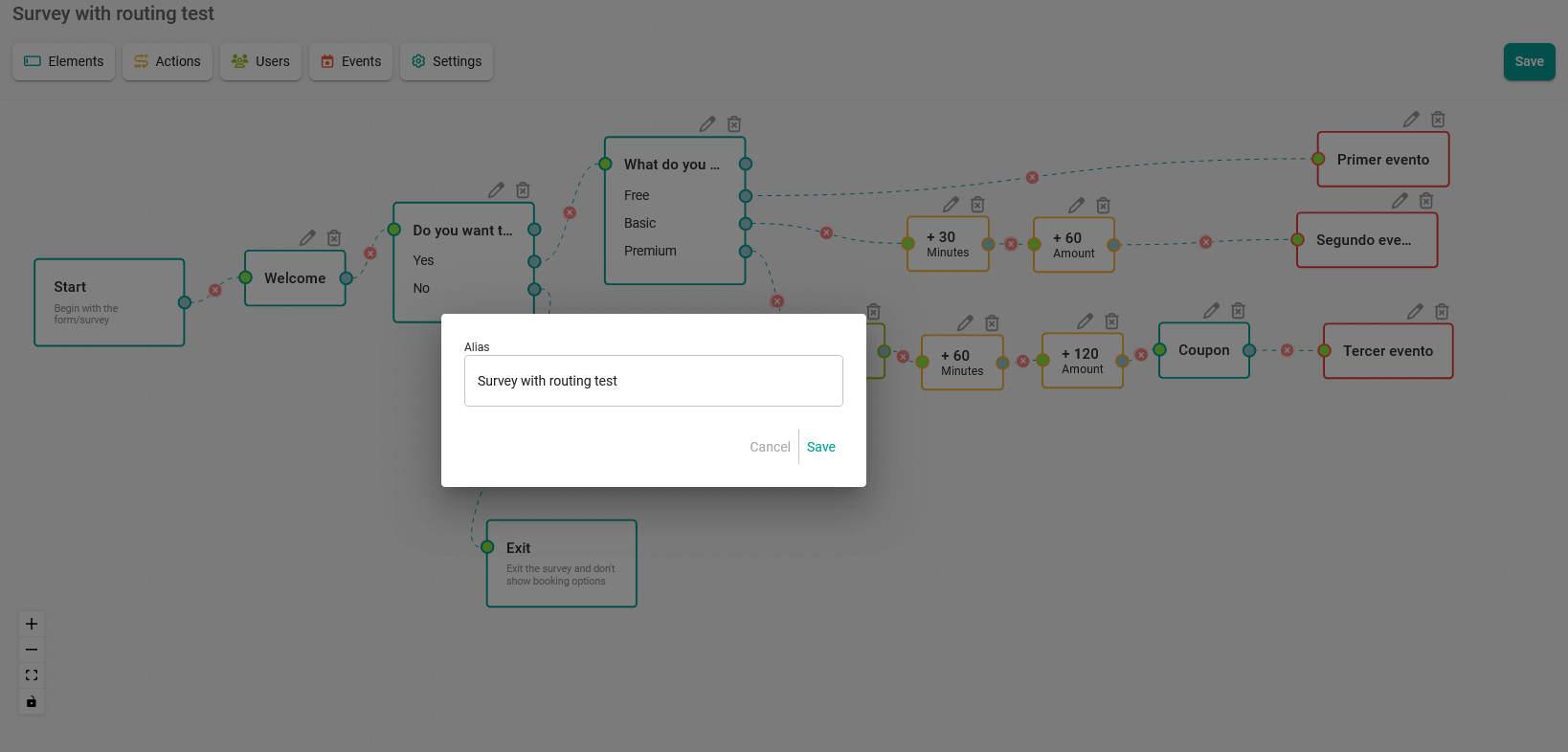
Gib den Namen oder Alias der Umfrage ein und klicke auf "Speichern", damit deine Umfrage gespeichert wird und in der Liste deiner Umfragen erscheint.
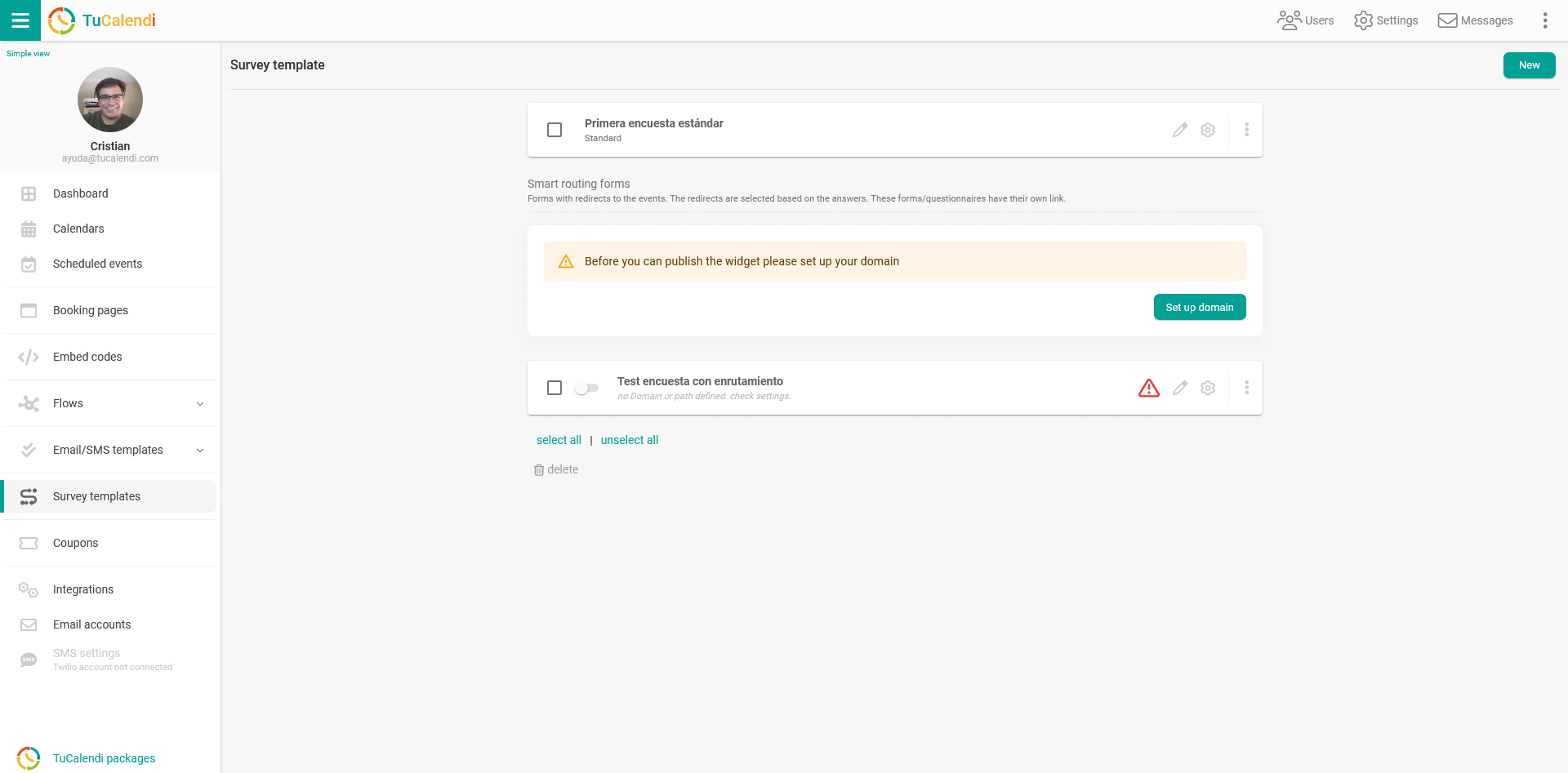
Da wir in diesem Fall die Domain auf Meetfy.online noch nicht erstellt haben, die für das korrekte Funktionieren von Umfragen mit Routing zwingend erforderlich ist, erscheint eine Warnmeldung mit dem Hinweis, dass die Domain auf Meetfy.online erstellt werden muss, damit die Umfrage einsatzbereit ist.
Sobald die Domain auf Meetfy.online erstellt wurde oder falls du sie bereits vorher erstellt hast, zeigt das Menü "Umfragevorlagen" die erstellten Umfragen folgendermaßen an:
- Oben die "Standard"-Umfragen.
- Unten die aktuelle Domain der Buchungsseite und die Umfragen mit "Routing".
Direkt nach dem Erstellen ist die Umfrage mit Routing noch nicht einsatzbereit, weil du zuerst den Pfad zur Umfrage festlegen musst.

Klicke auf das rote Dreieck, um die Einstellungen aufzurufen, die du zum Starten der Umfrage mit Routing brauchst:
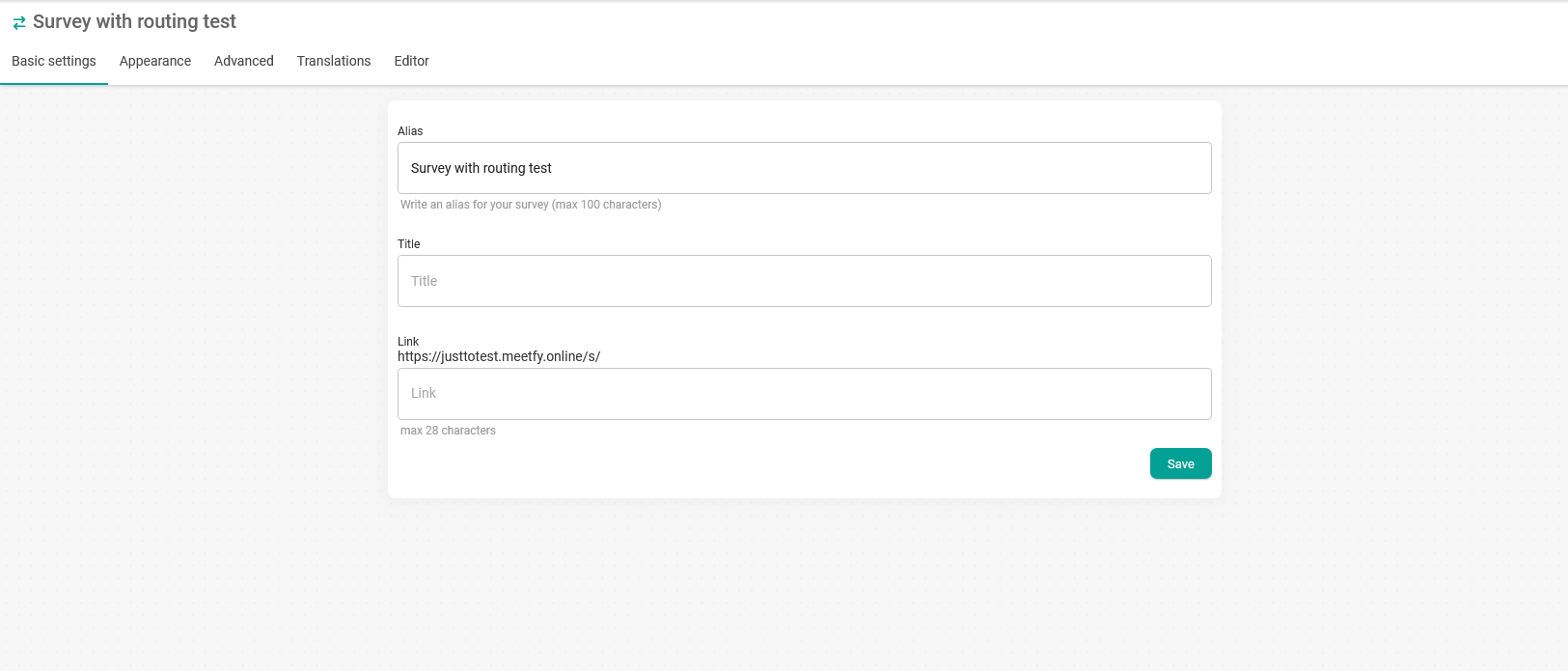
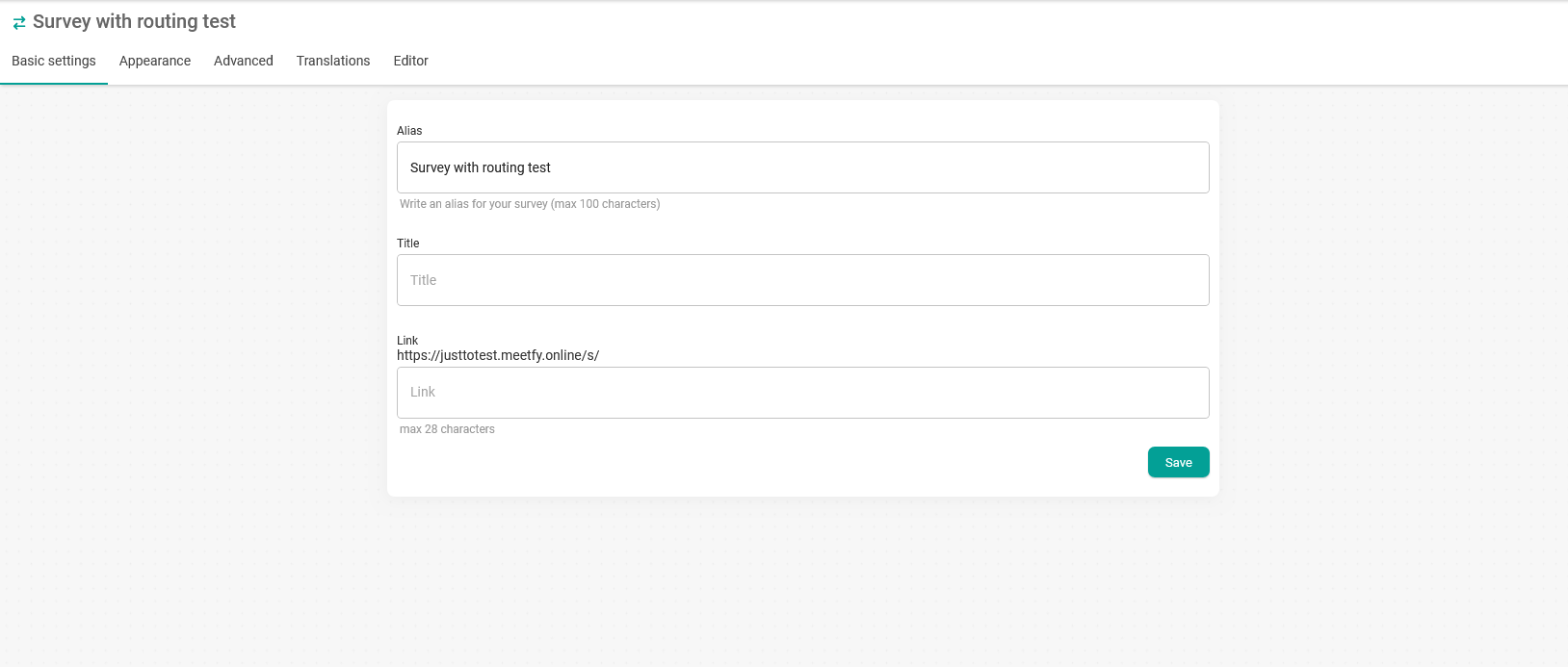
Gib im Feld "Link" den Pfad zur Umfrage ein und klicke auf den Button "Speichern". In unserem Beispiel haben wir ihn demo genannt.
Wenn du zur Liste der Umfragen zurückkehrst, siehst du, dass der Pfad zur Umfrage erstellt wurde. Du musst jetzt nur noch den Schalter umlegen, um die Umfrage mit Routing zu aktivieren und über den Link verfügbar zu machen.
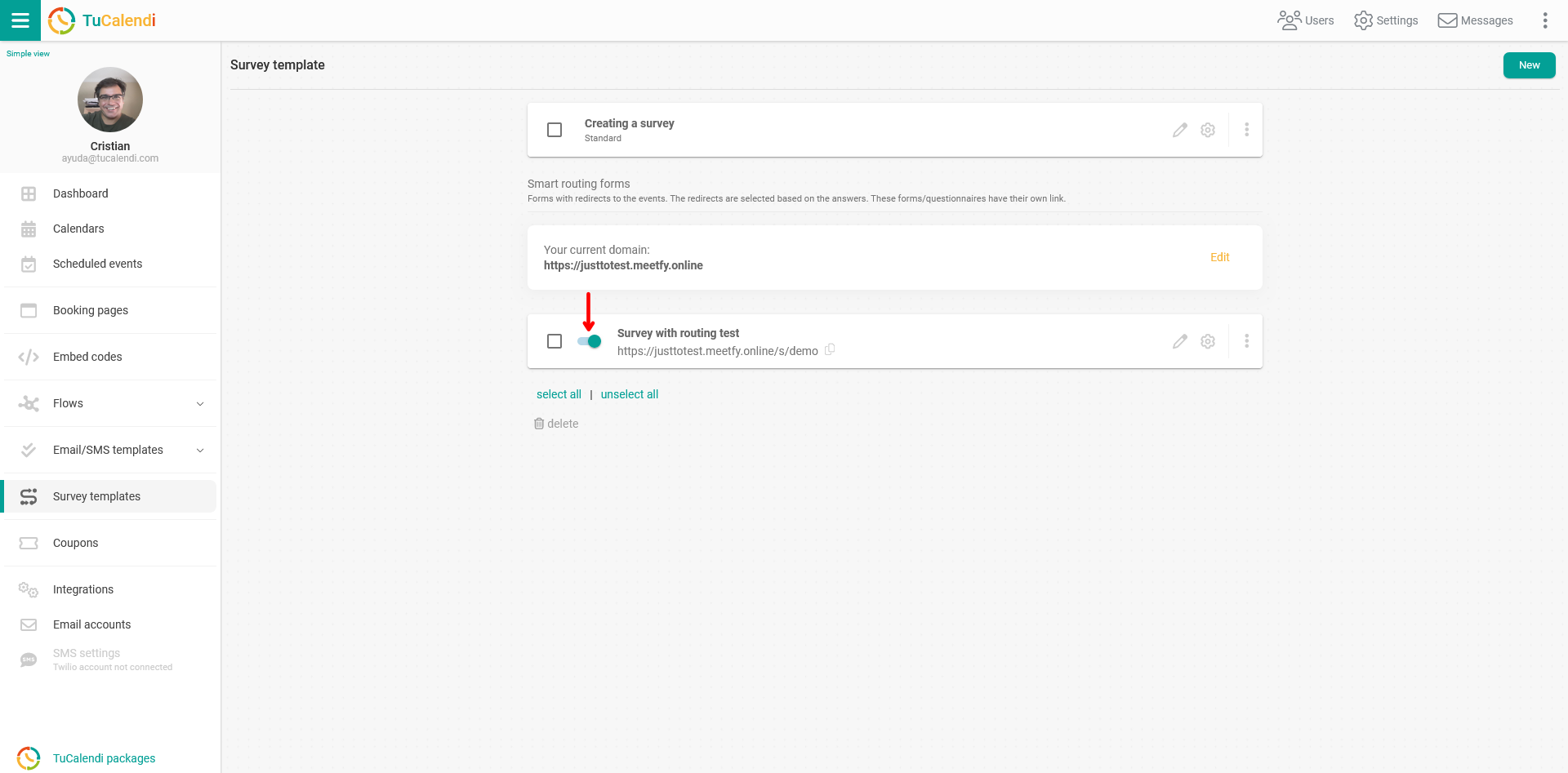
Ab diesem Moment ist die Umfrage mit Routing über den Link verfügbar.
