
Eine weitere Funktion, die du im TuCalendi-Widget anpassen kannst, ist das Datums- und Uhrzeitformat. So kannst du für jeden Fall das passende Format festlegen.
Um diese Änderungen im TuCalendi-Widget vorzunehmen, öffne die Option "Darstellung" des Widgets.
Wähle deine Lieblingsvorlage für dein Widget aus. Klicke auf die Felder "Uhrzeitformat" und "Datumsformat".
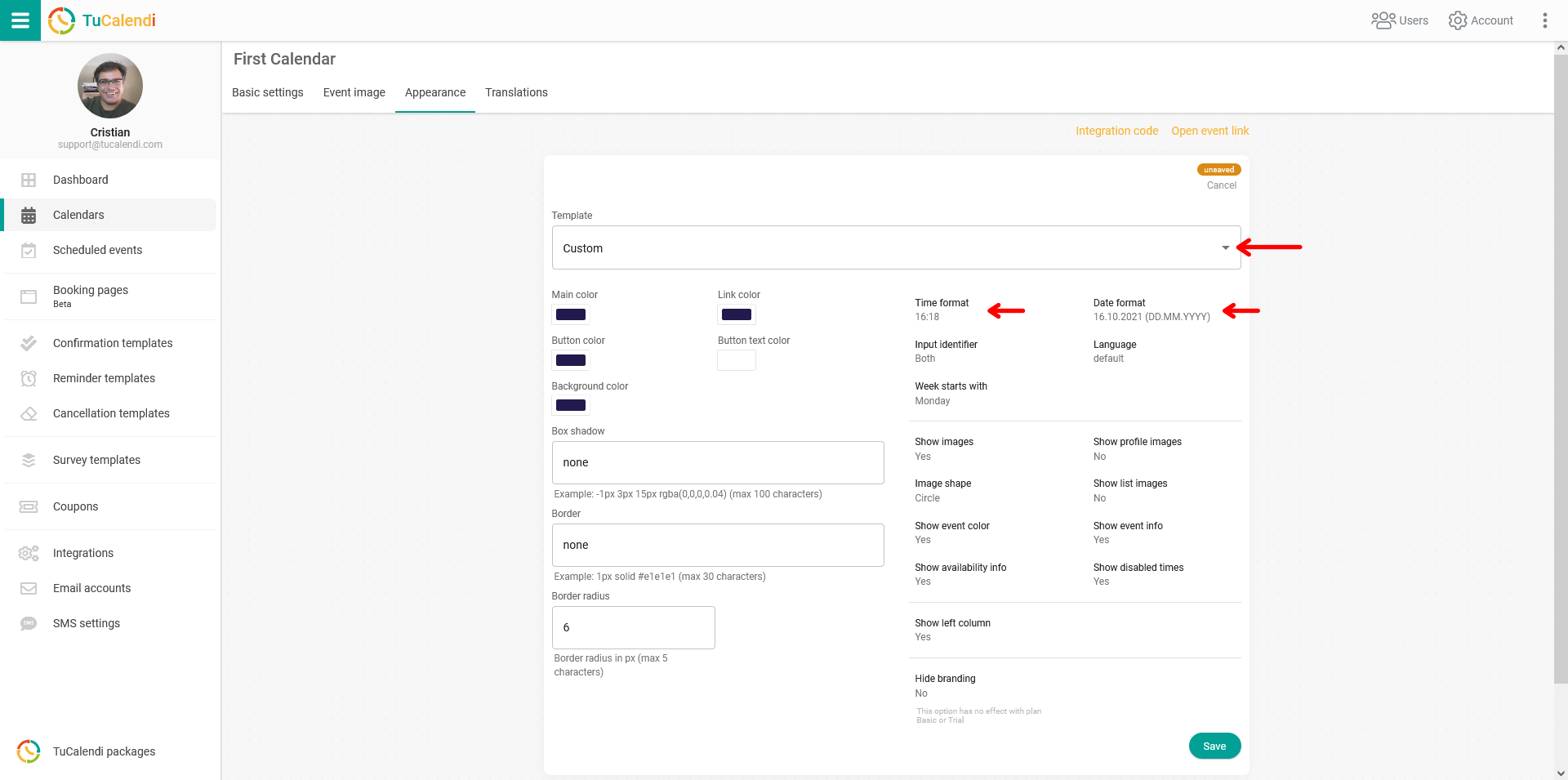
- Uhrzeitformat: Du kannst zwischen dem 24-Stunden-Format und dem am/pm-Format wählen.
- Datumsformat: Es stehen dir mehrere Datumsformate zur Auswahl.
Damit die Änderungen wirksam werden, klicke auf "Speichern". Die Widget-Einstellungen werden aktualisiert. Datum und Uhrzeit werden dann in den neu gewählten Formaten angezeigt.
Wir haben eine neue Funktion in das Widget integriert. Neben dem Festlegen des Formats für die Uhrzeiten und Daten, die im Kalender angezeigt werden, können deine Nutzer oder Kunden jetzt im Widget selbst das Stundenformat wählen und ändern, also zwischen 24 Stunden und am/pm, je nachdem, was für sie angenehmer ist.