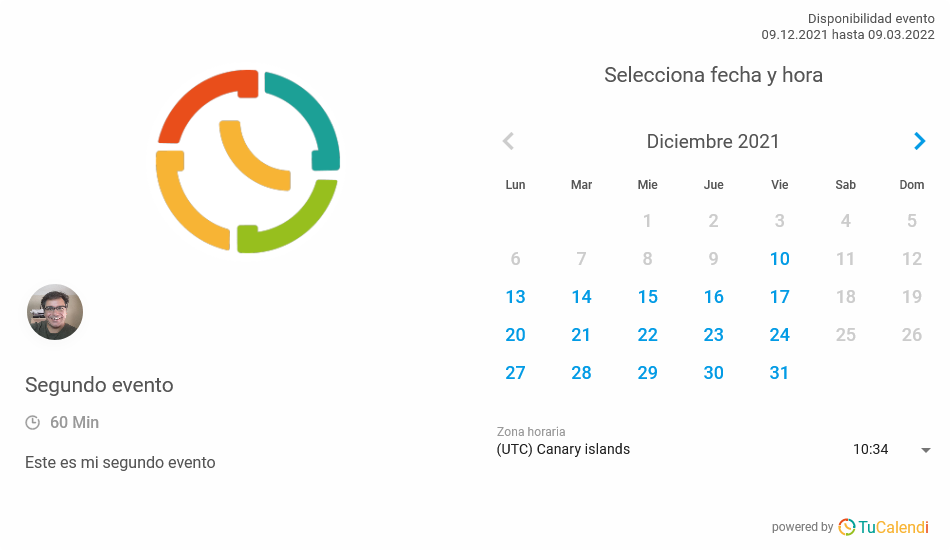
Eine Option, die du im TuCalendi Widget anpassen kannst, ist die Möglichkeit, das Profilbild in den Veranstaltungen anzuzeigen. So kannst du in deinen erstellten Veranstaltungen sowohl das Bild der Veranstaltung als auch das Bild zeigen, das du in deinem TuCalendi Profil hinterlegt hast.
Normalerweise zeigen TuCalendi Nutzer im Veranstaltungsbild das Firmenlogo oder ein Bild mit Bezug zur Veranstaltung, und das Profilbild ist ein Foto der Person. Wie du diese Option nutzt, hängt aber ganz davon ab, was du zeigen möchtest.
Um diese Änderung im TuCalendi Widget vorzunehmen, öffne die Option "Darstellung" des Widgets.
Wähle deine bevorzugte Vorlage für dein Widget. Klicke auf das Feld "Profilbilder anzeigen".
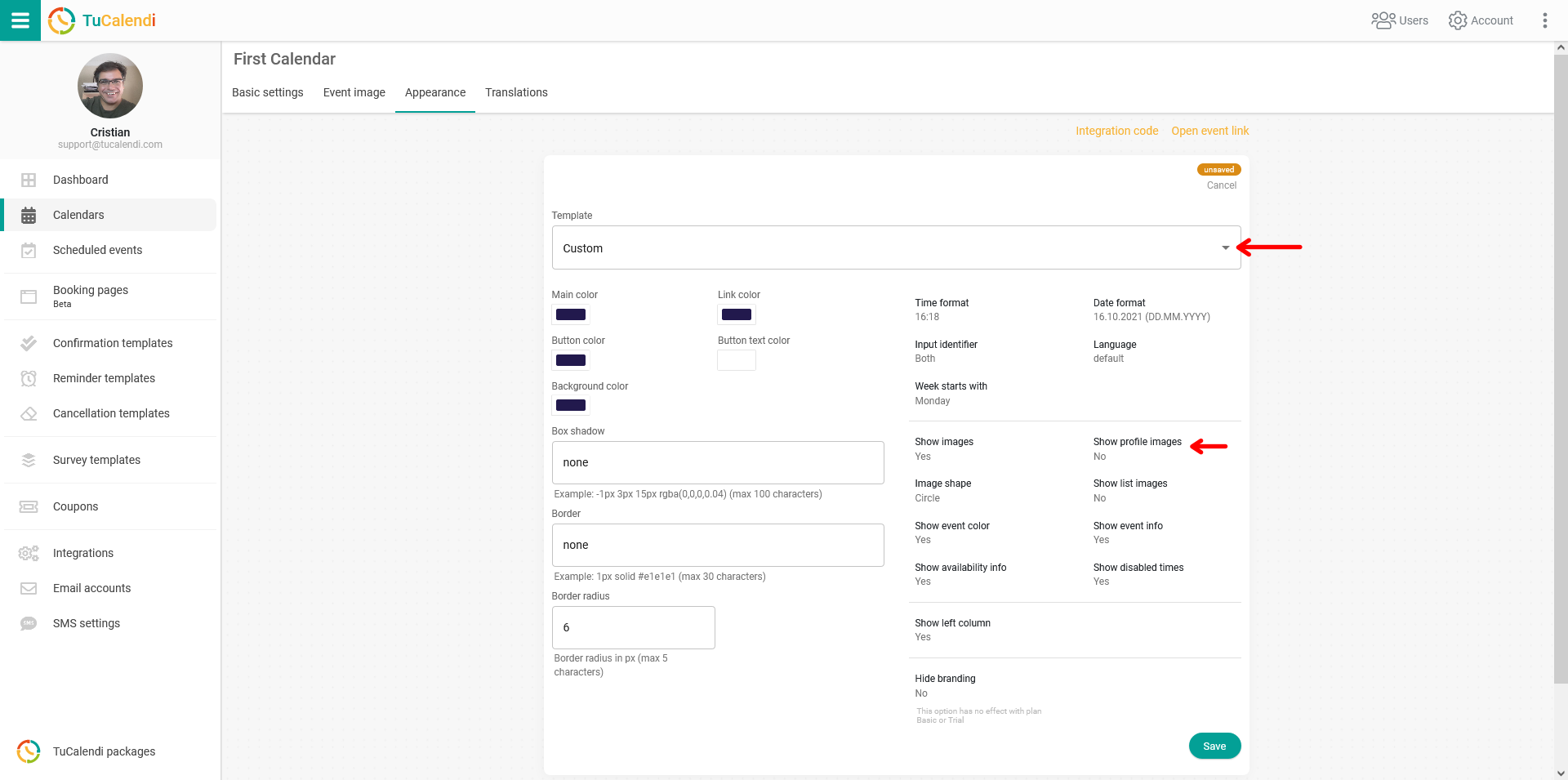
Du hast zwei Möglichkeiten:
- Ja, Profilbild anzeigen.
- Profilbild nicht anzeigen.
Damit das Profilbild angezeigt wird, musst du neben der Option "Ja" in der Widget-Darstellung auch den Nutzer der Veranstaltung zuweisen.
Damit die Änderungen wirksam werden, klicke auf "Speichern". Die Widget-Konfiguration ist nun aktualisiert, und ab sofort wird dein Profilbild je nach deiner Auswahl in den Veranstaltungen angezeigt oder nicht.
Wenn du bei der Option "Profilbilder anzeigen" "Ja" auswählst, sieht das Widget so aus: