
Um den Rahmen und die Schatten der Hauptelemente des TuCalendi Widgets anzupassen, rufst du die Option "Darstellung" des Widgets auf.
Wähle deine Lieblingsvorlage für dein Widget.
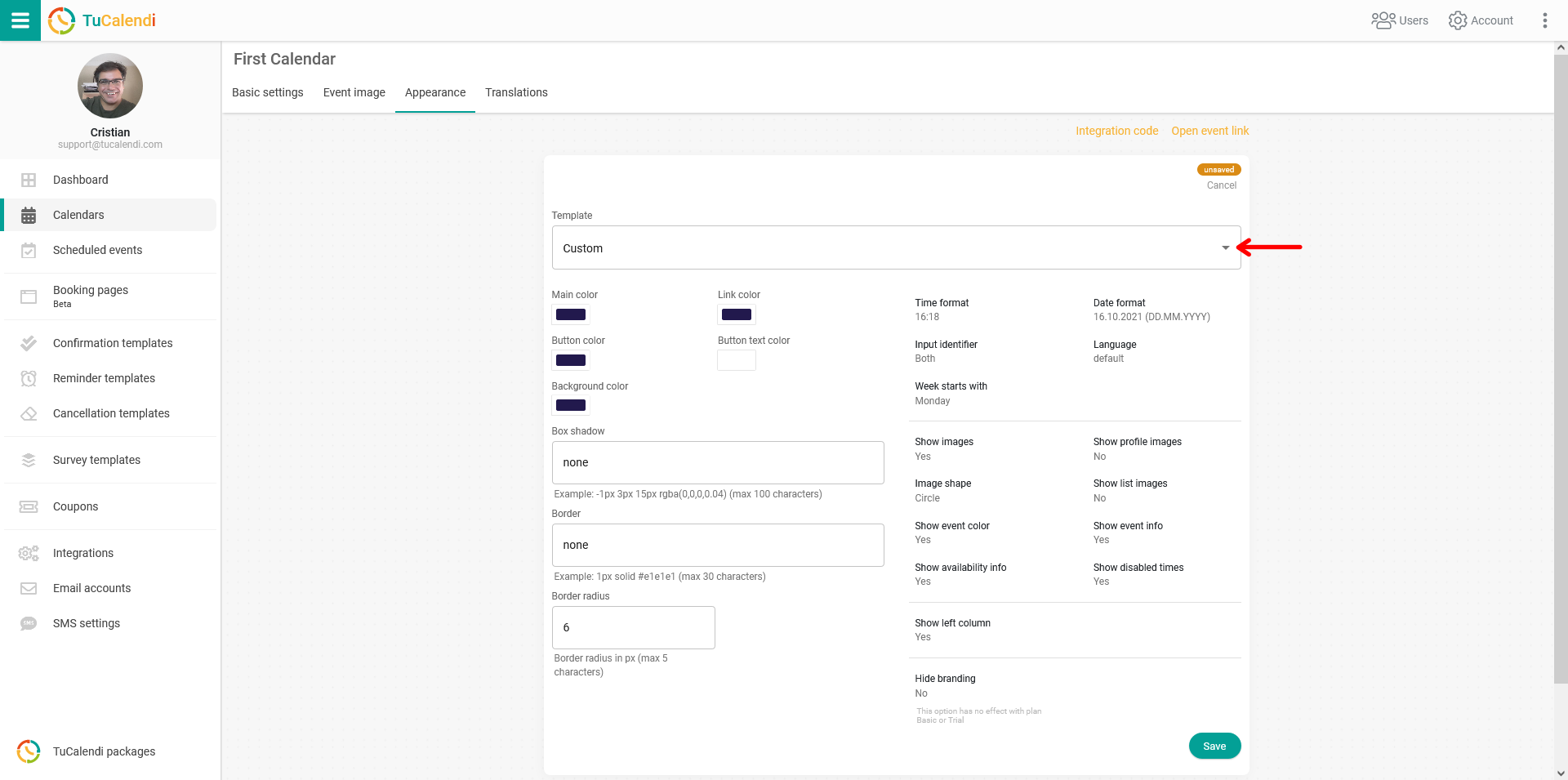
Wir haben die Vorlage "Benutzerdefiniert" gewählt.
Die verfügbaren Einstellungen für Schatten und Rahmen sind:
- Rahmenschatten
- Rahmen
- Rahmenradius
Je nach verwendeten Parametern ändert sich die Darstellung. In diesem Beispiel sind das Farbschema und die gewählten Werte für Rahmen und Schatten wie folgt:
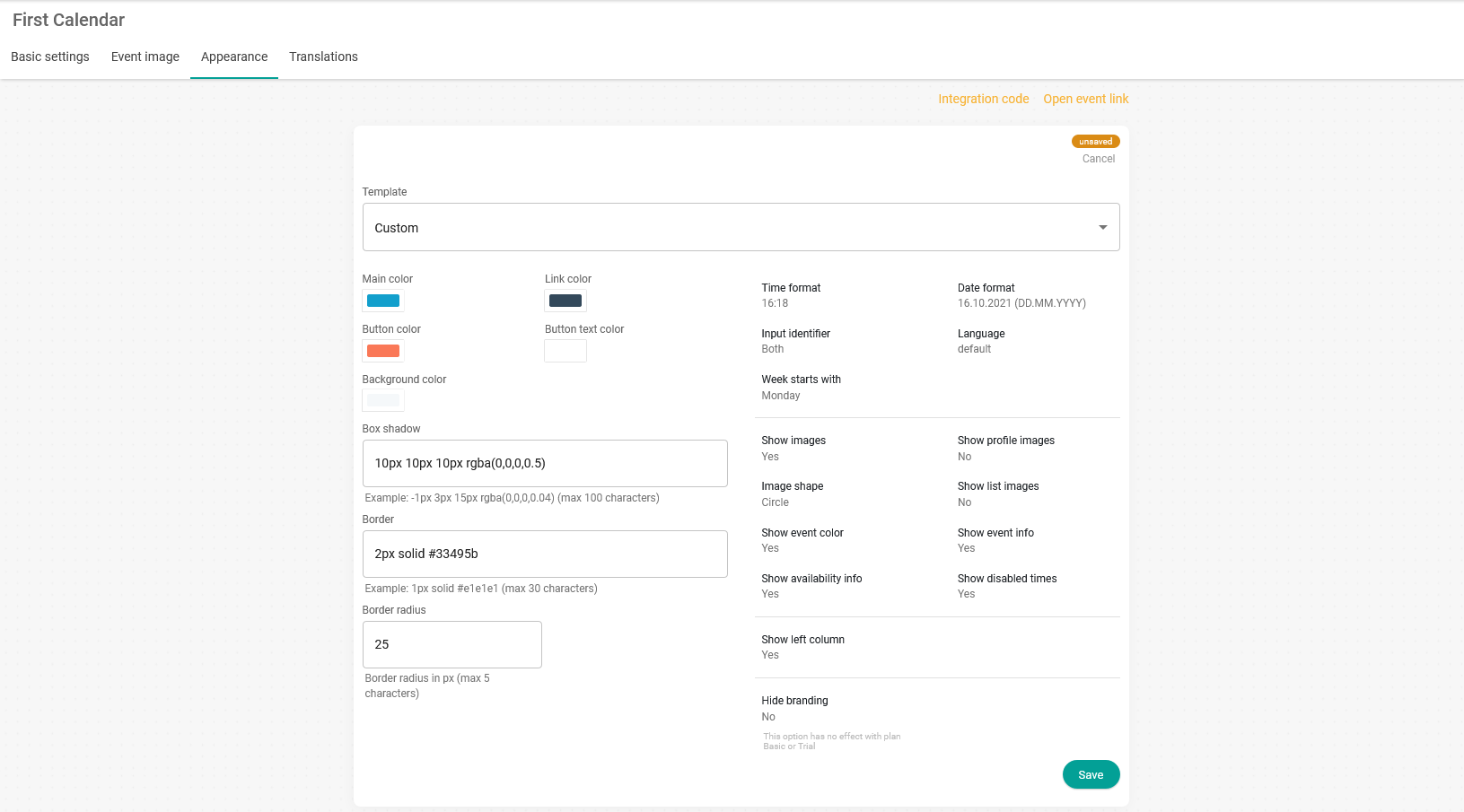
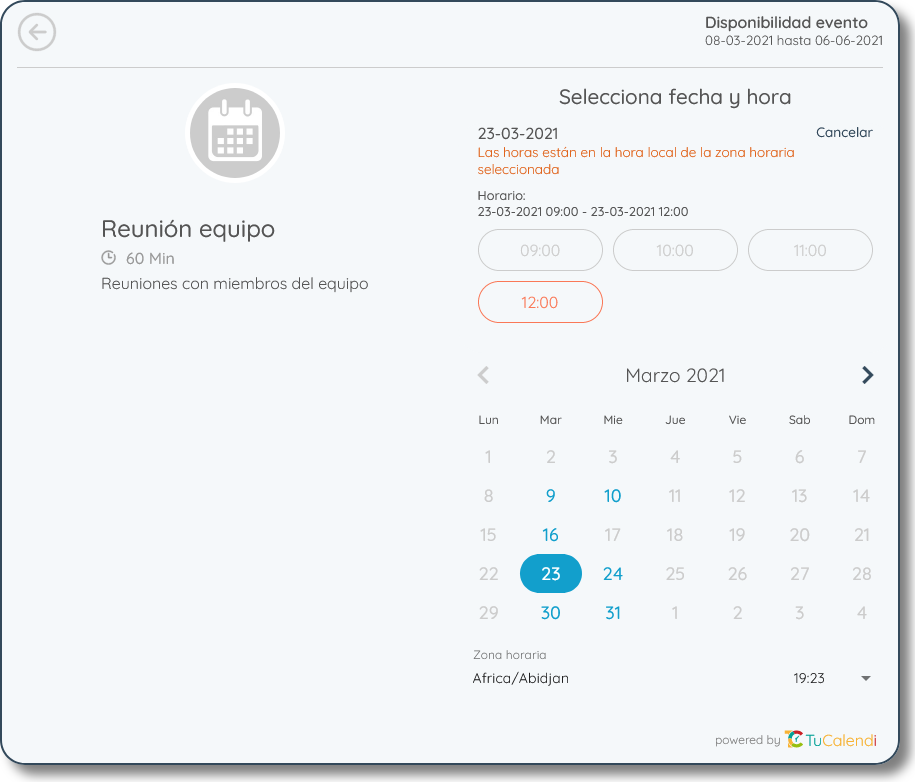
Damit die Änderungen wirksam werden, musst du auf "Speichern" klicken. Die Widget-Konfiguration wurde dann geändert und das Widget sieht mit der neuen Kombination so aus:
HINWEIS: Wenn du die Vorlage nicht änderst, wird das TuCalendi Widget mit der von uns festgelegten Standardkombination angezeigt.