
In dieser Anleitung erfährst du, wie du den Online-Einbettungscode für das TuCalendi Widget erhältst. Sobald du ihn kopiert hast, fügst du ihn einfach in deine Website ein, und das Buchungswidget erscheint direkt auf deiner Seite.
Falls du nicht genau weißt, was ein Einbettungscode ist oder wofür er verwendet wird, empfehlen wir dir, zuerst die Einführung zum Thema was der Einbettungscode des TuCalendi Widgets ist zu lesen.
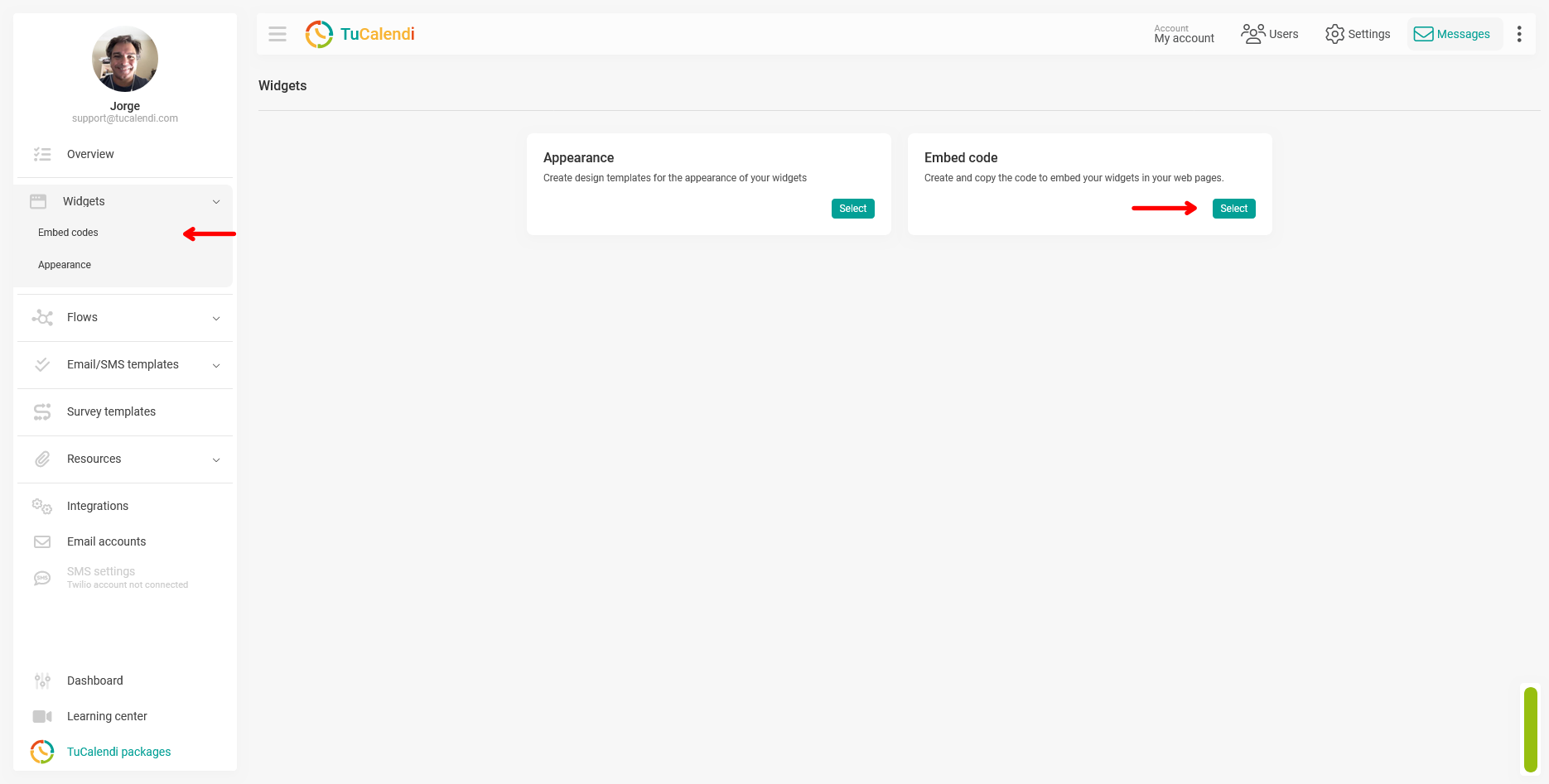
Schritt 1. Öffne den Bereich Widgets
Klicke im Seitenmenü von TuCalendi auf Widgets. Dort siehst du zwei Optionen: Aussehen und Einbettungscodes. Klicke auf "Einbettungscodes" oder auf die Schaltfläche "Auswählen" auf der Karte Einbettungscode.
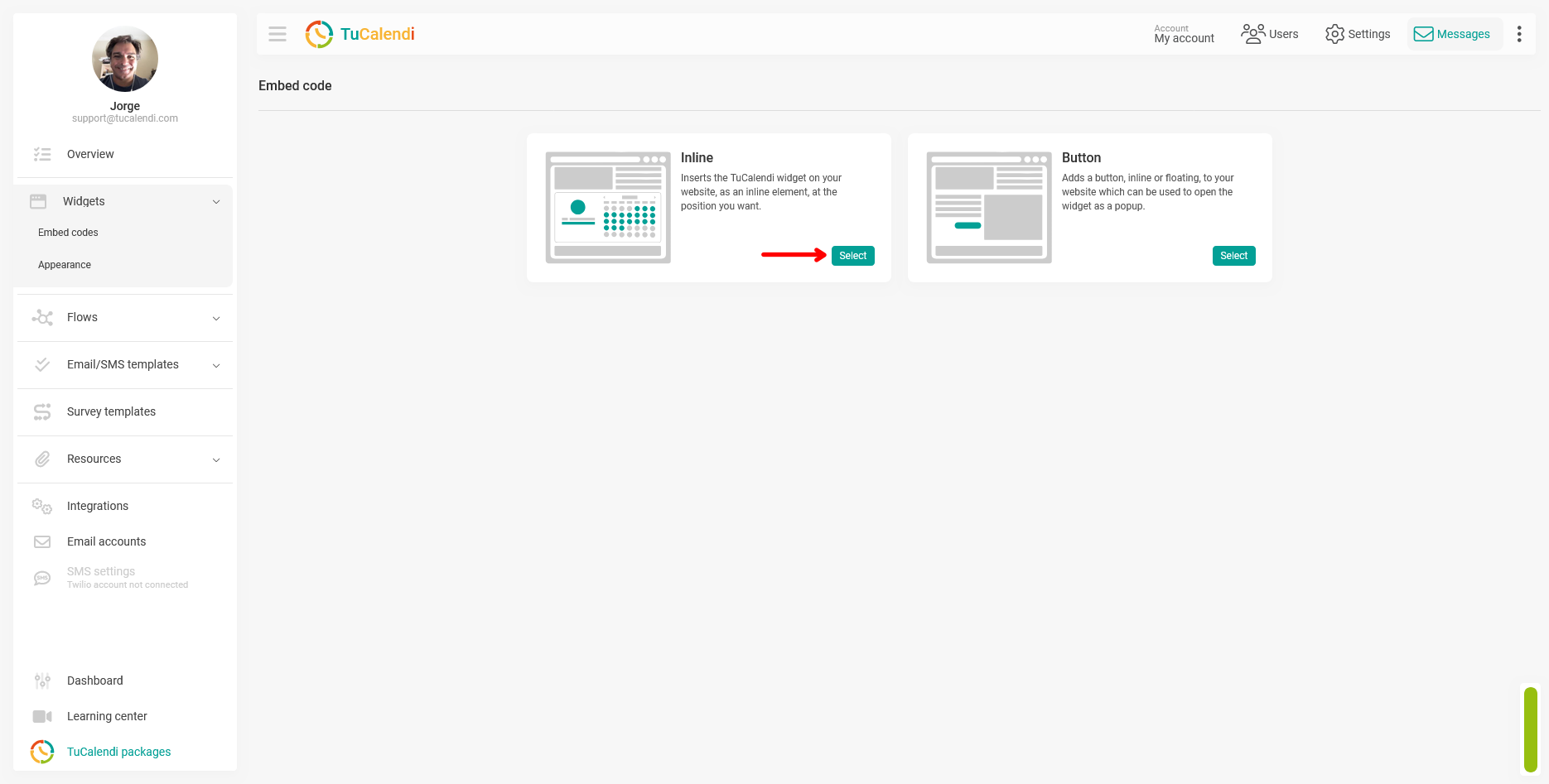
Schritt 2. Wähle den Einbettungstyp "Inline"
TuCalendi bietet zwei Einbettungstypen: Inline und Button. Beim Typ "Inline" wird das Widget direkt in die Seite eingebettet, und zwar genau an der Stelle, an der du den Code einfügst. Der Typ "Button" fügt eine Schaltfläche hinzu, die das Widget als Pop-up-Fenster öffnet.
Für diese Anleitung wählen wir "Inline". Klicke auf die Schaltfläche "Auswählen" auf der Karte Inline.
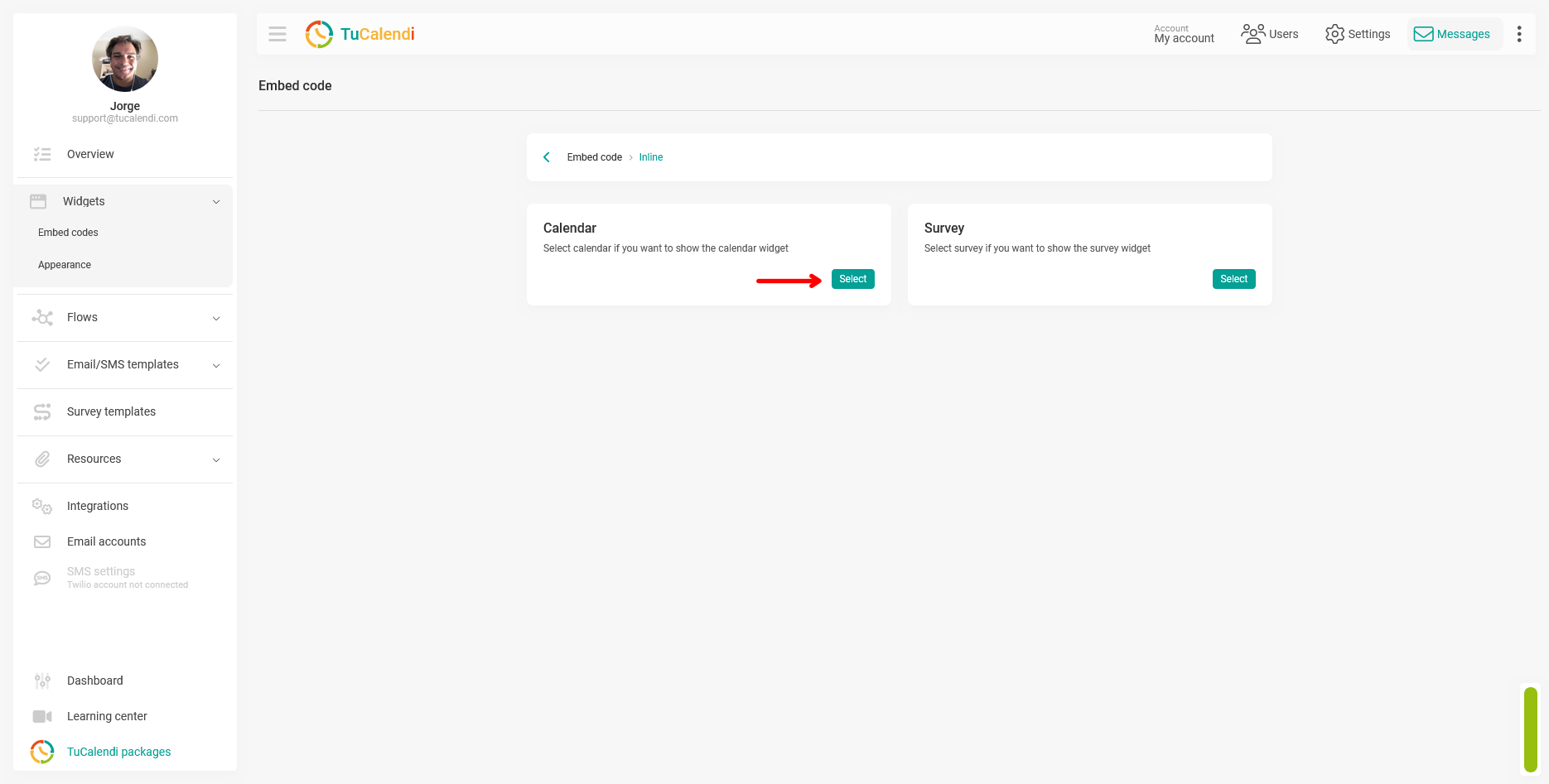
Schritt 3. Entscheide dich zwischen Kalender und Umfrage
Als Nächstes fragt dich TuCalendi, welche Art von Widget du einbetten möchtest: Kalender oder Formular/Umfrage. Wähle "Kalender", wenn du das Widget zur Terminbuchung anzeigen möchtest. Wähle "Umfrage", wenn du eine Umfrage mit Verzweigungen einbetten möchtest.
In dieser Anleitung wählen wir "Kalender". Klicke auf die Schaltfläche "Auswählen" auf der Karte Kalender.
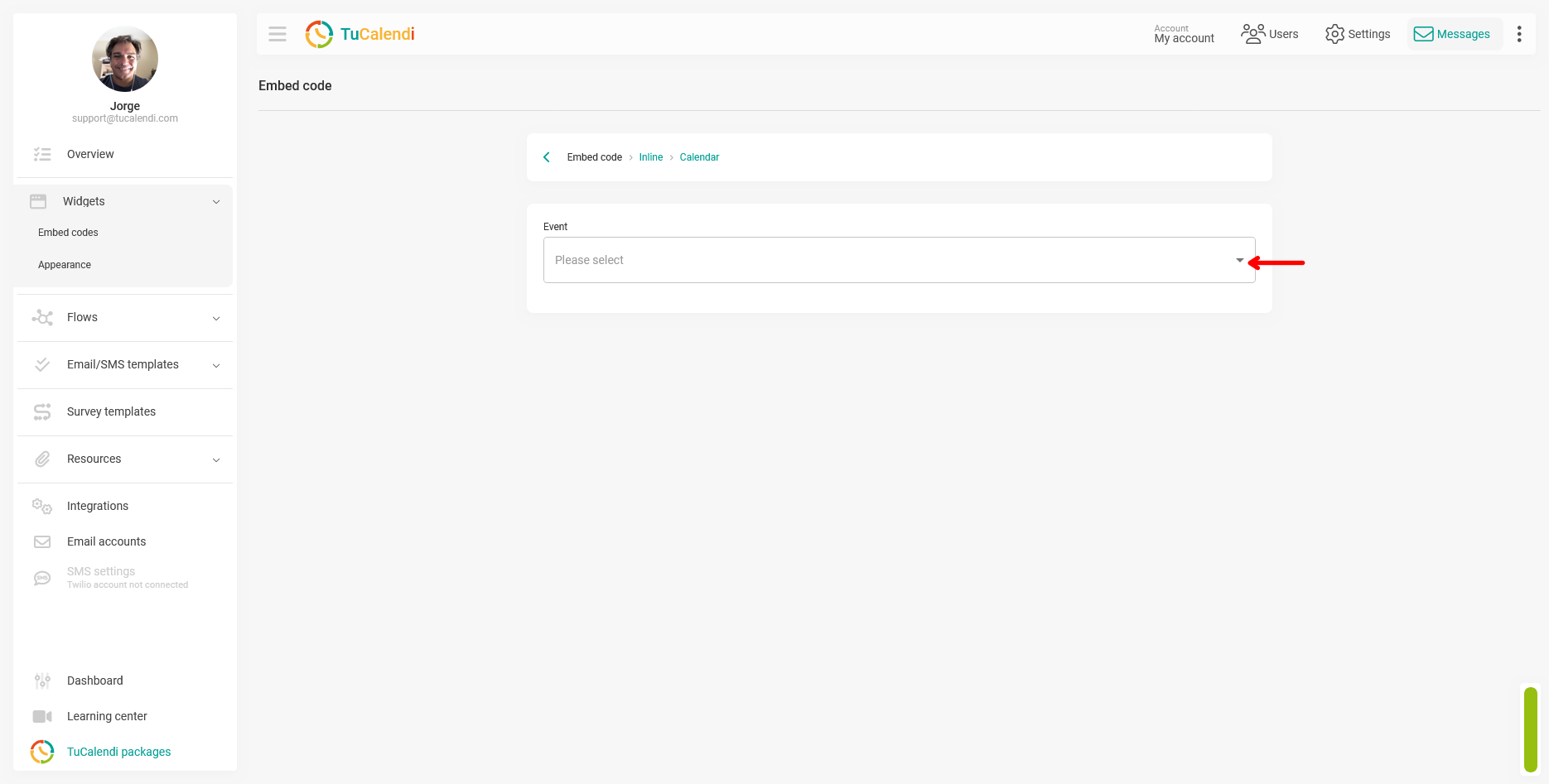
Schritt 4. Wähle das Ereignis aus
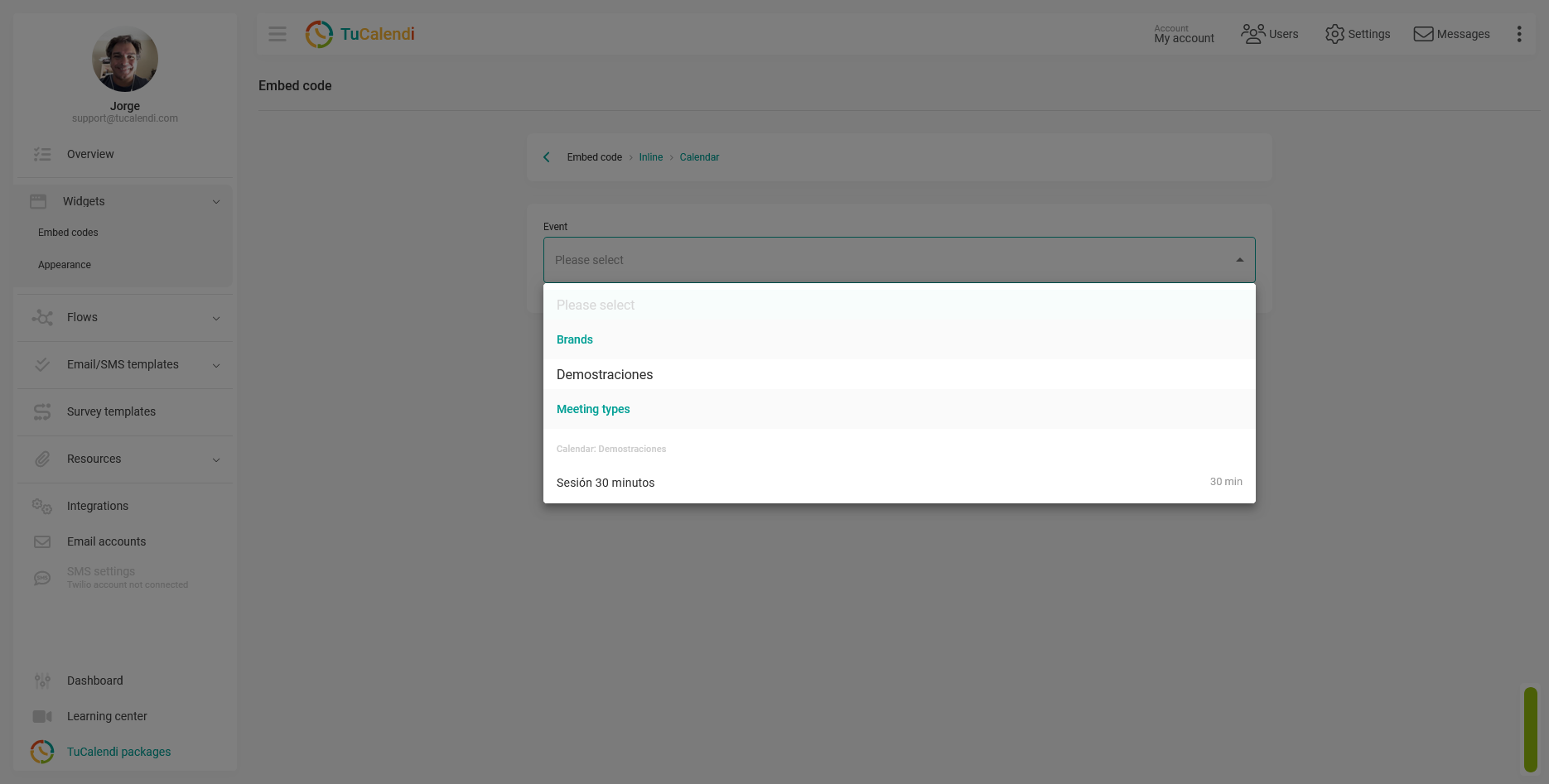
Auf dem nächsten Bildschirm siehst du das Feld "Ereignis". Klicke darauf, um das Menü zu öffnen, und wähle das einzelne Ereignis oder den Kalender mit mehreren Ereignissen aus, für den du den Einbettungscode erstellen möchtest.
Das Menü zeigt die in deinem Konto verfügbaren Kalender und Ereignisse an, nach Kategorien sortiert.
Schritt 5. Kopiere den Einbettungscode
Sobald du das Ereignis ausgewählt hast, erstellt TuCalendi den Einbettungscode automatisch und zeigt ihn im Feld des Bereichs Einbettungscode an. Klicke auf das "Kopieren-Symbol" oben rechts im Feld, um den Code in die Zwischenablage zu kopieren.
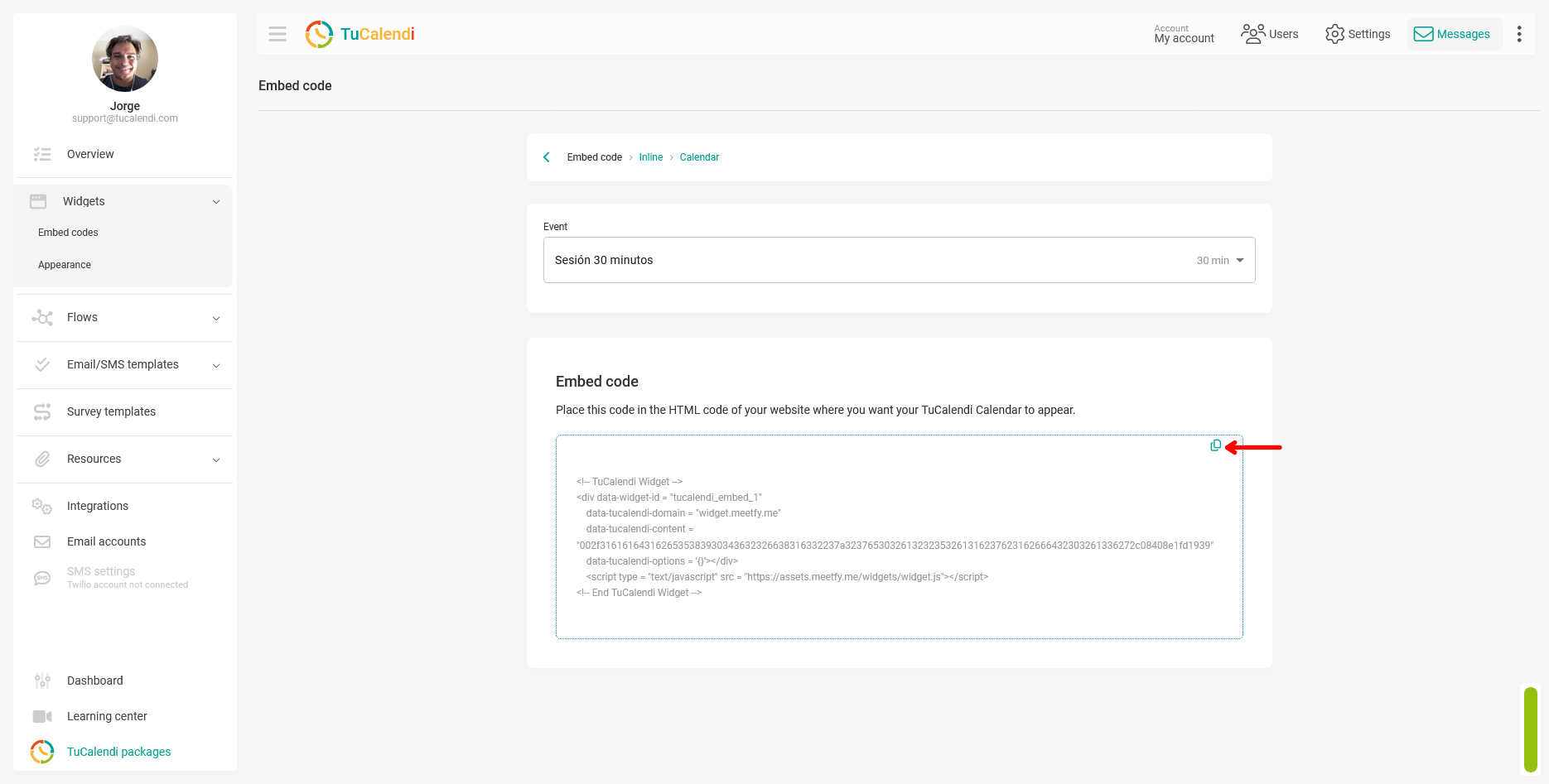
Der Code ist jetzt bereit, um in deine Website eingefügt zu werden.
Übersicht des Ablaufs
Um den Einbettungscode für das TuCalendi Widget zu erhalten, gehst du zu "Widget-Einbettungscodes", wählst den Typ "Inline" und entscheidest dich für "Kalender" oder "Umfrage". Anschließend wählst du im Feld "Ereignis" das gewünschte Ereignis oder den gewünschten Kalender aus. TuCalendi erstellt den Code automatisch. Klicke auf das "Kopieren-Symbol", um ihn in die Zwischenablage zu kopieren, und füge ihn in deine Website ein.