
In diesem Tutorial erfährst du, wie du den ersten Wochentag festlegst, der im Kalender des TuCalendi Widgets angezeigt wird. Diese Option wird über eine Designvorlage verwaltet und ermöglicht es dir, die Anzeige des Widgets an die regionalen Standards deiner Nutzer anzupassen.
Im Feld "Woche beginnt mit" kannst du zwischen zwei Optionen wählen: Montag oder Sonntag. Die richtige Wahl hängt vom Land oder der Region ab, für die das Widget gedacht ist, denn in manchen Märkten beginnt die Woche am Montag und in anderen am Sonntag.
Bevor du beginnst
Um diesem Tutorial zu folgen, musst du den Bereich Darstellung des Widgets aufrufen und entweder eine Darstellungsvorlage zum Bearbeiten bereit haben oder eine neue erstellen. Der vollständige Ablauf zum Erstellen und Zuweisen von Vorlagen wird im allgemeinen Tutorial zum Erstellen und Zuweisen einer Darstellungsvorlage für das TuCalendi Widget erklärt.
Schritt 1. Öffne die Darstellung des Widgets
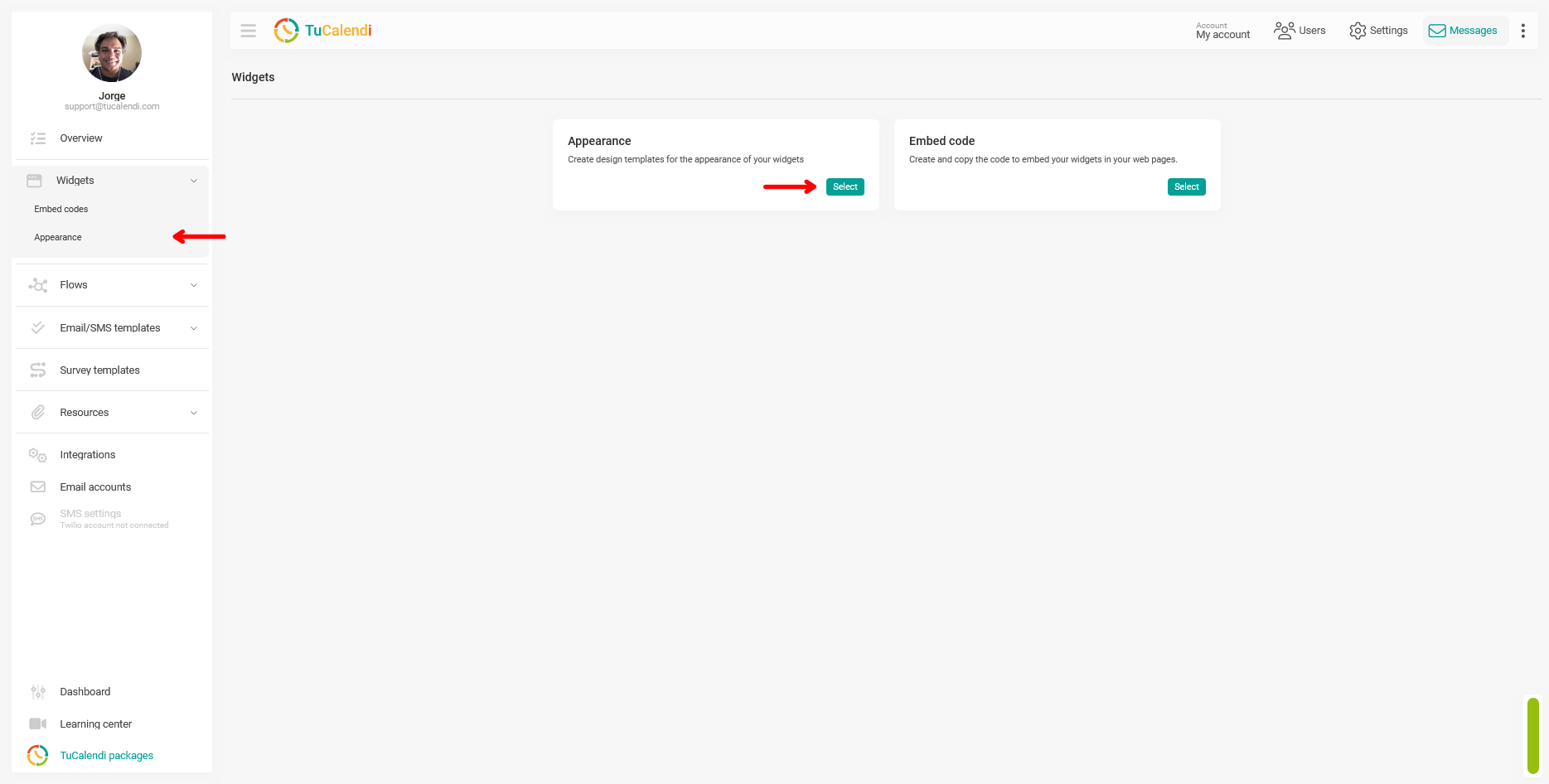
Gehe im Seitenmenü von TuCalendi zum Bereich "Widgets" und wähle die Option "Darstellung".
Schritt 2. Erstelle oder bearbeite eine Designvorlage
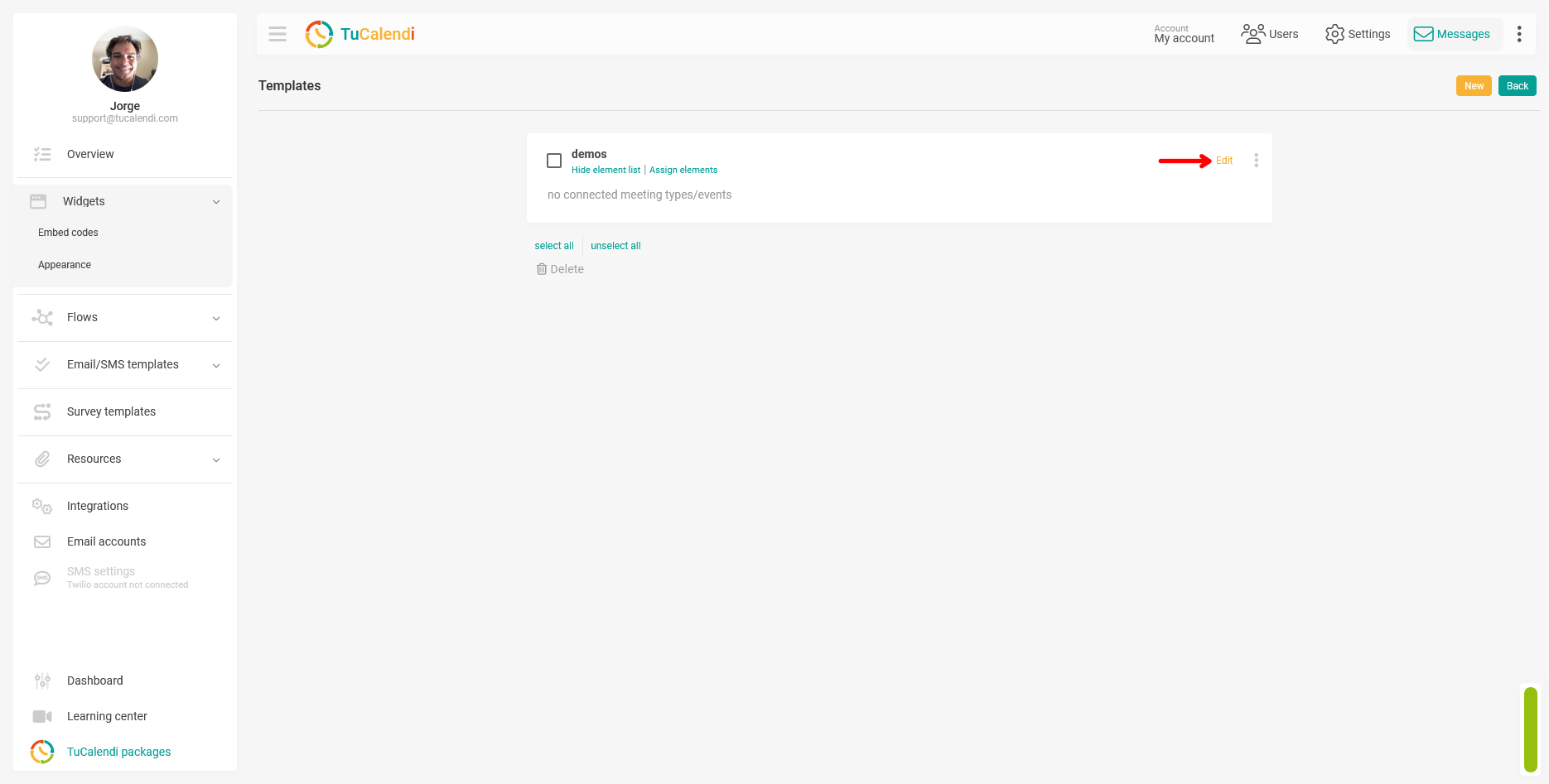
Erstelle im Bereich Darstellung eine neue Vorlage oder bearbeite eine vorhandene, indem du auf "Bearbeiten" klickst.
Schritt 3. Suche und ändere das Feld "Woche beginnt mit"
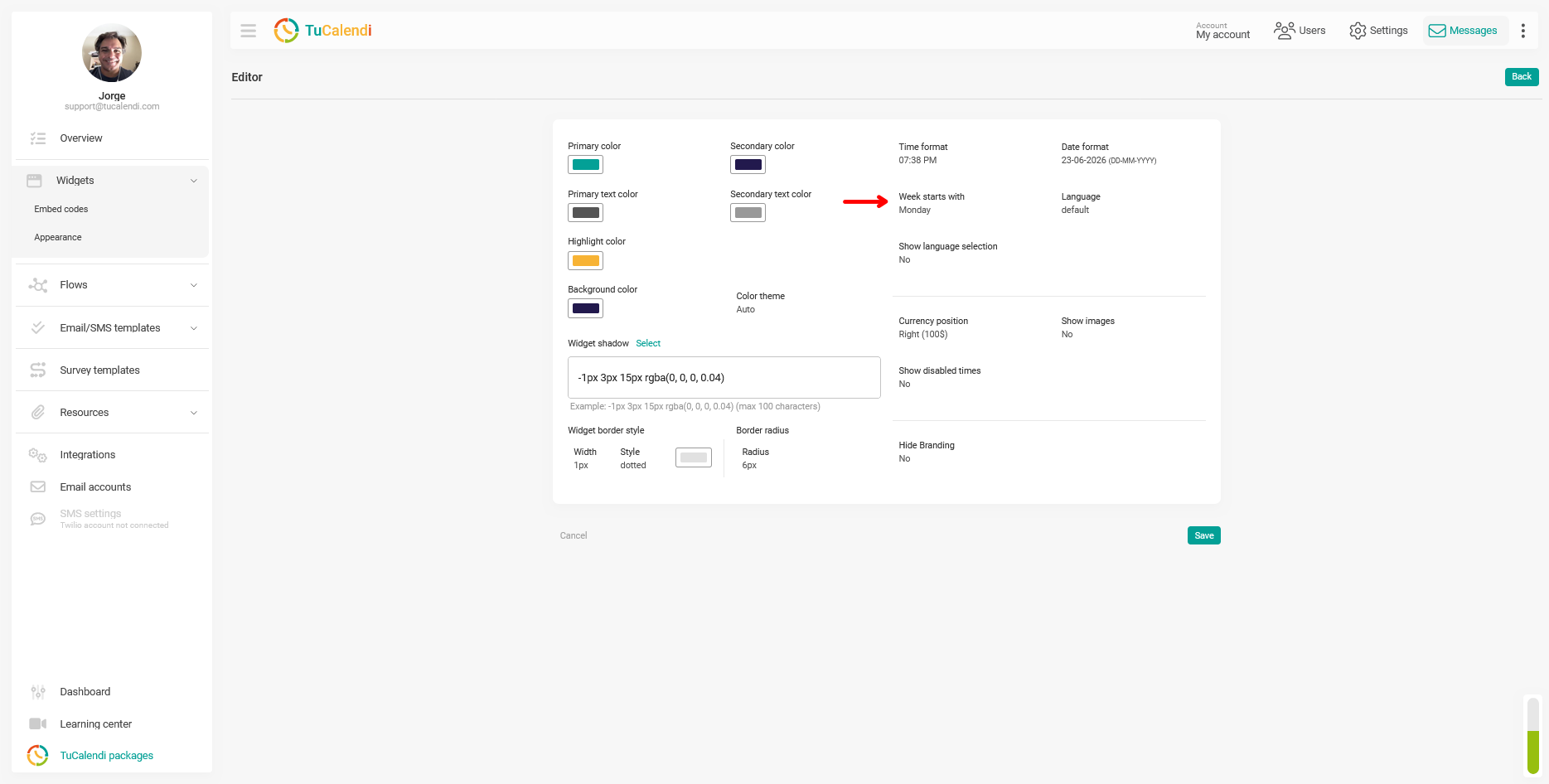
Suche im Vorlageneditor das Feld "Woche beginnt mit". Dieses Feld befindet sich im mittleren rechten Bereich des Anpassungsbereichs, neben den Optionen für Zeitformat und Datumsformat.
Klicke auf das Feld, um den Tag auszuwählen, mit dem die Woche im Widget beginnen soll: Montag oder Sonntag.
Der folgende Screenshot zeigt dir genau, wo sich das Feld "Woche beginnt mit" im Darstellungseditor befindet.
Schritt 4. Speichere die Änderungen
Nachdem du den Tag ausgewählt hast, mit dem die Woche beginnt, klicke auf "Speichern", um die Einstellungen auf die Designvorlage anzuwenden.
Schritt 5. Überprüfe die Zuweisung des Elements
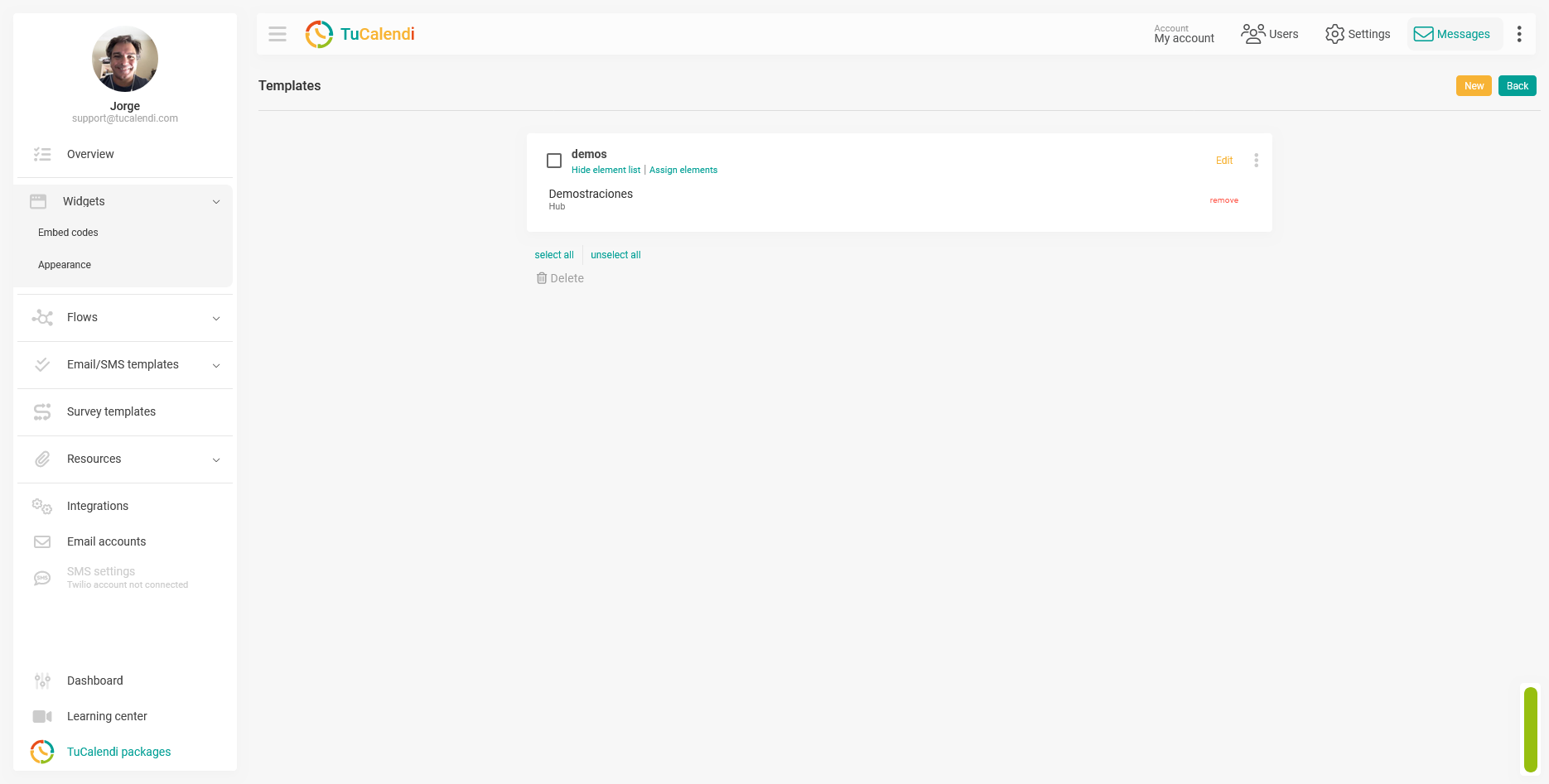
Sobald die Vorlage gespeichert ist, überprüfe, ob sie dem entsprechenden Hub oder der Umfrage mit Routing zugewiesen ist. Wenn die Vorlage keinem Element zugewiesen ist, wird die Änderung in keinem Widget übernommen.
Zusammenfassung des Ablaufs
Um den ersten Wochentag im Widget festzulegen, öffne die Darstellungseinstellungen des Widgets, erstelle oder bearbeite eine Vorlage und suche im Editor das Feld "Woche beginnt mit". Wähle je nach Land oder Region deiner Nutzer Montag oder Sonntag aus, klicke auf "Speichern" und überprüfe, ob die Vorlage dem Hub oder der Umfrage zugewiesen ist, bei denen du die Änderung anwenden möchtest.