
Wir erklären dir, wie du die Option Deaktivierte Zeitfenster anzeigen im TuCalendi-Widget konfigurierst. Diese Option legt fest, ob das Widget Zeitfenster, die bereits gebucht oder deaktiviert sind, anzeigt oder ausblendet.
Wenn diese Option auf „Ja“ gesetzt ist, sehen Nutzer im Widget auch Zeiten, die nicht verfügbar sind. So können sie die gesamte Verfügbarkeit des Kalenders besser nachvollziehen. Ist sie auf „Nein“ gesetzt, werden nur verfügbare Zeiten angezeigt. Das vereinfacht die Ansicht und erleichtert die Auswahl.
Bevor du beginnst
Um diesem Tutorial zu folgen, musst du im Widget zum Bereich „Darstellung“ gehen und eine Darstellungsvorlage angelegt haben, die du bearbeiten kannst. Den kompletten Ablauf zum Erstellen und Zuweisen von Vorlagen findest du im allgemeinen Tutorial dazu, wie du eine Darstellungsvorlage für das Widget erstellst und zuweist.
Schritt 1. Öffne die Darstellung des Widgets
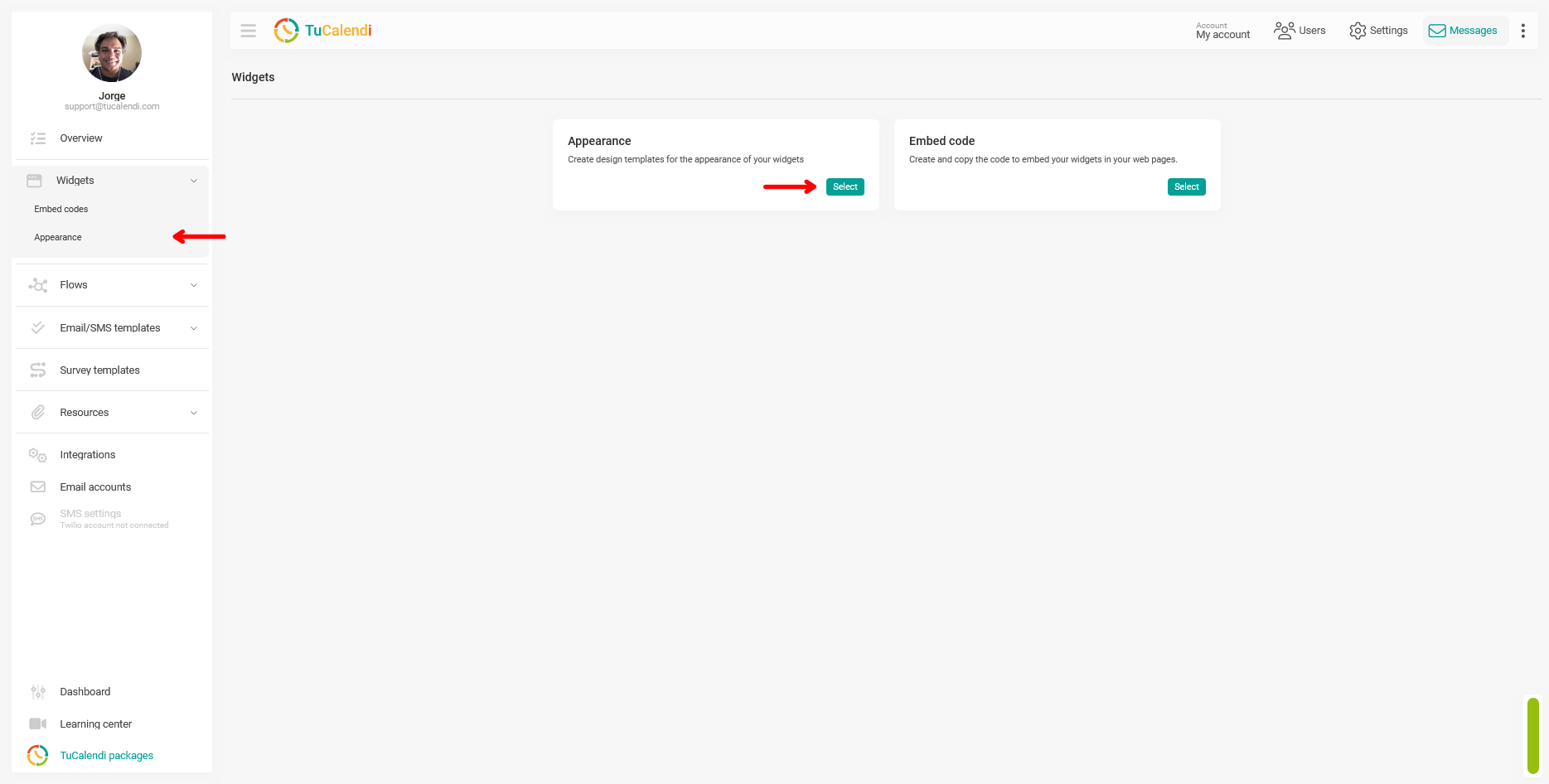
Gehe im Seitenmenü von TuCalendi zum Bereich „Widgets“ und wähle die Option „Darstellung“.
Schritt 2. Erstelle oder bearbeite eine Darstellungsvorlage für das Widget
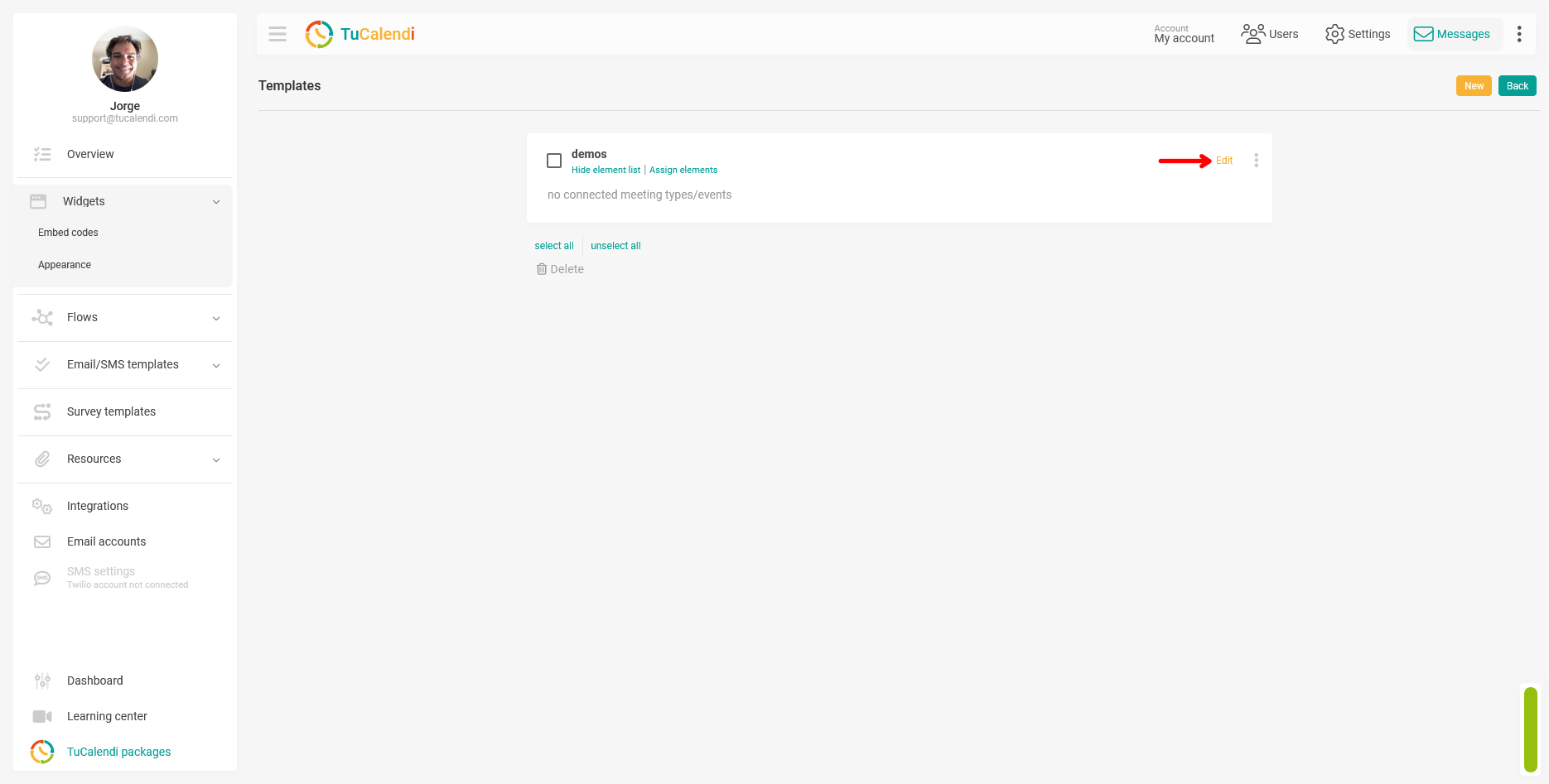
Erstelle im Bereich Darstellung eine neue Vorlage oder bearbeite eine bestehende, indem du auf „Bearbeiten“ klickst.
Schritt 3. Finde und konfiguriere die Option „Deaktivierte Zeiten anzeigen“
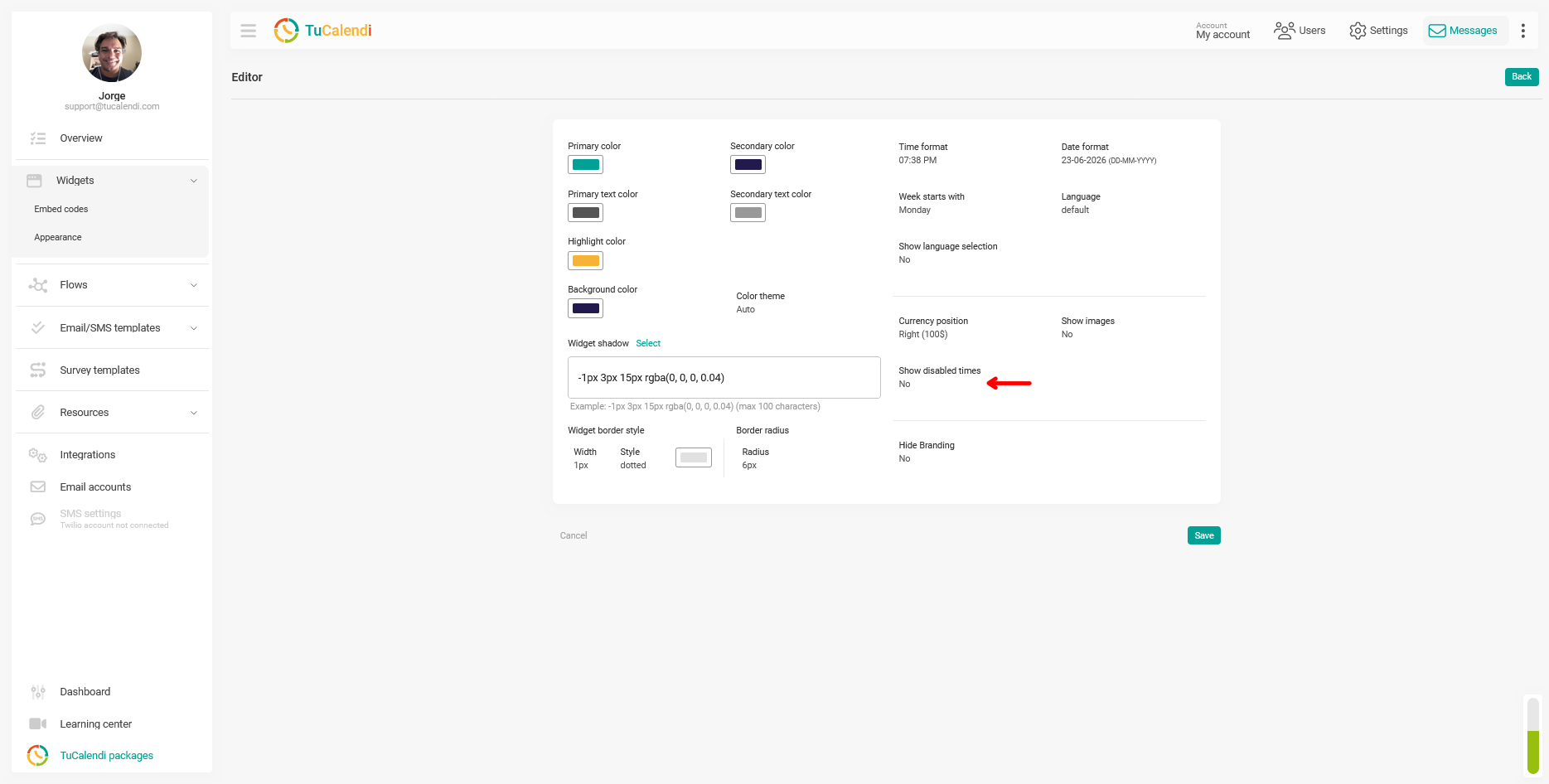
Suche im Vorlageneditor das Feld „Deaktivierte Zeiten anzeigen“. Du findest es in der rechten Spalte des Anpassungsbereichs, direkt unter der Option „Bilder anzeigen“.
Klicke auf das Feld und wähle den gewünschten Wert: „Ja“, um gebuchte Zeiten im Widget anzuzeigen, oder „Nein“, um sie auszublenden.
Schritt 4. Speichere die Änderungen
Klicke nach dem Konfigurieren der Option auf „Speichern“, um die Änderung in der Vorlage zu übernehmen.
Schritt 5. Prüfe die Zuweisung des Elements
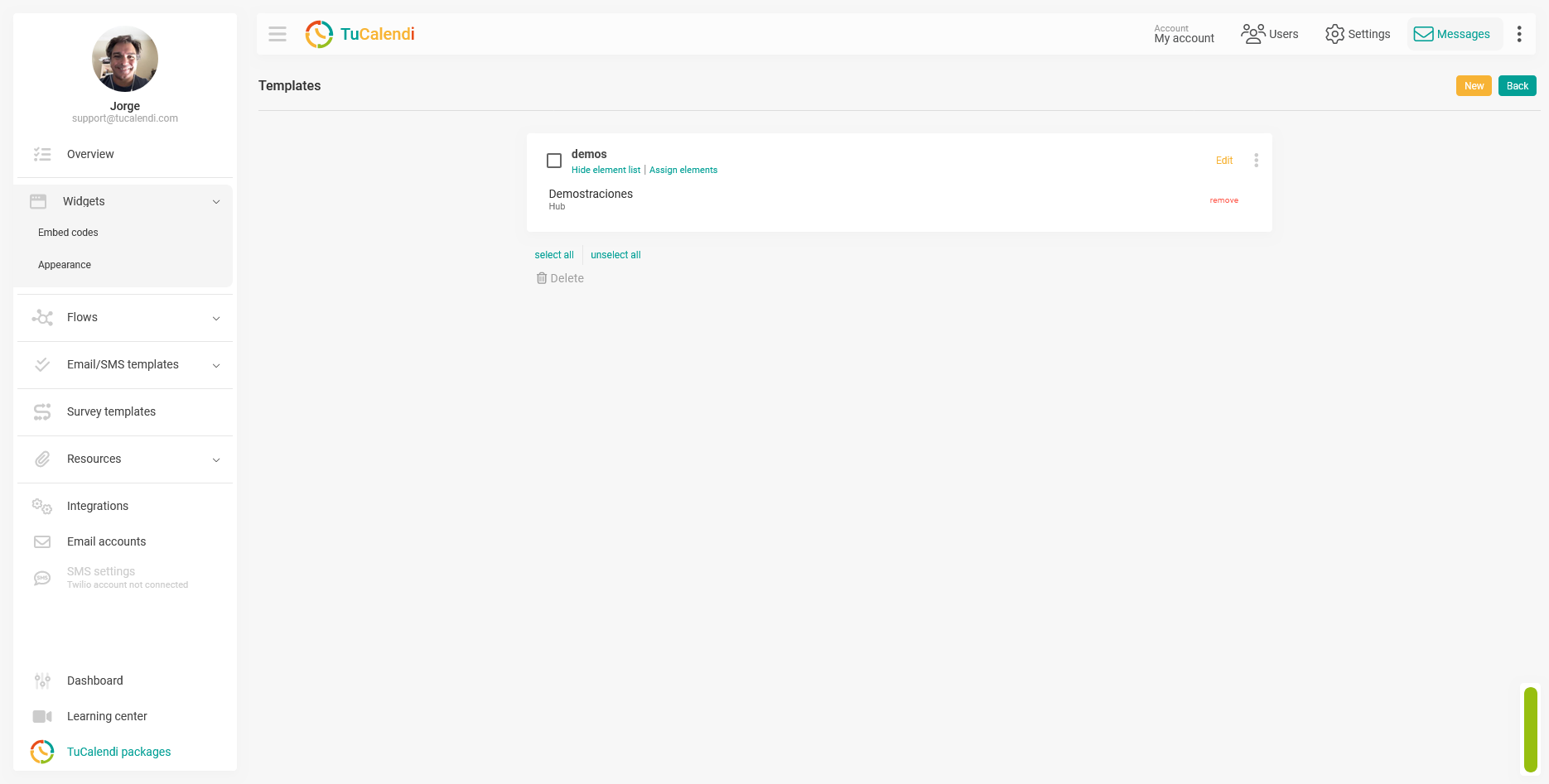
Sobald die Vorlage gespeichert ist, prüfe, ob sie dem passenden Hub oder der passenden Routing-Umfrage zugewiesen ist. Wenn die Vorlage keinem Element zugewiesen ist, wird die Änderung in keinem Widget sichtbar.
Zusammenfassung des Ablaufs
Um festzulegen, ob das Widget bereits gebuchte Zeitfenster anzeigt, gehst du zu „Widget-Darstellung“, erstellst oder bearbeitest eine Vorlage und suchst das Feld „Deaktivierte Zeiten anzeigen“. Wähle „Ja“, damit Nutzer auch gebuchte Zeitfenster sehen, oder „Nein“, um nur verfügbare Zeitfenster anzuzeigen. Klicke auf „Speichern“ und prüfe, ob die Vorlage dem passenden Hub oder der passenden Umfrage zugewiesen ist.