
Um die Farben im TuCalendi Widget anzupassen, öffnest du die Option "Darstellung" des Widgets.
Wähle die Farbvorlage aus, die du für dein Widget möchtest.
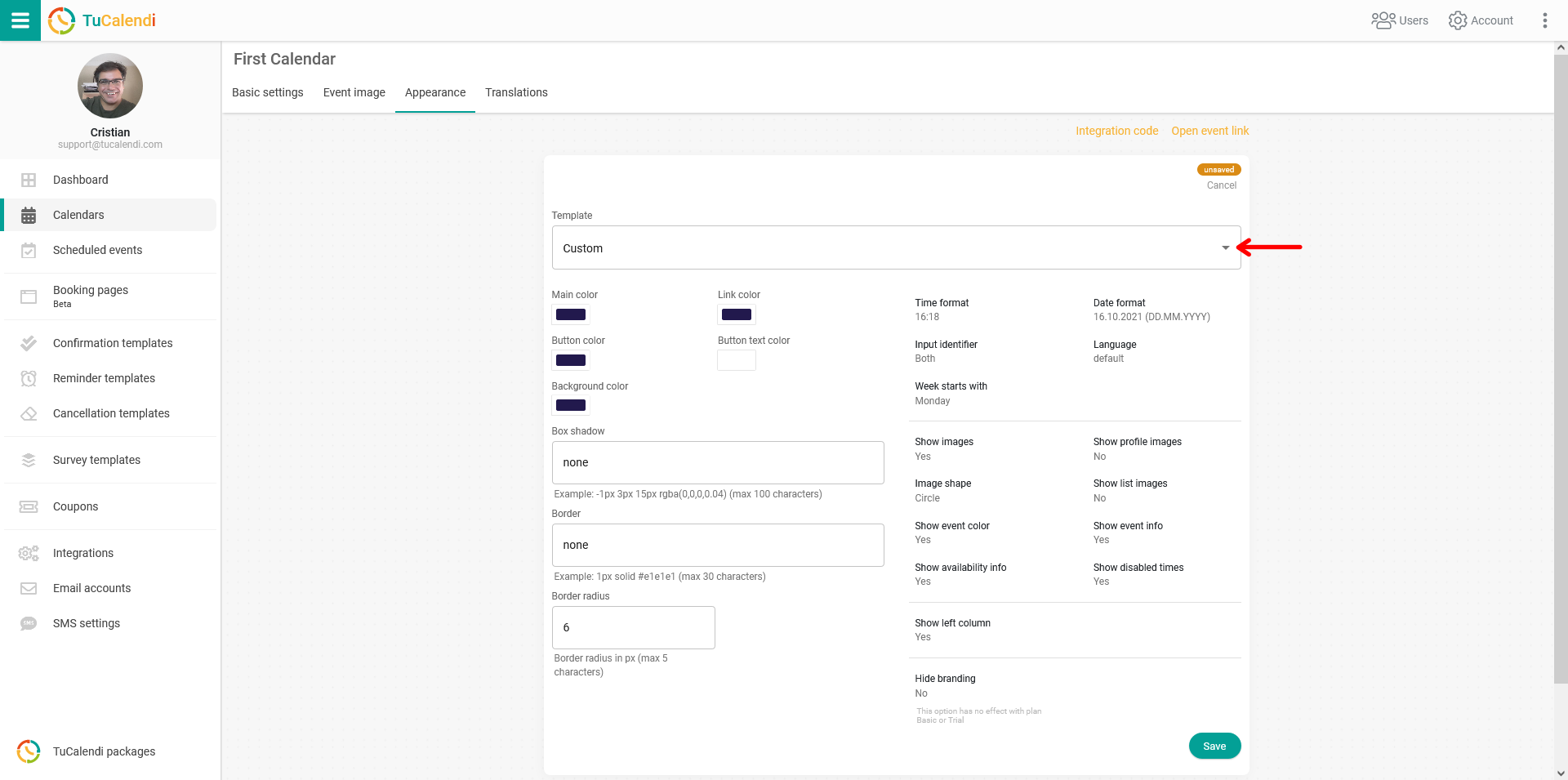
In diesem Beispiel haben wir die Vorlage "Benutzerdefiniert" ausgewählt.
Du kannst die Farben verschiedener Elemente des Widgets ändern:
- Hauptfarbe
- Farbe der Links
- Farbe der Buttons
- Hintergrundfarbe
- Textfarbe der Buttons
In allen Fällen kannst du eine der angezeigten Farben auswählen oder den Hexadezimalcode der Farbe eingeben. Klicke dazu einfach auf das jeweilige Farbfeld.
Im Beispiel haben wir folgendes Farbschema gewählt:
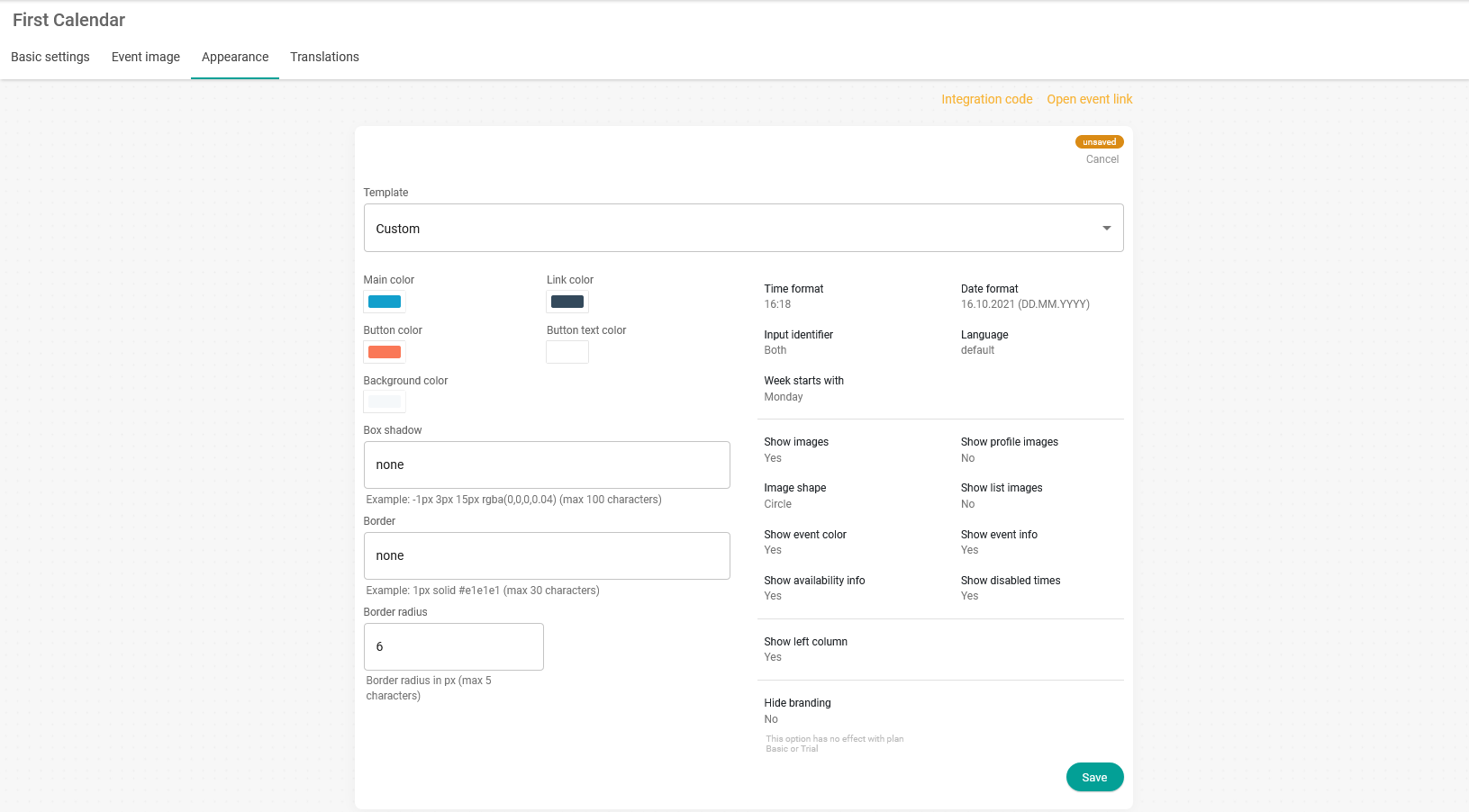
Damit die Änderungen übernommen werden, klickst du auf "Speichern". Danach hat dein Widget die neuen Farben und erscheint in der Kombination, die du gewählt hast.
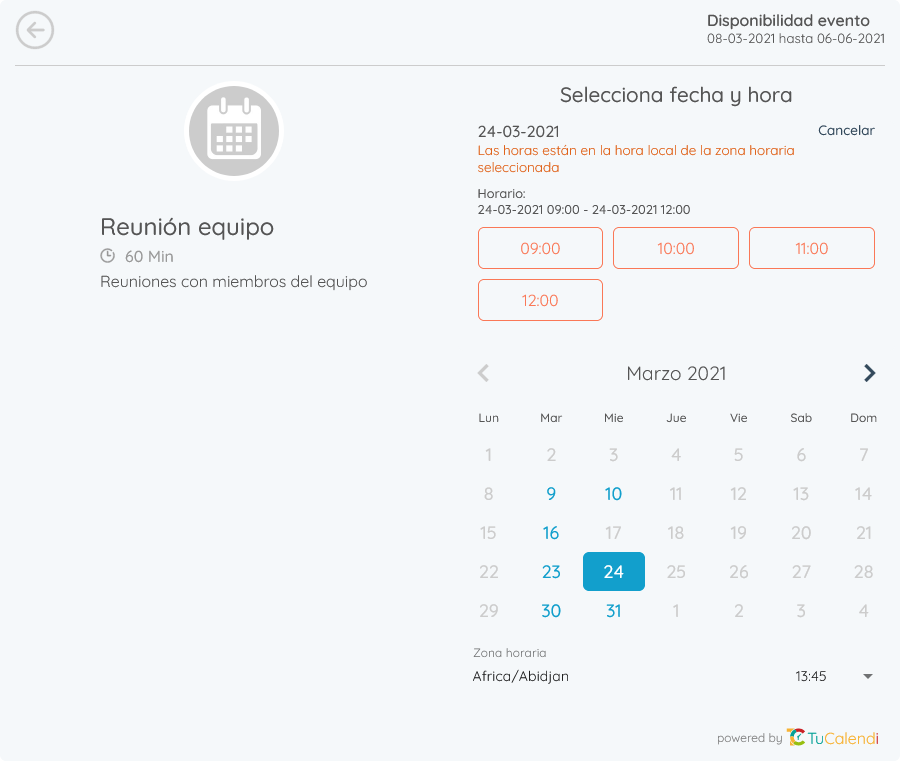
HINWEIS: Wenn du die Farbvorlage nicht änderst, wird das TuCalendi Widget mit den von uns festgelegten Standardfarben angezeigt.