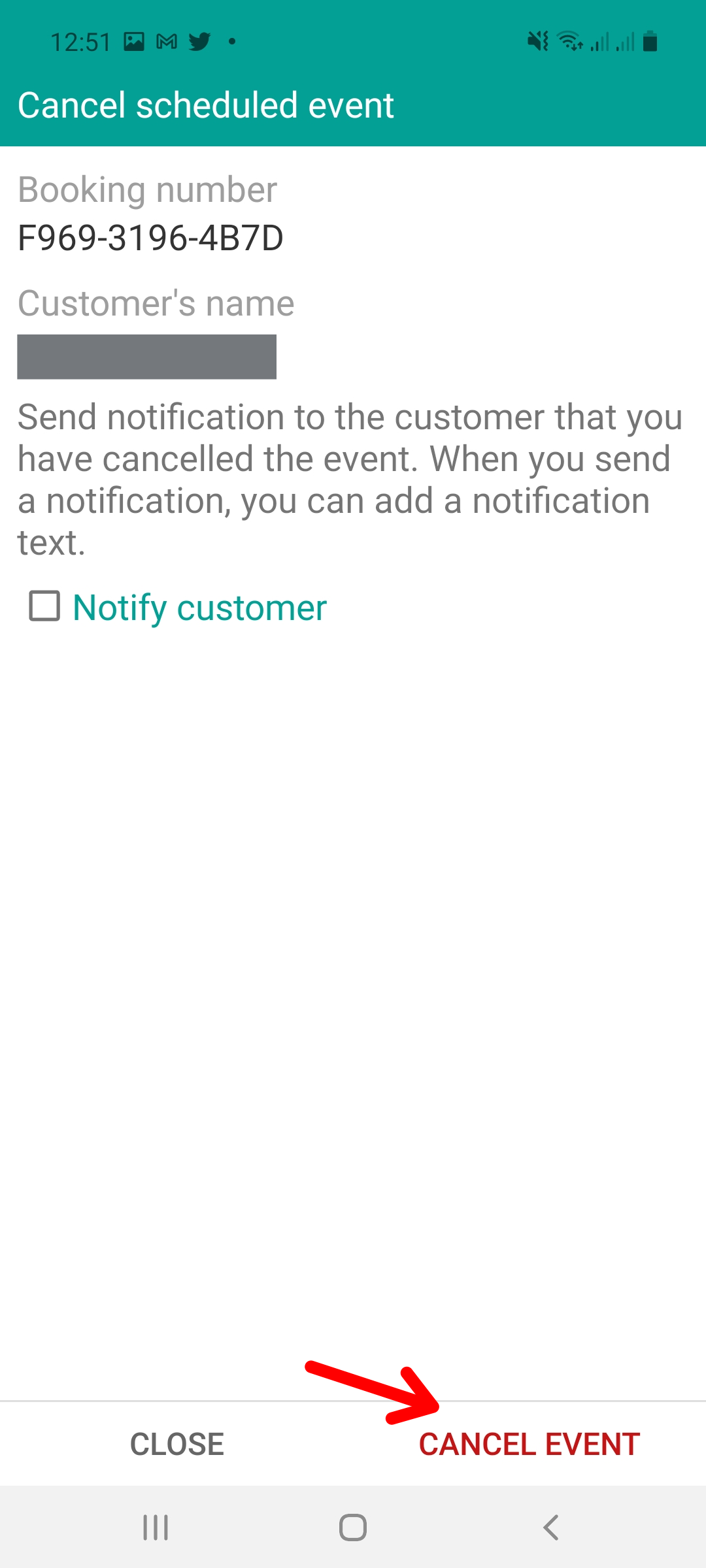
A veces puede que necesites cancelar un evento porque no puedes asistir o reprogramarlo para otra fecha y hora. Estas acciones, cancelar y reprogramar una reunión, se pueden hacer fácilmente desde la App de TuCalendi.
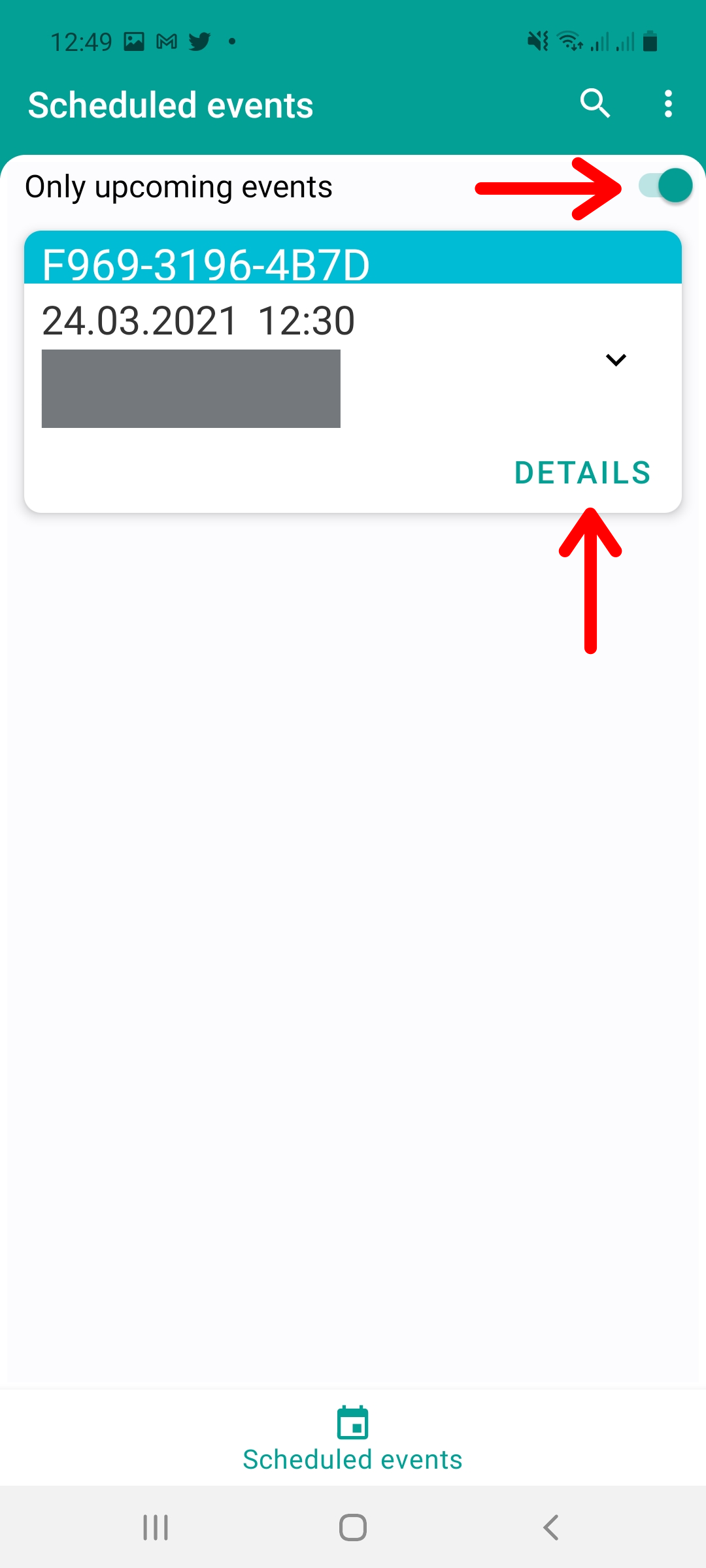
Una vez que hayas iniciado sesión en la App de TuCalendi con tu usuario y estés viendo los próximos eventos, haz clic en "Detalles":
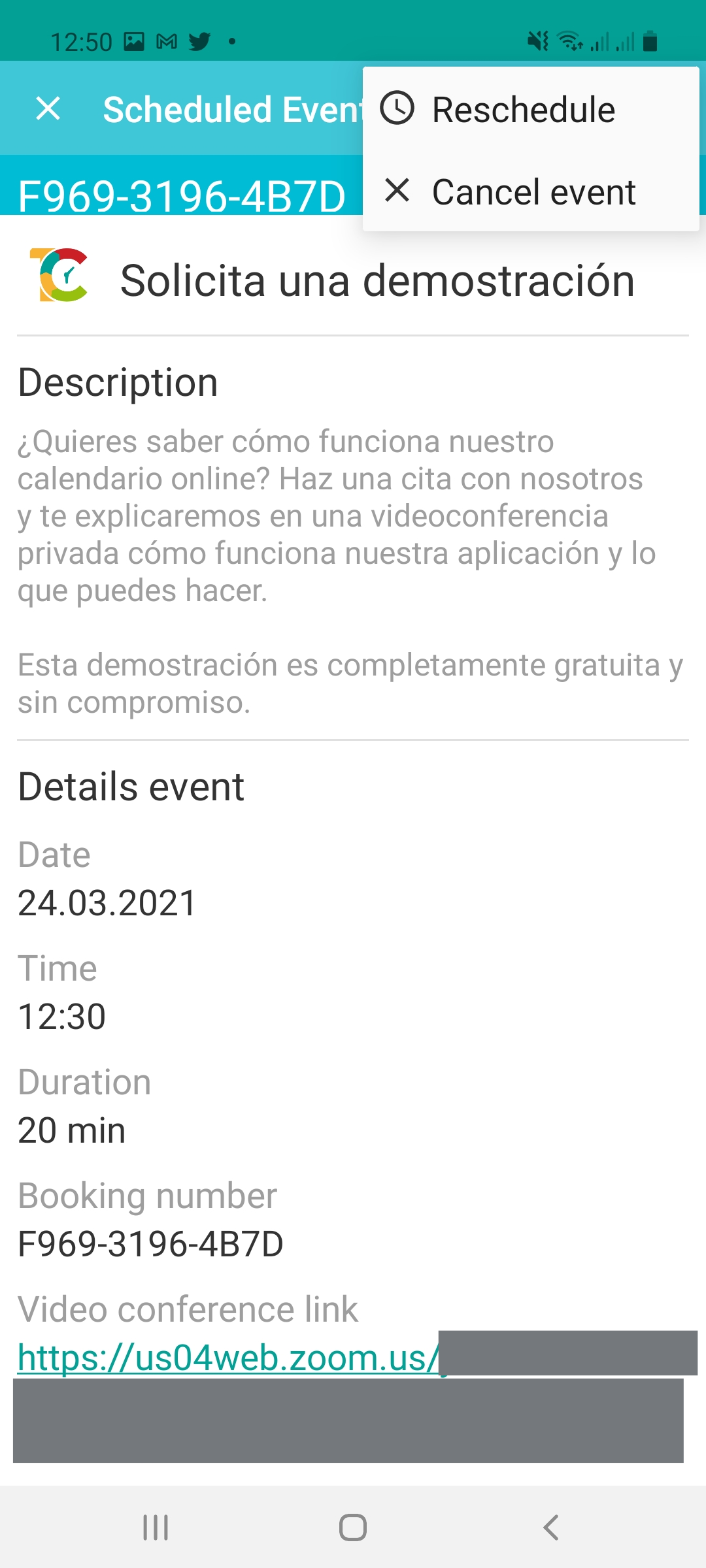
Se mostrará toda la información del evento. En la parte superior derecha de la pantalla de detalles del evento, podrás acceder al menú con las opciones Reprogramar y Cancelar evento.
Reprogramar evento
En el menú de opciones, al hacer clic en "Reprogramar evento" podrás establecer la nueva fecha y hora.
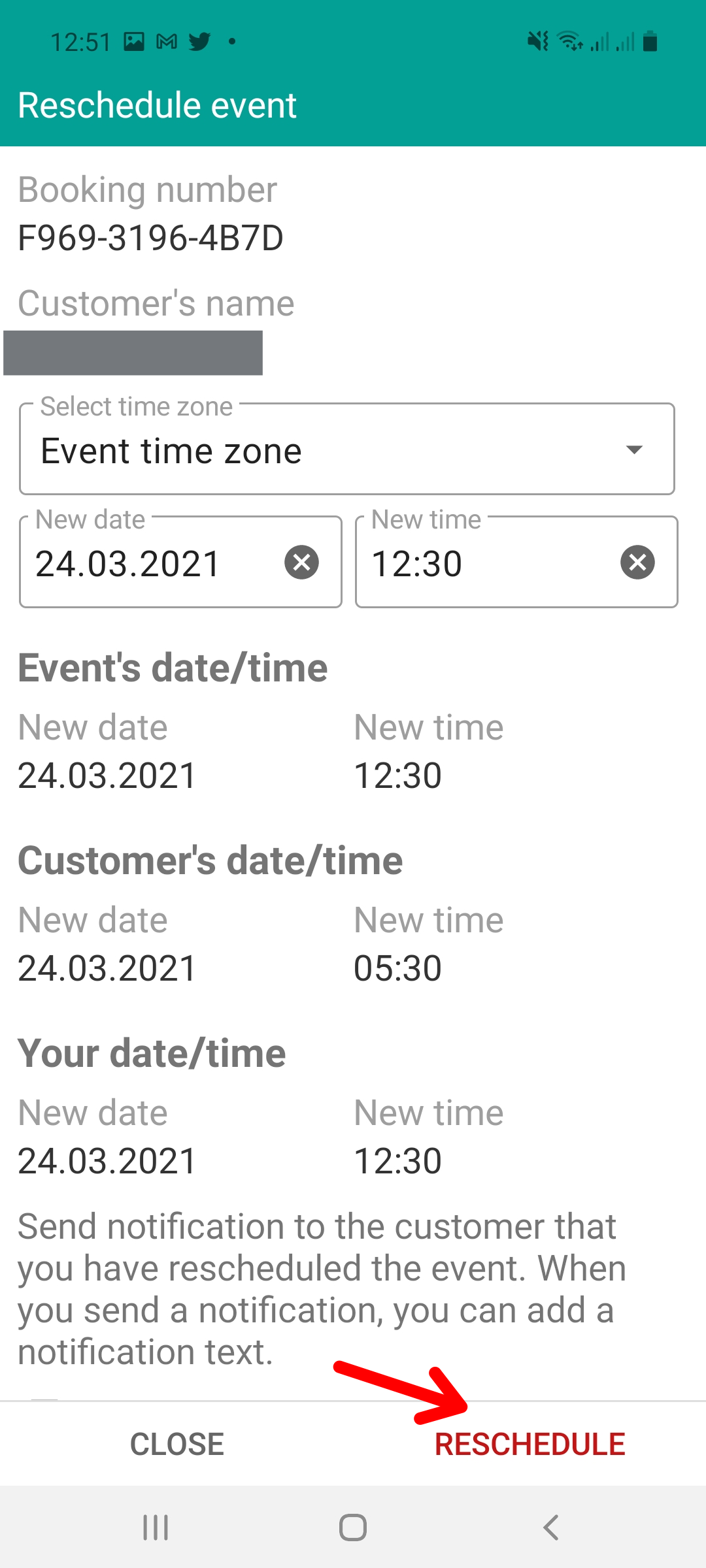
Cuando termines, haz clic en "Reprogramar" y la cita quedará programada con la nueva fecha y hora.
Cancelar evento
En el menú de opciones, al hacer clic en "Cancelar evento" aparecerá una ventana de confirmación. Si cancelas el evento, se eliminará del calendario y no podrás recuperarlo.