
Por defecto, cuando una persona hace una reserva contigo desde el widget de TuCalendi, se muestra la página de confirmación estándar. Puedes personalizar esta página de confirmación y crear la tuya propia.
Veamos cómo configurar tu propia página de confirmación para las reservas de TuCalendi.
La página de confirmación personalizada debe crearse con el sistema de gestión de contenidos que utilices y estar alojada en tu propio servidor.
Inicia sesión en TuCalendi con tu usuario y contraseña. Ve a la opción "Calendarios":
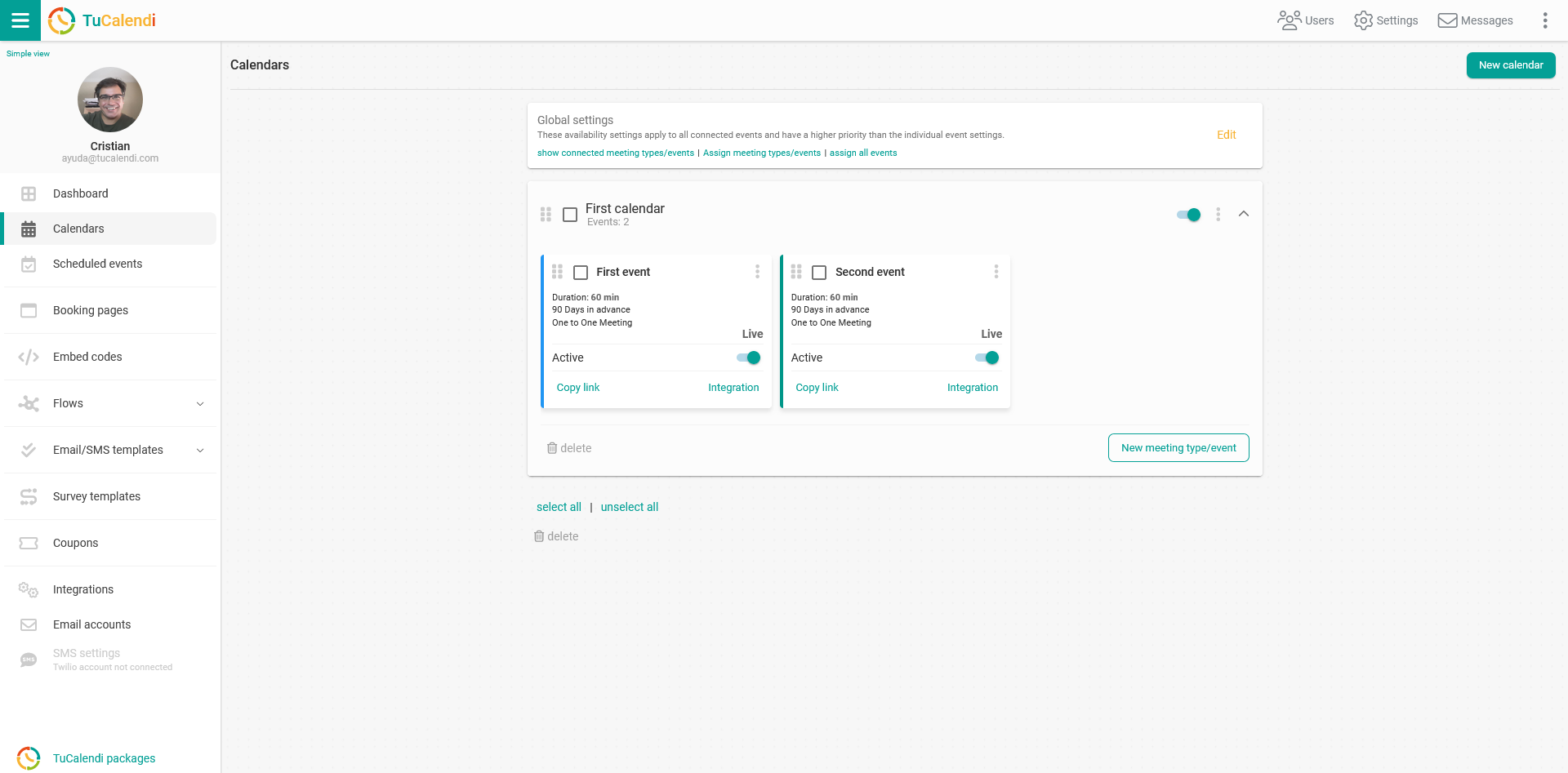
Localiza el evento en el que quieres sustituir la página de confirmación por tu propia página y haz clic en el nombre del evento.
En el menú horizontal aparecen todas las opciones de configuración del evento.
Haz clic en "Avanzado".
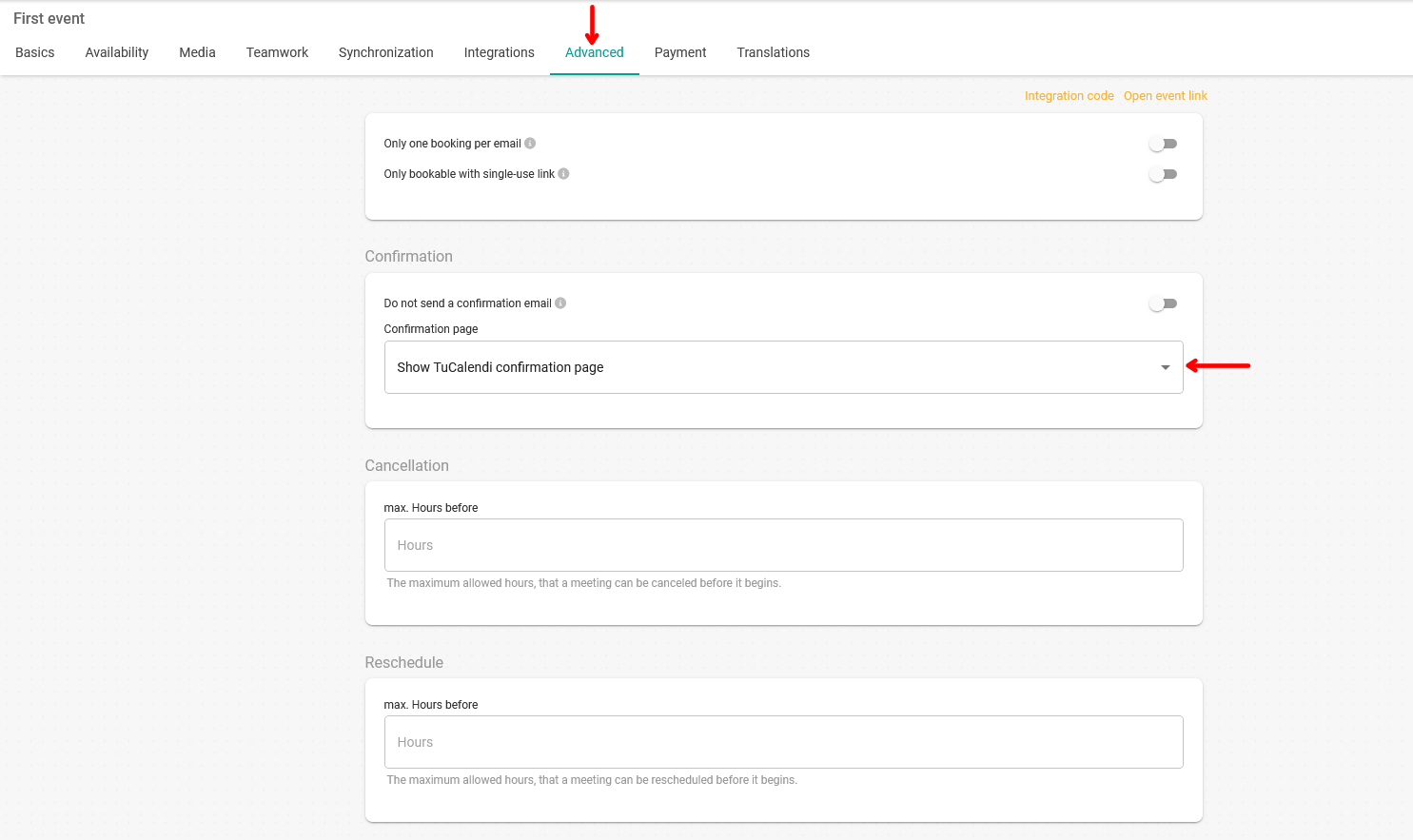
En el campo "Página de confirmación", haz clic para desplegar el menú:
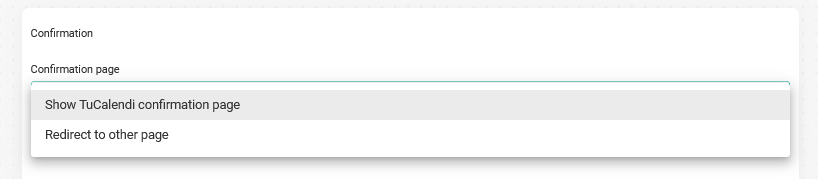
Elige la opción "Redirigir a otra página":
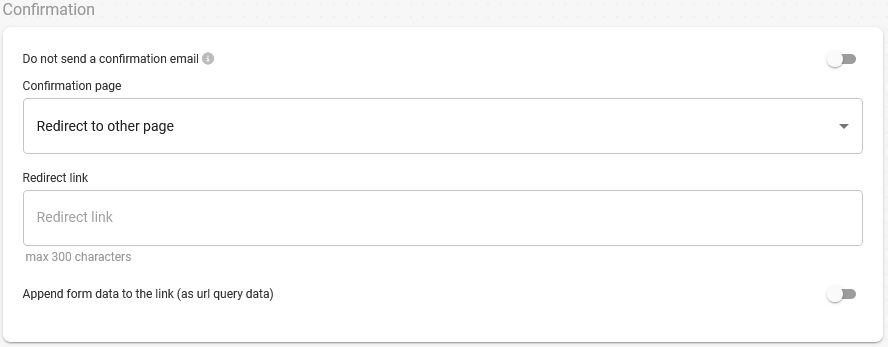
En el campo "Enlace de redirección" solo tienes que introducir la URL de la página de confirmación que has creado y que tienes alojada en tu propio servidor.
Además, si quieres que las variables con la información de la reserva se añadan a la URL, solo tienes que activar la opción. Así podrás crear tu propio script para personalizar la página de confirmación con los datos de la reserva.
Cuando lo hayas hecho, haz clic en el botón "Guardar" para guardar los cambios y empezar a mostrar tu propia página de confirmación cuando tus clientes hagan una reserva contigo.