
Una vez que hayas hecho la integración entre TuCalendi y ClickUp, tienes que conectar los eventos que quieras con ClickUp. Así, cuando tus clientes agenden una reunión contigo o confirmen su asistencia a cualquier evento, la tarea se creará en el espacio de trabajo de ClickUp correspondiente.
Inicia sesión en TuCalendi con tu usuario y contraseña. Ve a la opción "Calendarios".
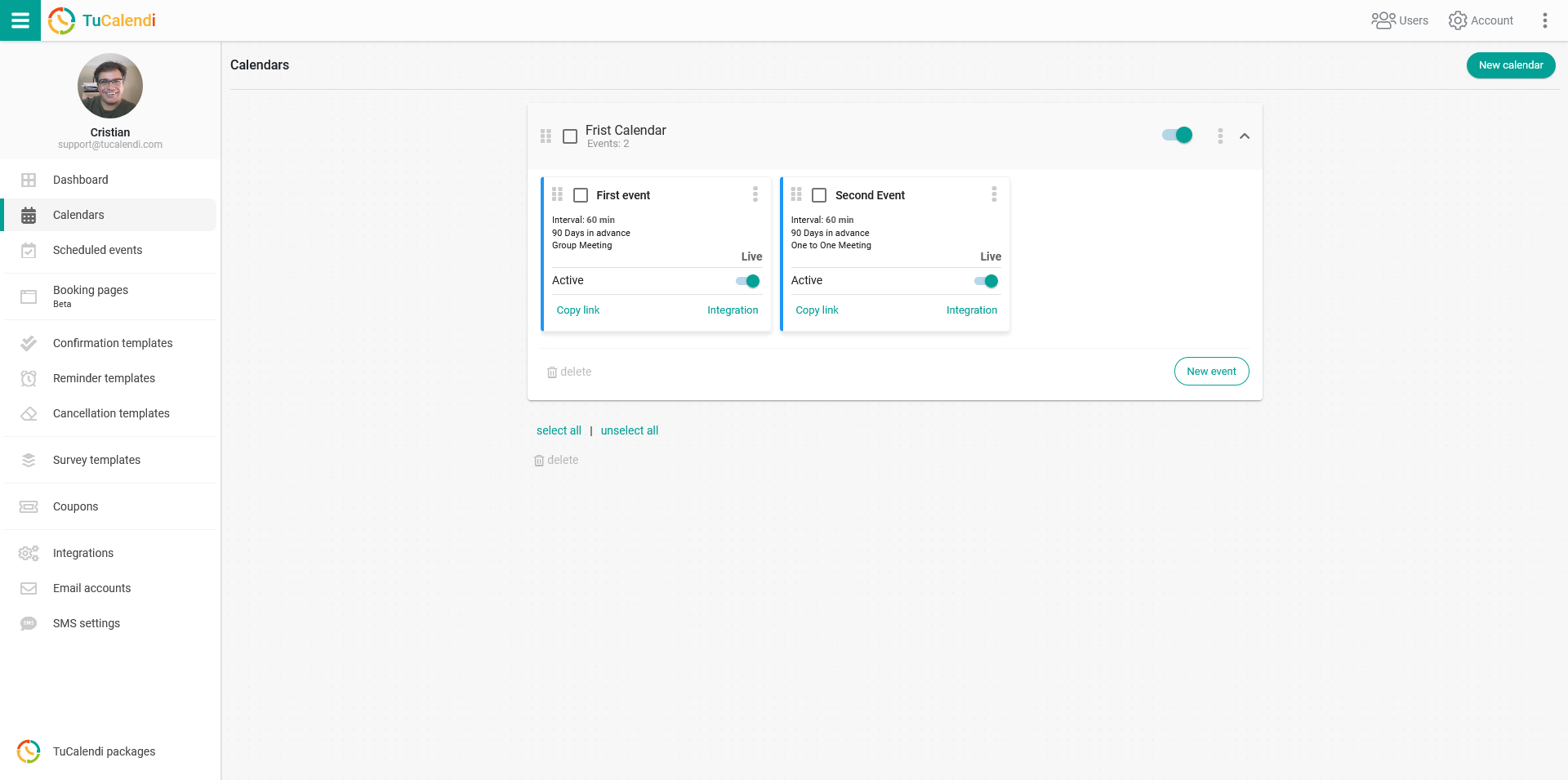
Busca el evento que quieres conectar con ClickUp y haz clic en el nombre del evento.
En el menú horizontal aparecen todas las opciones de configuración del evento.
Haz clic en "Integraciones".
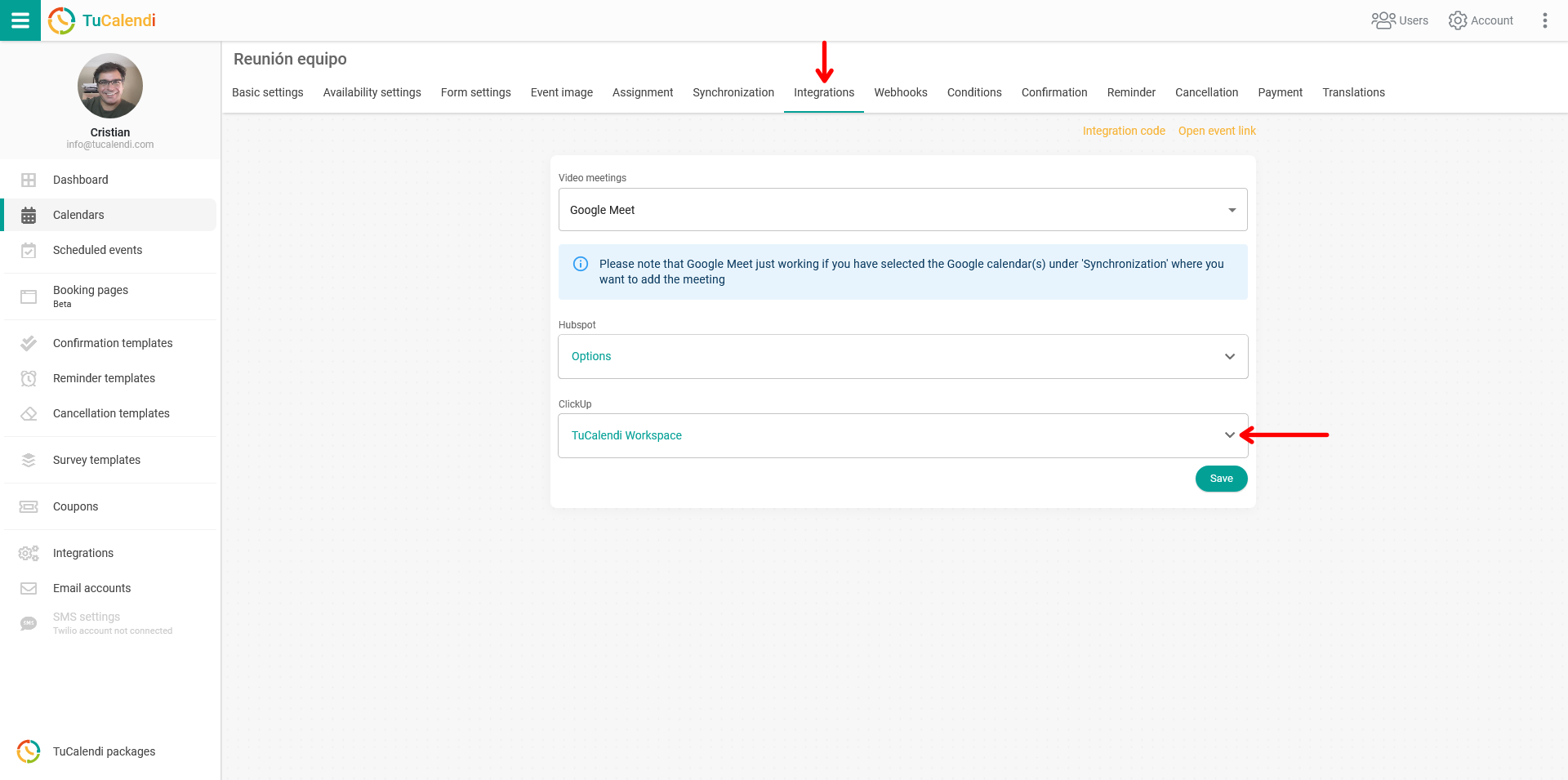
En el bloque "ClickUp", despliega tu espacio de trabajo y elige dónde quieres que se cree la tarea cuando tus clientes hayan agendado una reunión contigo desde TuCalendi.
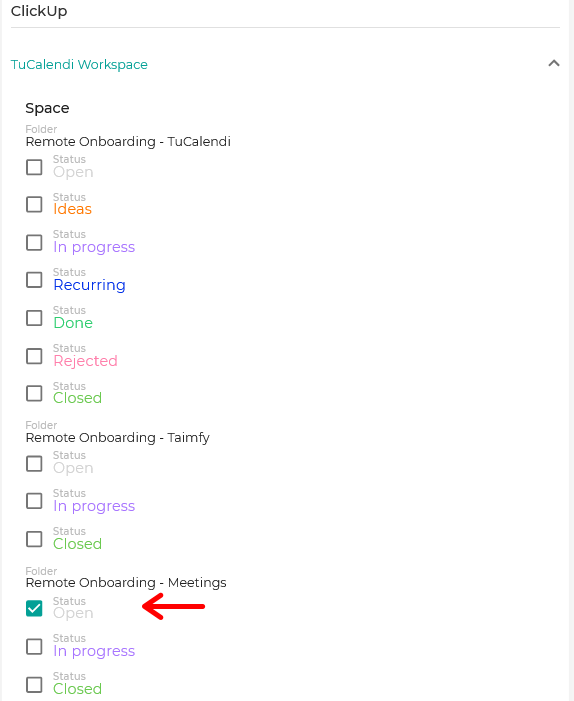
En nuestro caso, dentro de nuestro espacio de trabajo de TuCalendi tenemos varias carpetas y queremos que se cree una tarea en la "Meetings Folder" de nuestro espacio de trabajo de ClickUp cada vez que un cliente agende una reunión, cita o evento con nosotros.
Cuando lo tengas listo, haz clic en "Guardar" y la integración del evento con tu espacio de trabajo de ClickUp quedará completada.
RECUERDA: Antes de conectar el evento con ClickUp, tienes que haber integrado TuCalendi con ClickUp.