
Después de integrar TuCalendi con Outlook Calendar puedes conectar cada evento con Outlook Calendar para que se sincronicen. Así, cuando un cliente agende una reunión contigo desde TuCalendi, se añadirá a tu Outlook Calendar.
Inicia sesión en TuCalendi con tu usuario y contraseña. Ve a la opción del menú "Calendarios":
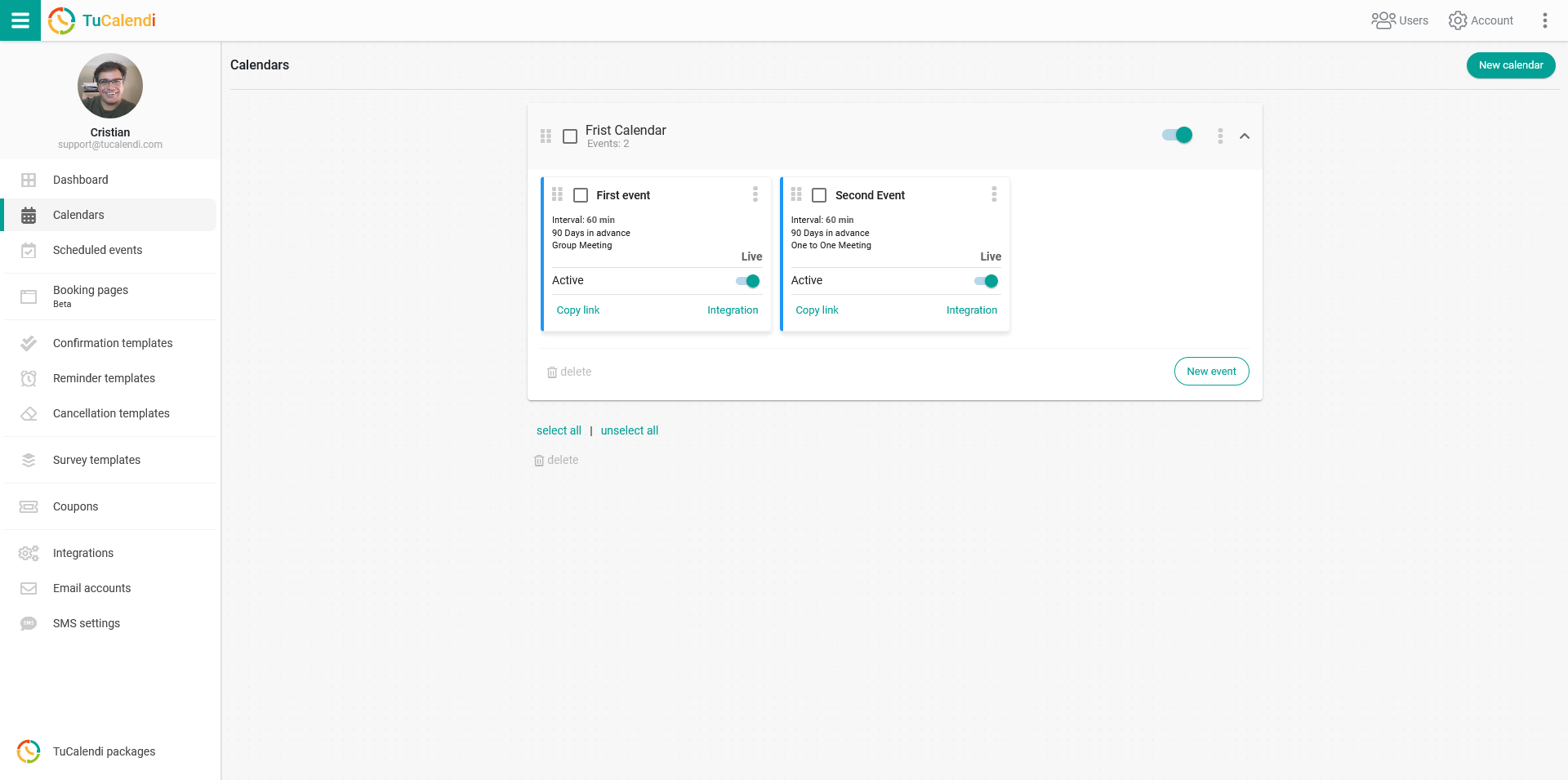
Busca el evento que quieres conectar con Outlook Calendar y haz clic en el nombre del evento.
En el menú horizontal aparecen todas las opciones de configuración del evento.
Haz clic en "Sincronización".
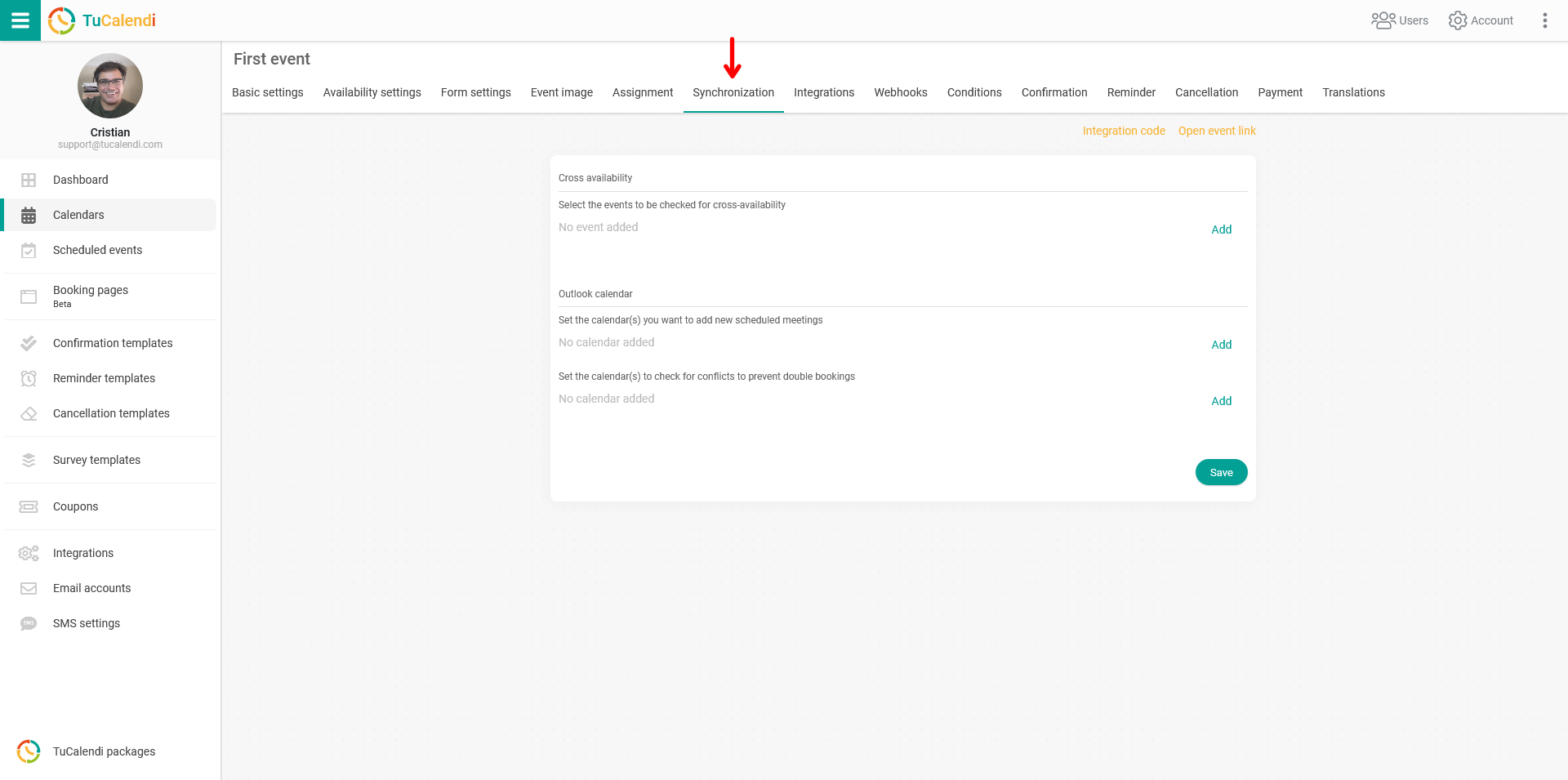
En el bloque "Calendarios de Outlook", dentro de la opción "Selecciona los calendarios en los que quieres añadir las nuevas reuniones programadas", haz clic en "Añadir" para ver los calendarios que tienes. Marca los que quieras sincronizar.
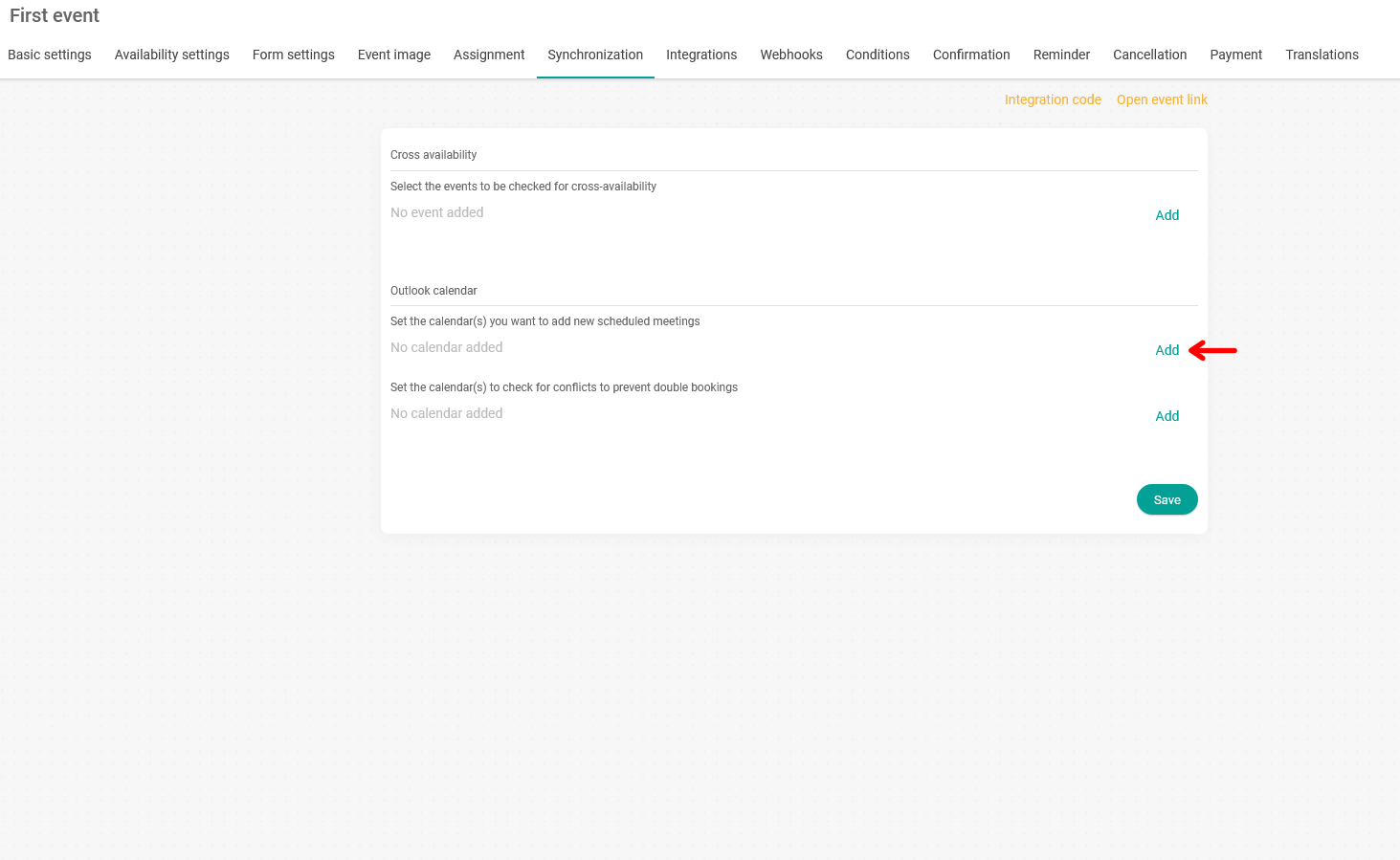
Cuando hayas marcado las opciones que quieras, haz clic en "Guardar" y la sincronización quedará hecha.
A partir de ahora, cualquier evento que tus clientes agenden contigo a través de TuCalendi aparecerá en Outlook Calendar.