
La sincronización bidireccional de un evento con Microsoft Exchange Calendar y TuCalendi significa que cualquier reserva que hagan tus clientes desde el calendario online de TuCalendi se añade a Exchange Calendar. Además, si incluyes manualmente un evento en tu Exchange Calendar, el sistema comprueba la disponibilidad horaria de los eventos que tienes en TuCalendi en los que has activado la opción para evitar conflictos en las reservas. Si los horarios coinciden, se elimina la posibilidad de reservar en esas horas en tu calendario online.
Activar esta función de TuCalendi es muy sencillo.
Una vez realizada la integración de TuCalendi con Microsoft Exchange Calendar, tienes que conectar los eventos y añadir el calendario a la función para evitar conflictos en las reservas.
Inicia sesión en TuCalendi con tu usuario y contraseña. Accede a la opción "Calendarios".
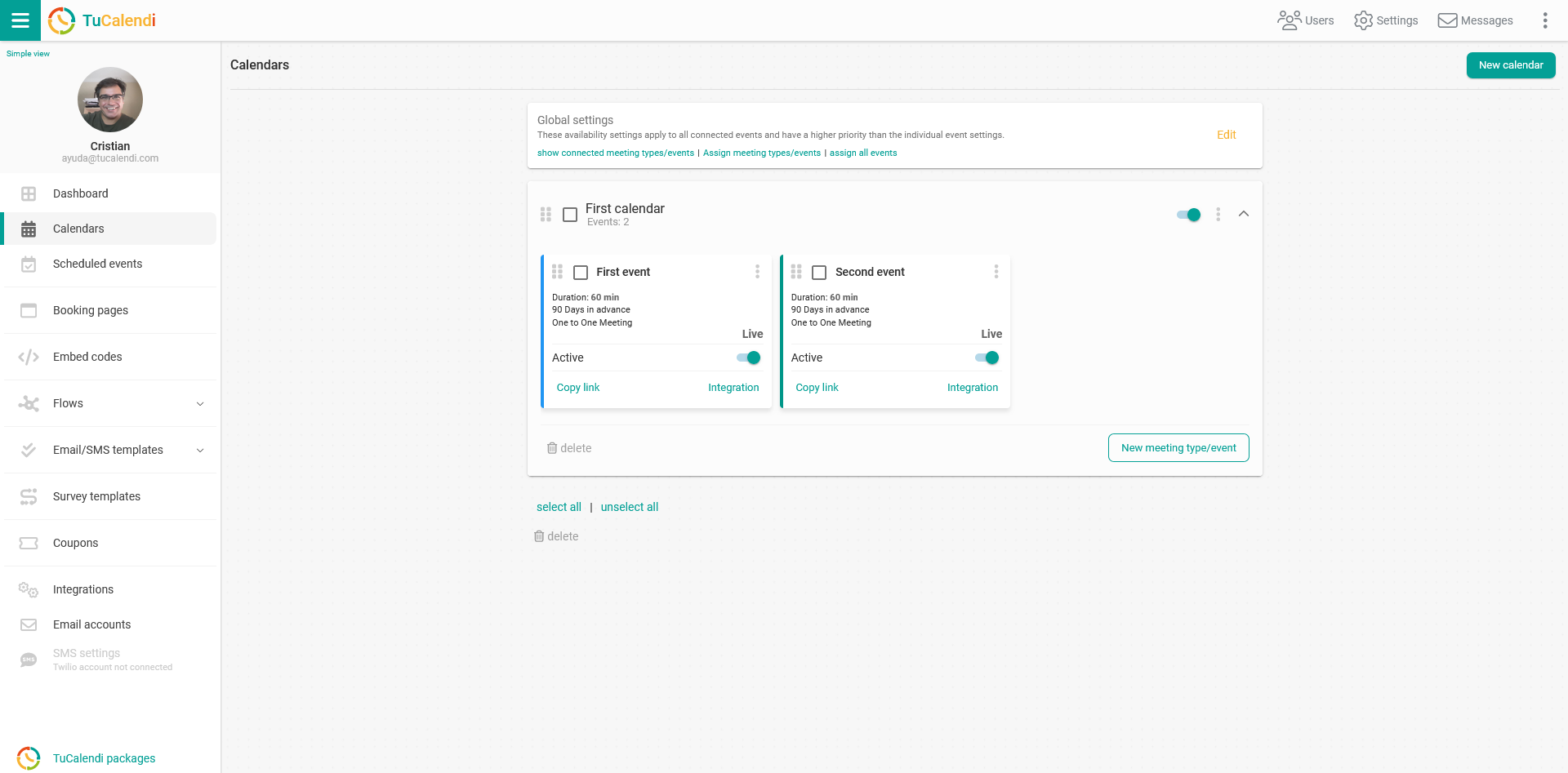
Busca el evento que quieres conectar con Microsoft Exchange Calendar y haz clic en el nombre del evento.
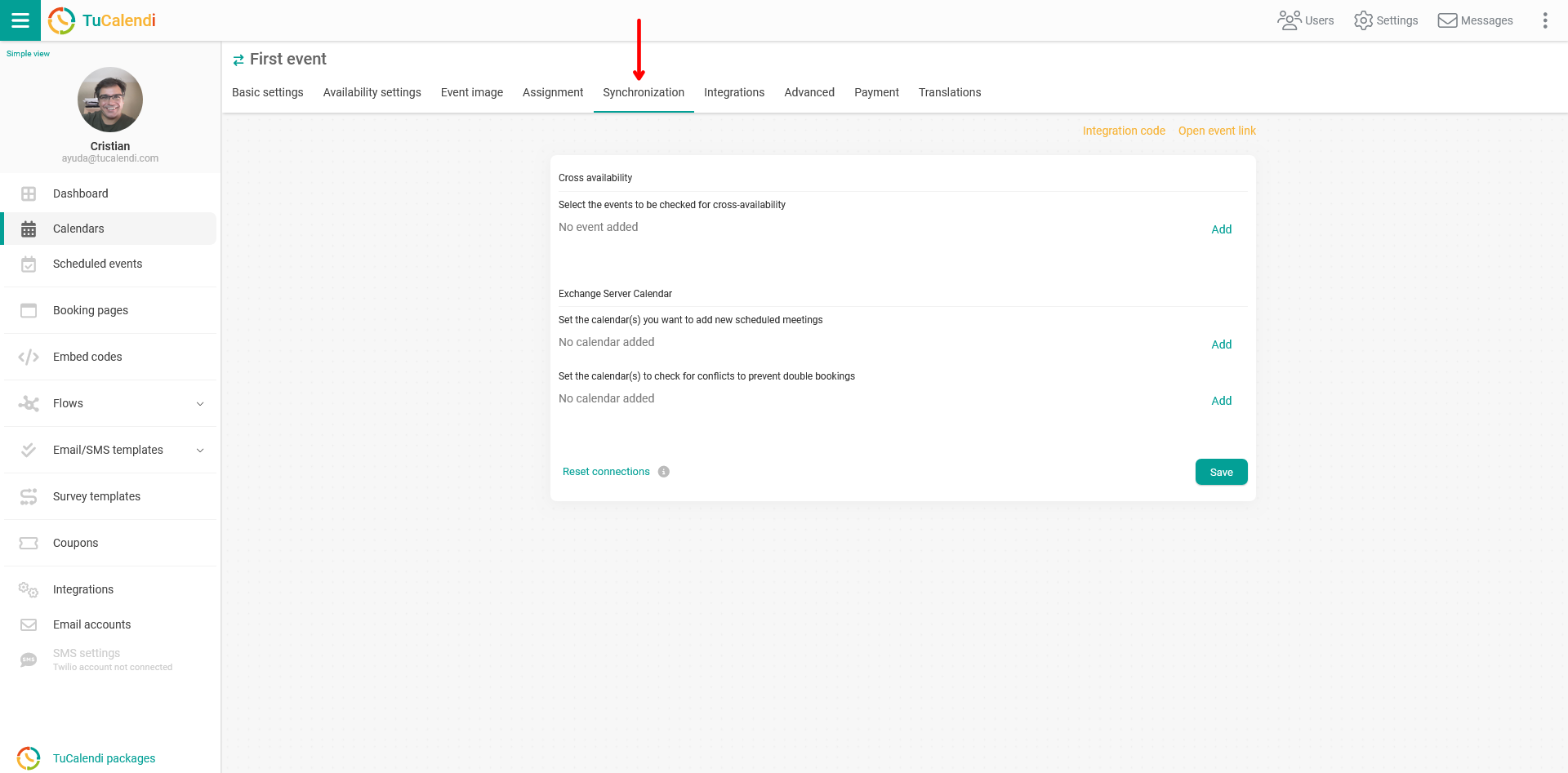
En el menú horizontal aparecen todas las opciones de configuración del evento.
Haz clic en "Sincronización":
En el bloque "Calendario de Exchange Server", fíjate en el campo "Establece el/los calendario(s) en los que comprobar conflictos para evitar dobles reservas" y haz clic en "Añadir" para que se muestren los calendarios asociados a tu cuenta de Microsoft Exchange Server y puedas seleccionarlos.
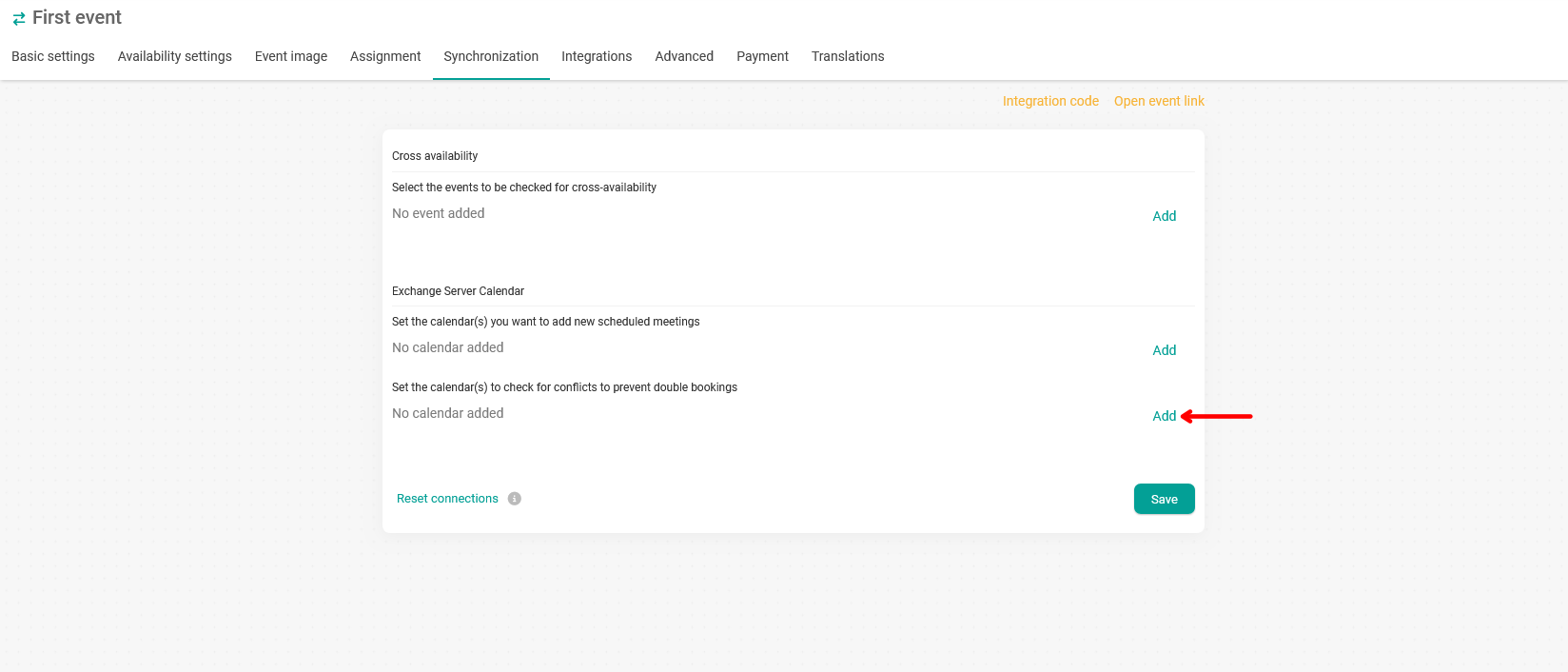
Así se desactivan las horas que ya están ocupadas en Microsoft Exchange Calendar.
Cuando hayas añadido los calendarios correspondientes, haz clic en "Guardar" y la sincronización bidireccional entre Microsoft Exchange Calendar y TuCalendi estará operativa.