
Después de integrar Mailbox.org con TuCalendi mediante CalDAV, puedes sincronizar los eventos con Mailbox.org.
Sincronizar los eventos de TuCalendi con Mailbox.org es muy sencillo.
Inicia sesión en TuCalendi y haz clic en la opción "Tipos de reunión" del menú lateral.
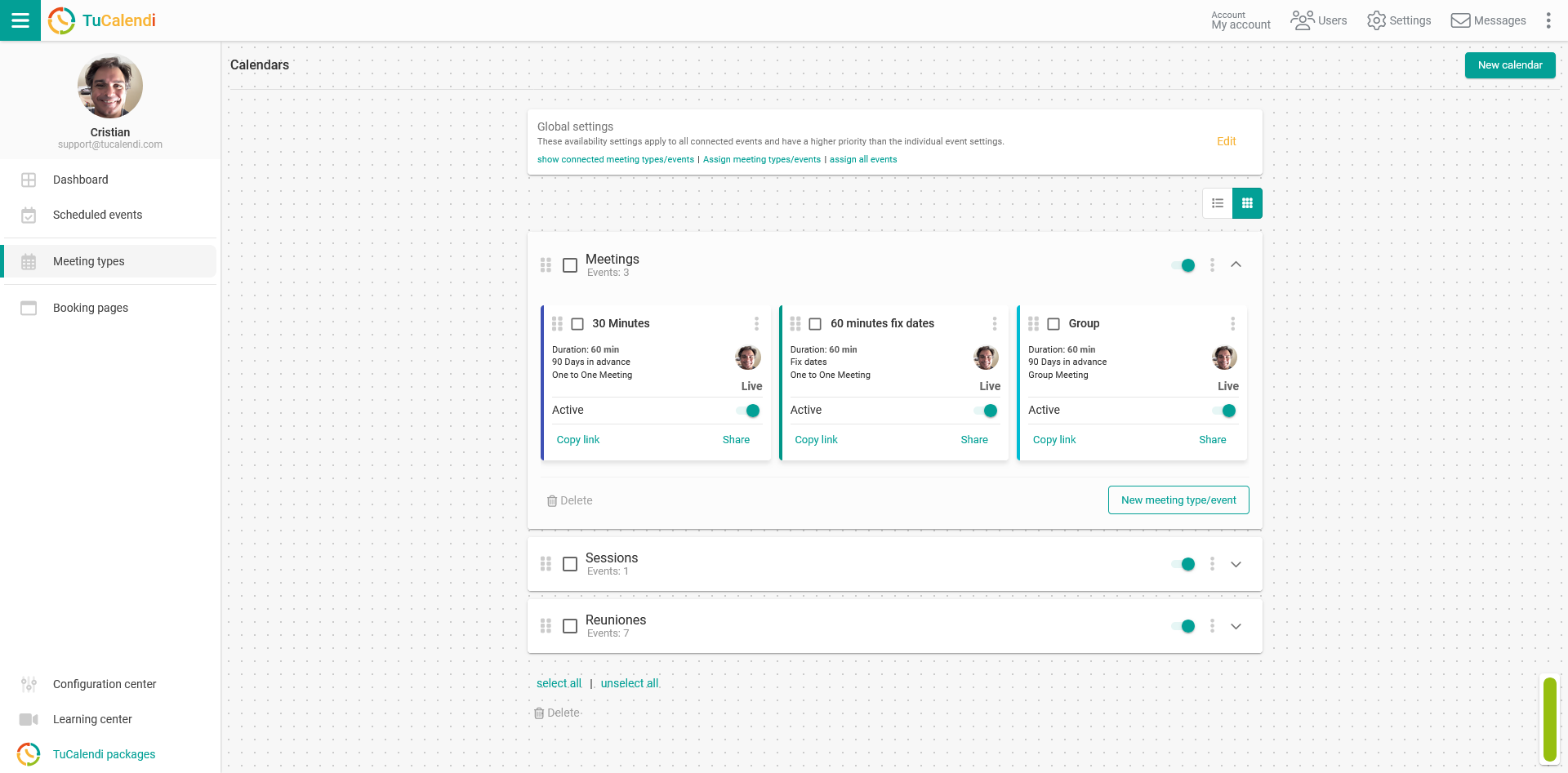
Busca el evento que quieres sincronizar con Mailbox.org y haz clic en su nombre.
En el menú horizontal aparecen todas las opciones de configuración del evento.
Haz clic en la opción "Sincronización".
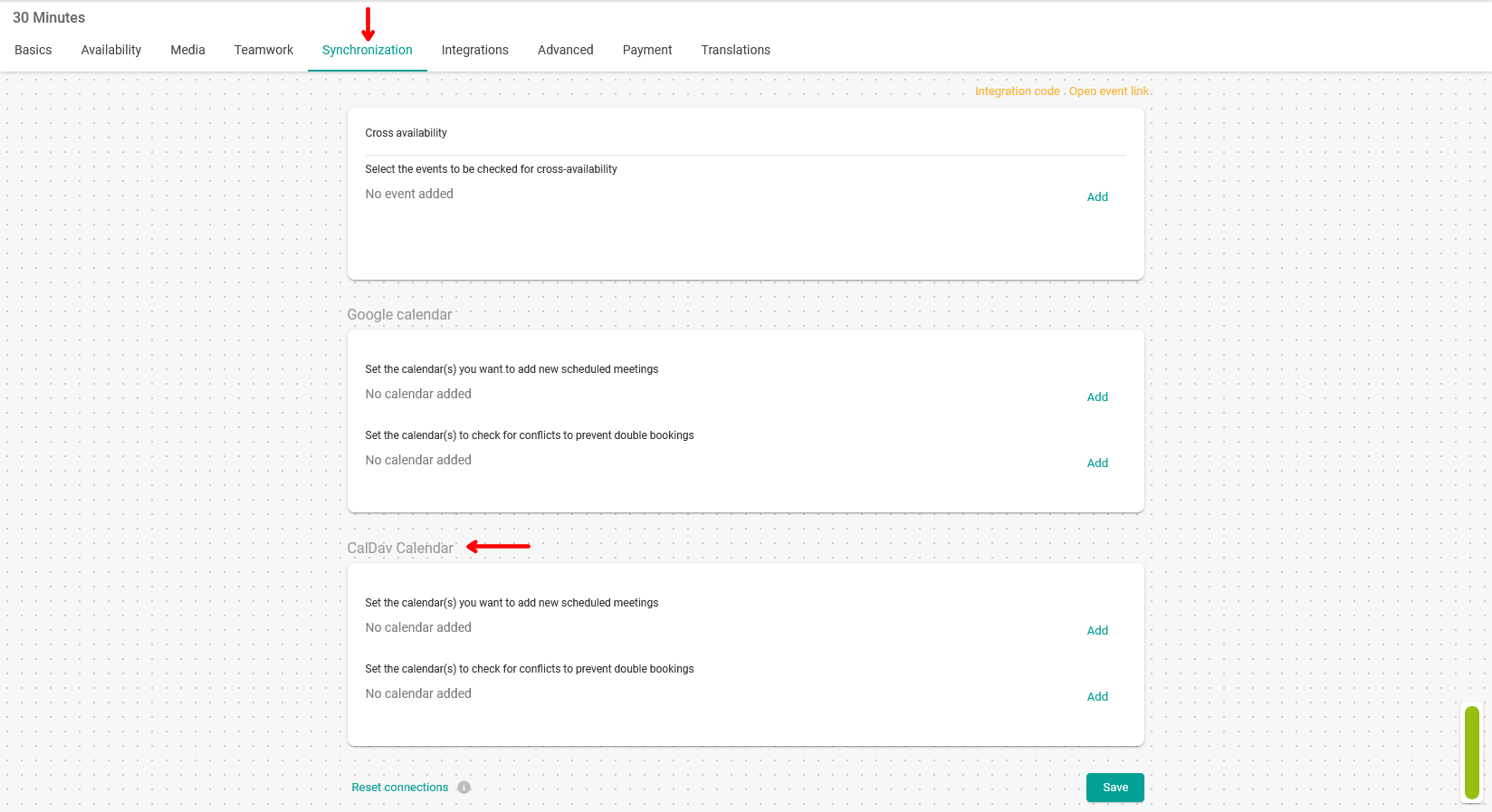
En el bloque "Calendario CalDAV" encontrarás las opciones para añadir las reservas al calendario de Mailbox.org y también para configurar la sincronización bidireccional entre TuCalendi y Mailbox.org y así evitar conflictos de reservas.
Sincronizar los calendarios de Mailbox.org con el evento
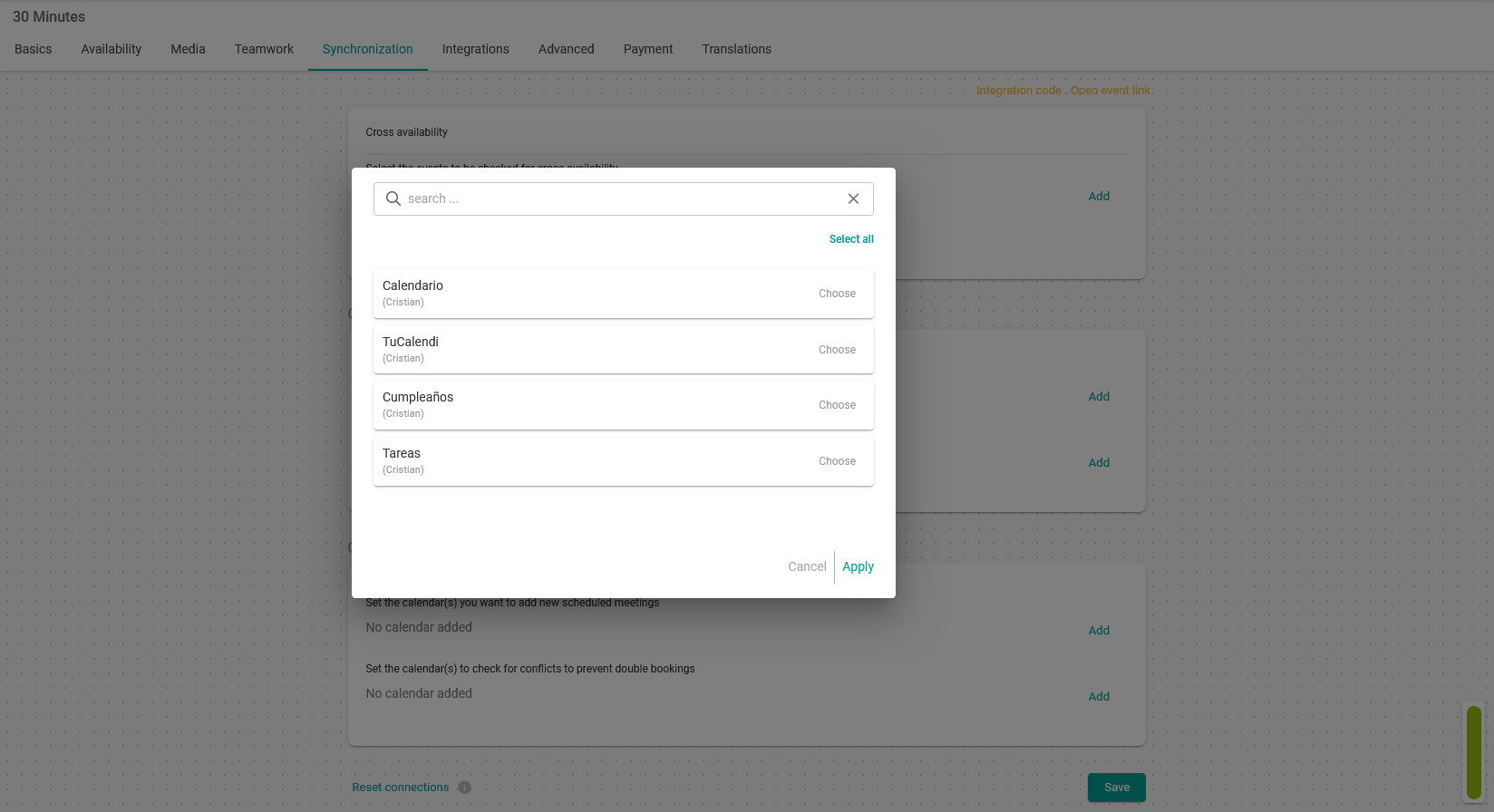
En la primera opción, haz clic en "Añadir", selecciona los calendarios de Mailbox.org a los que quieres añadir las reservas hechas desde TuCalendi y haz clic en "Aplicar".
Evitar conflictos en las reservas de Mailbox.org y TuCalendi
Para usar la opción de sincronización bidireccional con Mailbox.org y evitar conflictos en las reservas, haz clic en "Añadir", elige los calendarios de Mailbox.org con los que quieres realizar la sincronización bidireccional para evitar conflictos en las reservas hechas desde el calendario de TuCalendi y haz clic en "Aplicar".
Cuando hayas marcado las opciones que quieras, haz clic en "Guardar" y se realizará la sincronización entre el evento de TuCalendi y los calendarios de Mailbox.org que hayas seleccionado.
A partir de ahora, cuando tus clientes reserven el evento contigo desde tu calendario de TuCalendi, la reserva pasará al calendario de Mailbox.org que elijas. Y si has añadido eventos en Mailbox.org, esas horas quedarán bloqueadas en TuCalendi y no se podrán reservar.