
Con TuCalendi tienes la posibilidad de añadir el enlace de double opt-in en las plantillas de confirmación.
Con la opción de double opt-in te aseguras de que las reservas tengan que ser confirmadas por los clientes que las han hecho. Una vez que una persona reserva una cita, debe hacer clic en el enlace del email de confirmación que recibe y así confirmar su email y la reserva.
Si el cliente no realiza la segunda confirmación, la reserva se eliminará pasadas 2 horas y el horario volverá a quedar libre.
Inicia sesión en TuCalendi con tu usuario y contraseña. Ve a la opción "Plantillas Email/SMS":
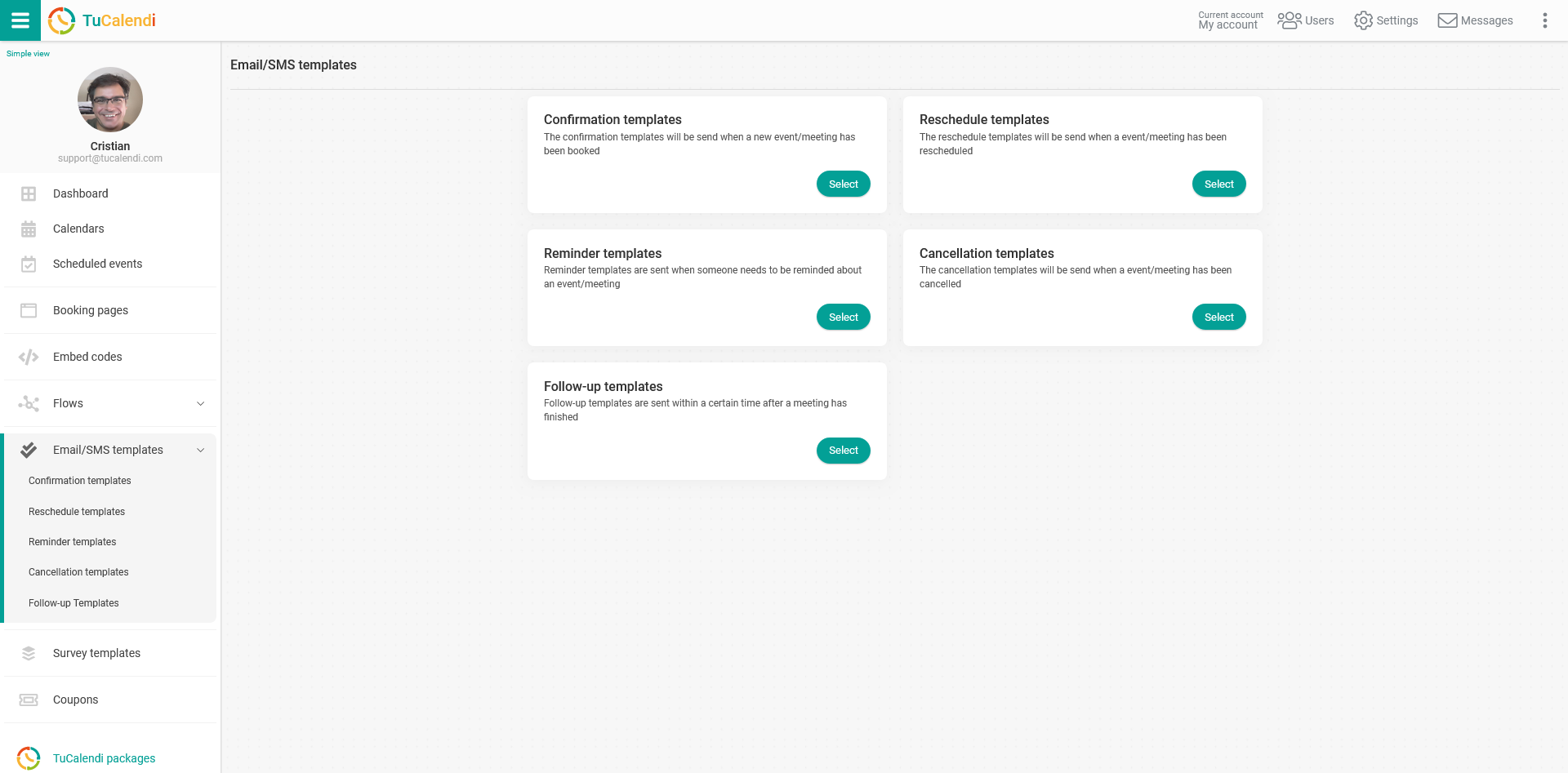
Haz clic en "Seleccionar" en la opción "Plantillas de confirmación":
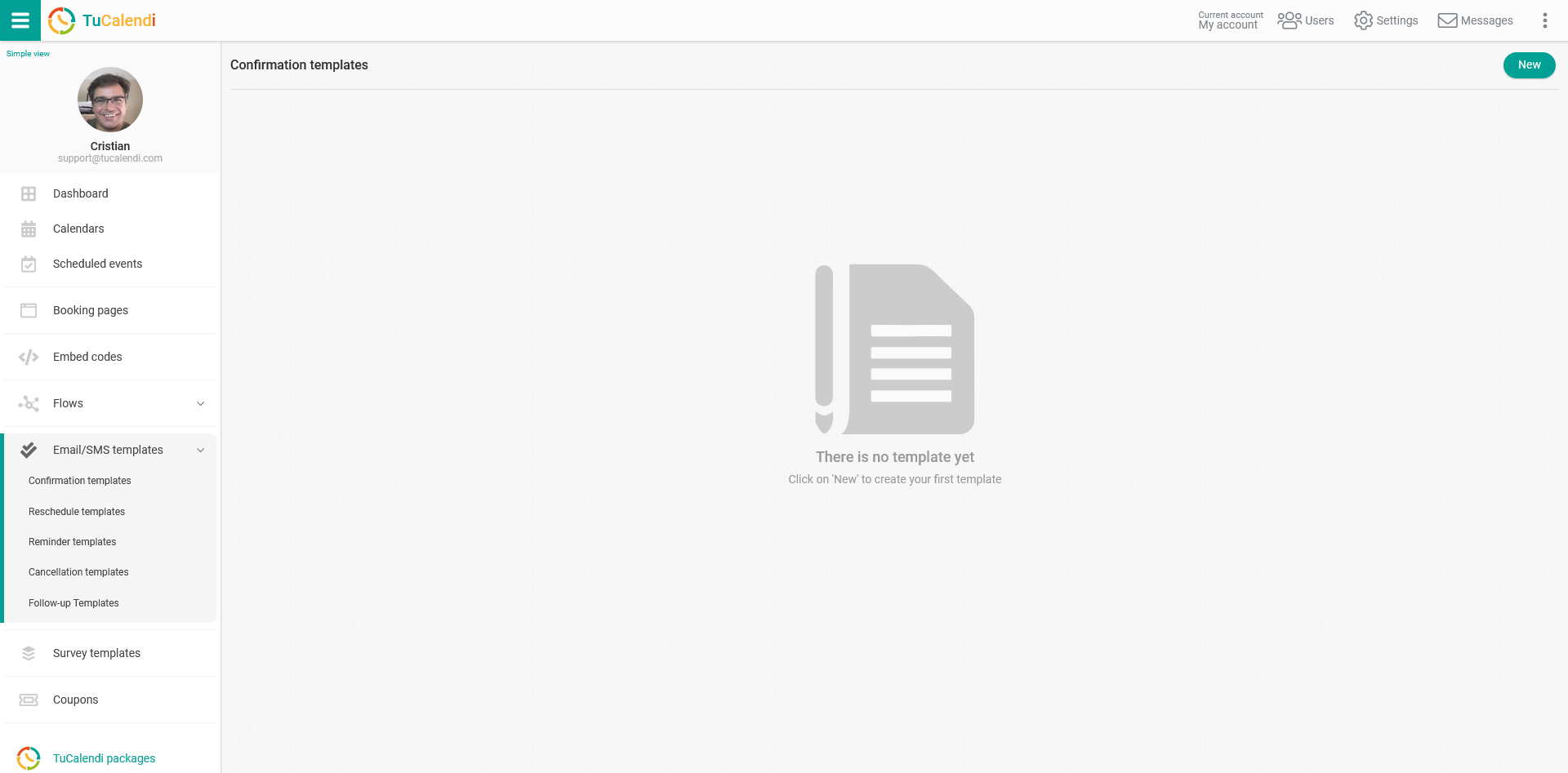
Si todavía no has creado ninguna plantilla de confirmación, haz clic en el botón "Nuevo" para empezar a crearla indicando el nombre de la plantilla.
Si ya has creado una plantilla antes y necesitas modificarla, solo tienes que hacer clic en la plantilla que quieras modificar.
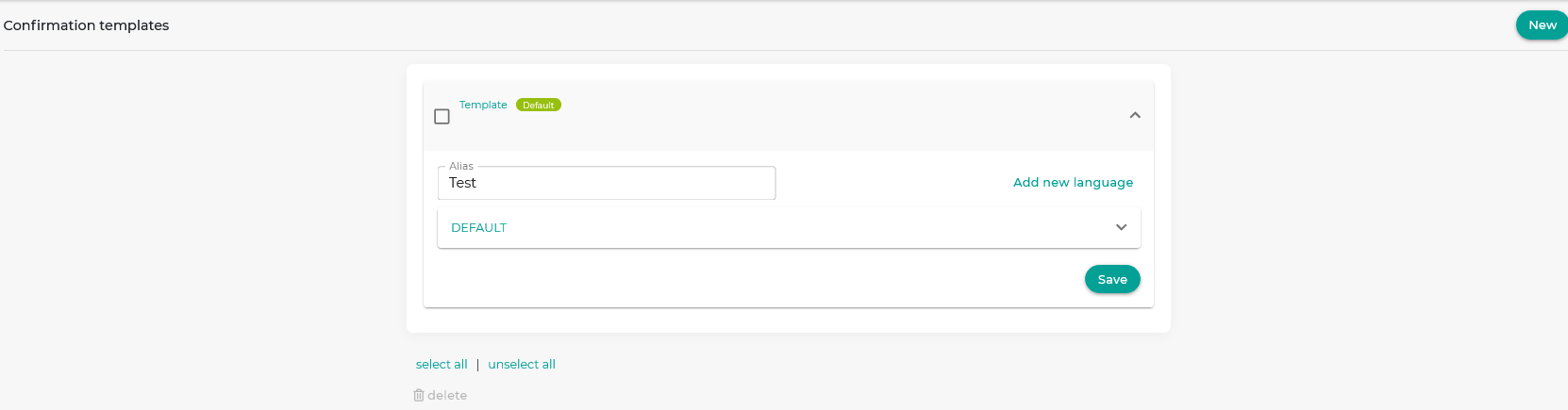
Si es una plantilla nueva que vas a crear desde cero, como en el caso de este tutorial, la plantilla estará vacía para que puedas personalizarla por completo.
Para empezar, haz clic en el campo "DEFAULT":
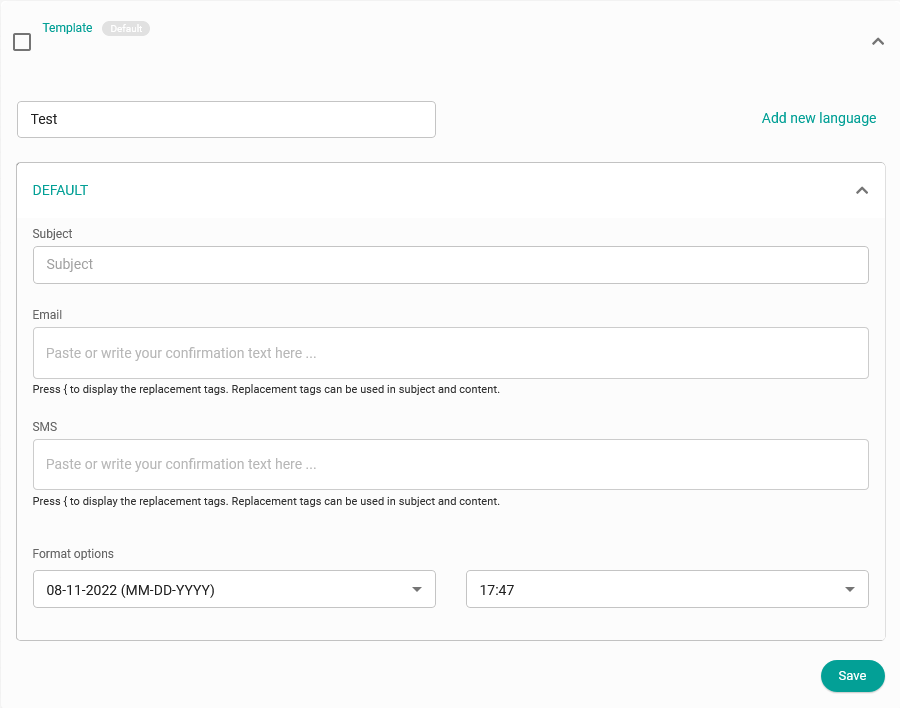
Al hacer clic en el campo "Email" se abrirá el editor con el que puedes redactar la notificación de confirmación de la reserva e incluir las distintas etiquetas de reemplazo que tenemos disponibles en TuCalendi. Para que sea más directo, hemos incluido en la barra de herramientas del editor la opción "Double Opt-in".
La función de double opt-in solo está disponible en las plantillas de confirmación.
Haz clic en "Double Opt-in":
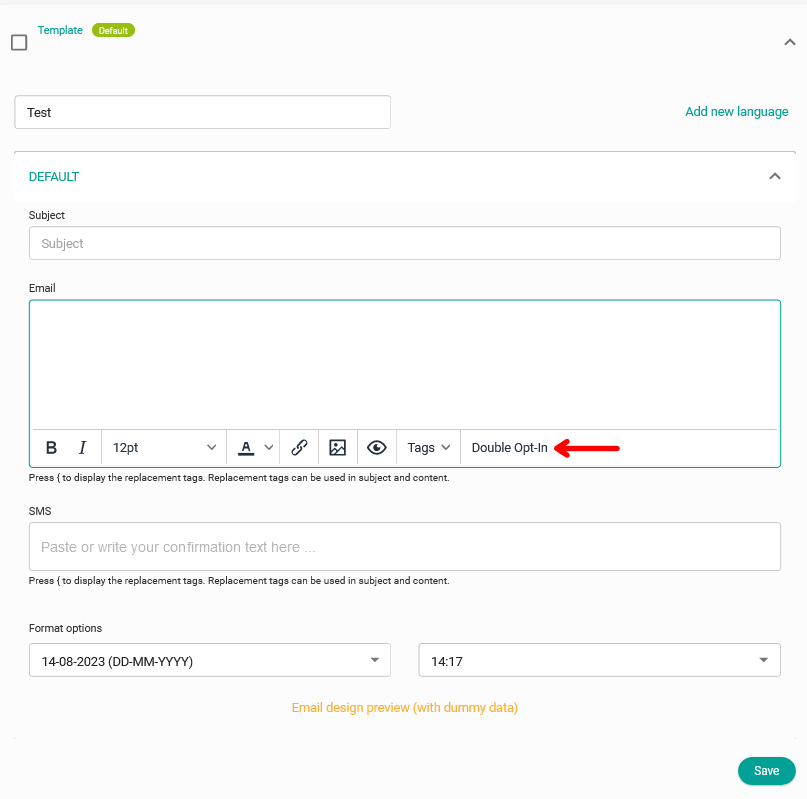
Escribe el texto que quieres que tenga la plantilla de confirmación que estás creando y haz clic en "Double Opt-in" para que esta función también se incluya en la plantilla.
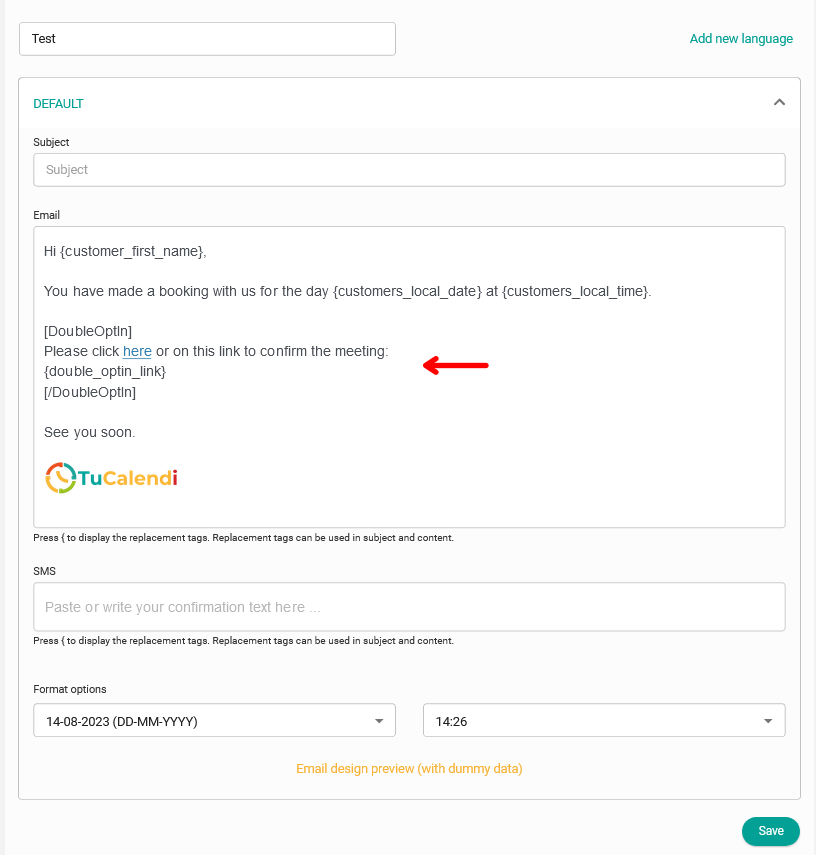
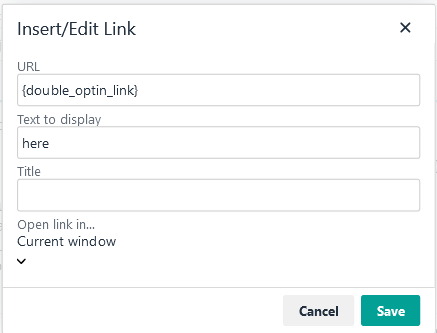
Si no quieres que se muestre el enlace largo de la confirmación double opt-in, puedes incluir la etiqueta {doubleoptinlink} en un texto enlazado. Para ello, solo tienes que seleccionar el texto, hacer clic en la opción de insertar enlace de la barra de herramientas del editor y añadir la etiqueta en la URL.
Puedes personalizar el texto predeterminado que aparece en la plantilla de confirmación con la función de double opt-in.
Cuando termines de personalizar la plantilla de confirmación, haz clic en "Guardar". Añade el flujo "Double Opt-in" y tus clientes deberán confirmar la reserva desde el email de confirmación que reciben cuando reservan una cita contigo.