
Por defecto, el formato de fecha en las plantillas de correo de confirmación es "YYYYY-MM-DD", pero puedes cambiarlo al formato que prefieras.
Hacer este cambio es muy sencillo.
Inicia sesión con tu usuario y contraseña de TuCalendi y accede a la opción "Plantillas Email/SMS".
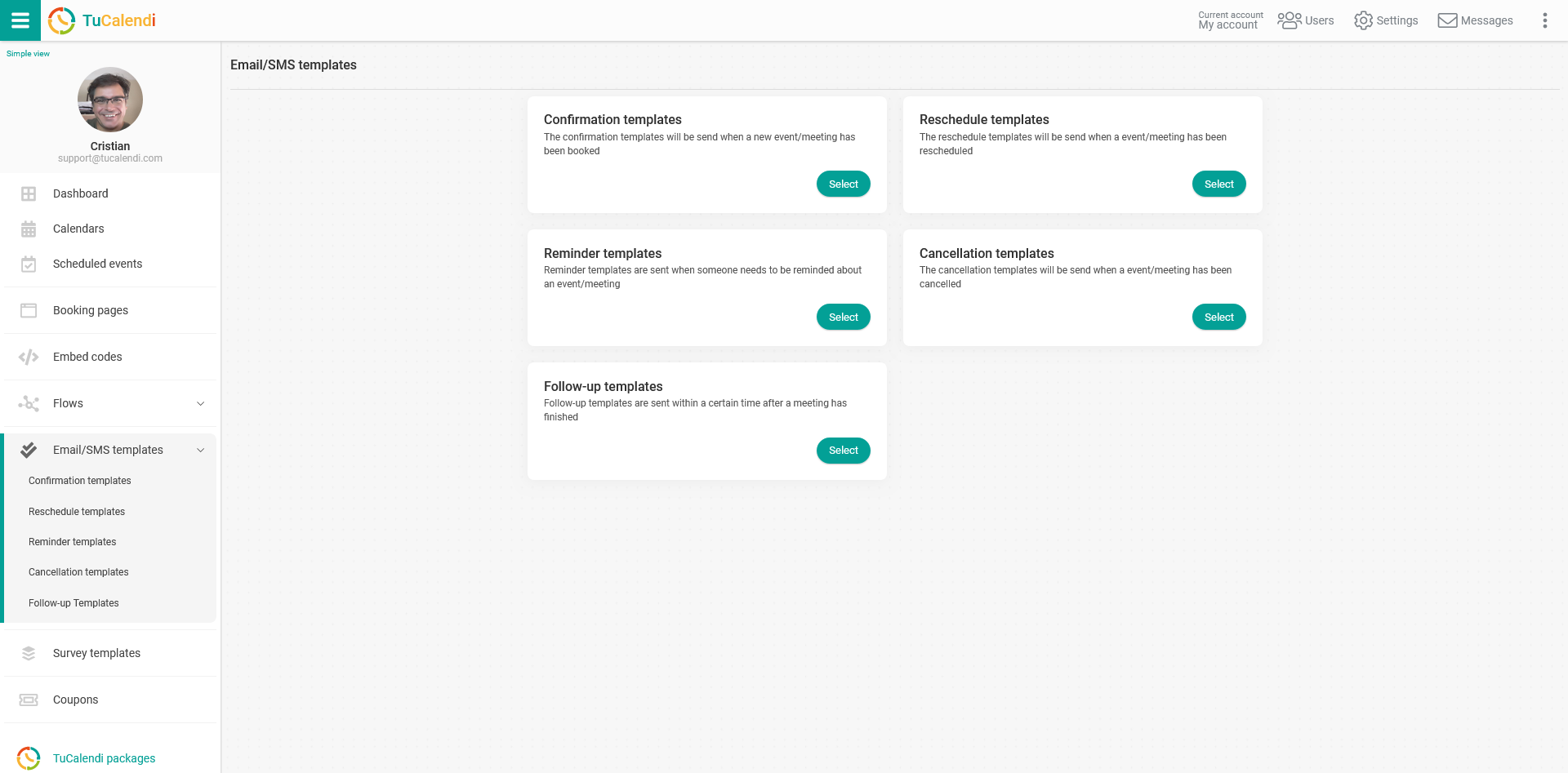
En la opción "Plantillas de confirmación" haz clic en "Seleccionar":
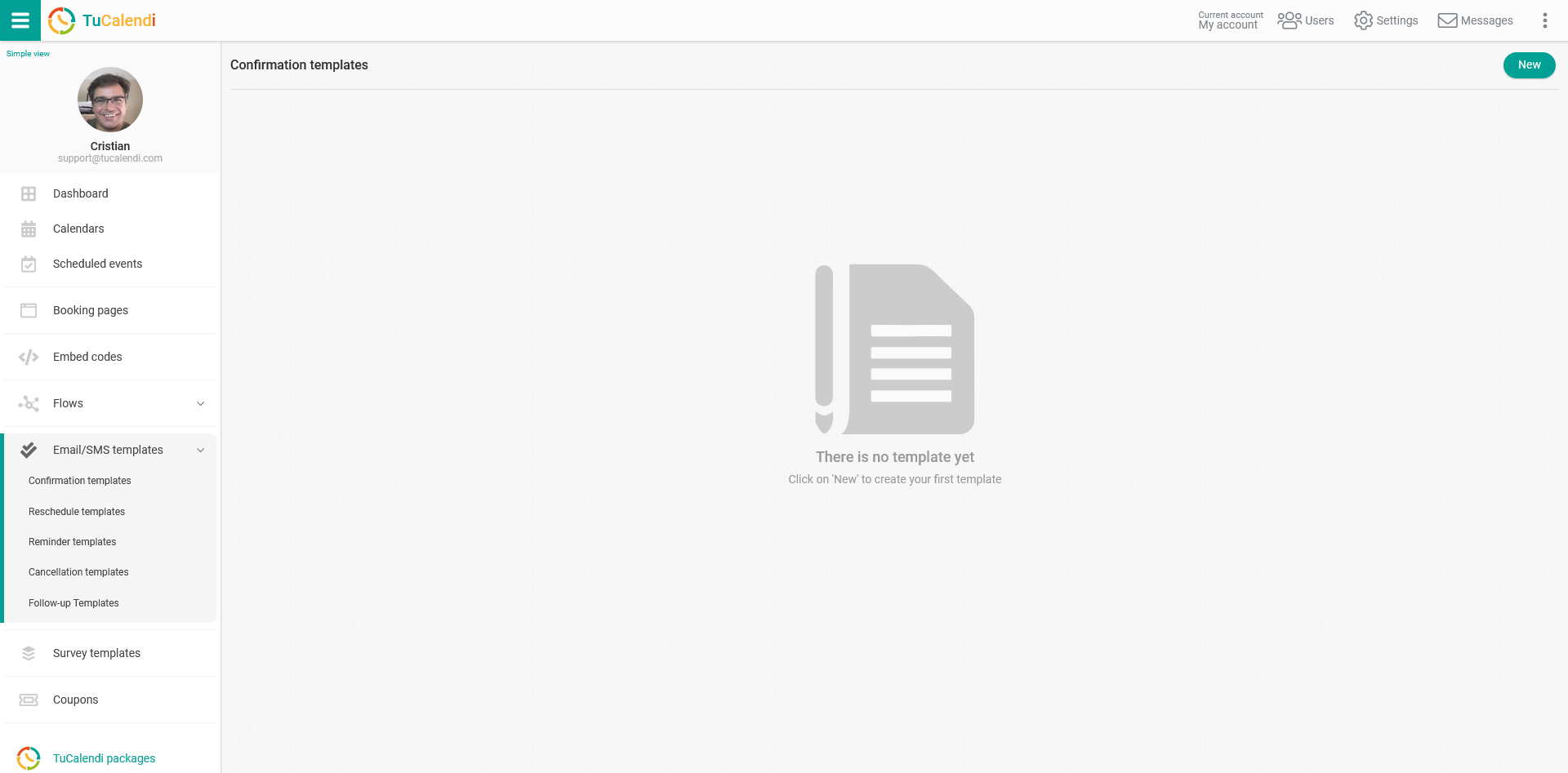
Si todavía no has creado ninguna plantilla, haz clic en el botón "Nuevo" e indica el nombre que quieres darle a la plantilla de confirmación:
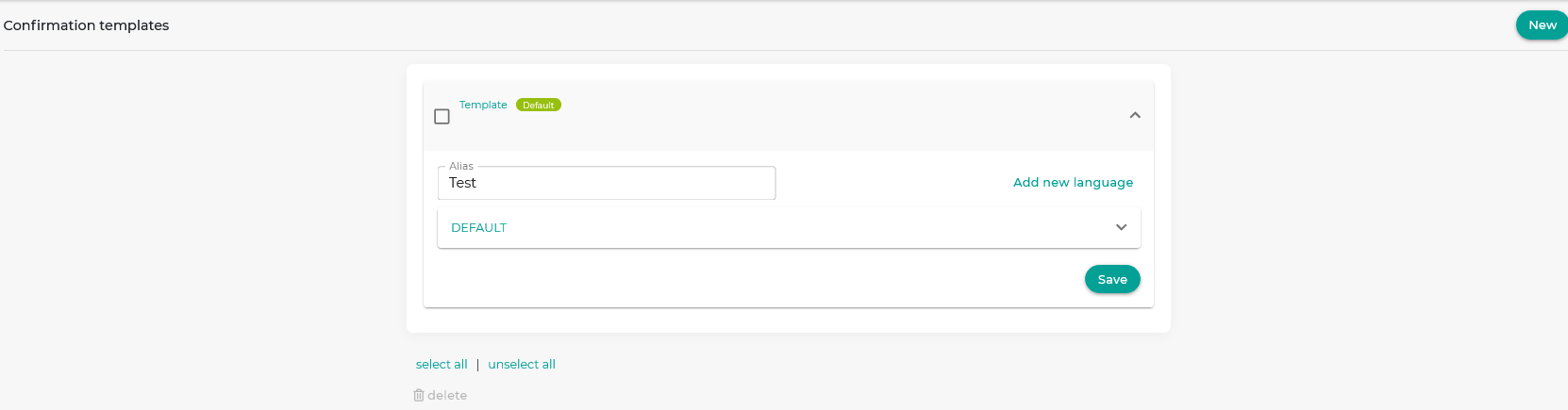
Al principio la plantilla está vacía para que puedas personalizarla por completo. Haz clic en el campo llamado "DEFAULT":
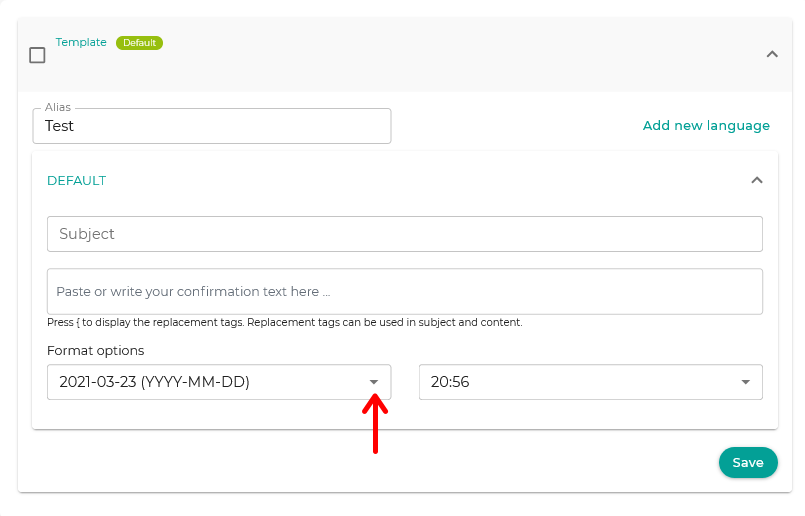
En las "Opciones de formato" haz clic en las fechas para ver las opciones disponibles.
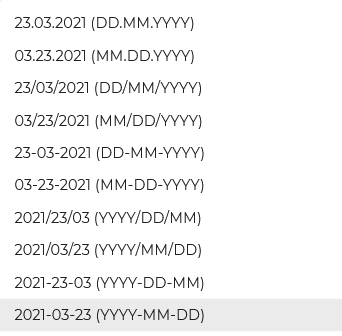
Solo tienes que seleccionar el que quieres que aparezca en los correos de confirmación del evento.
Ten en cuenta que el formato de fecha con días y meses en texto:

solo muestra los días y los meses en inglés en los correos que reciben tus clientes. Si tus plantillas están escritas en otro idioma y no quieres que la fecha aparezca en inglés en las notificaciones, elige cualquier formato de fecha solo numérico.
Cuando termines, haz clic en "Guardar" y el formato de fecha quedará guardado en la plantilla de confirmación de eventos de tu calendario online.