
Con las plantillas de recordatorio puedes personalizar las notificaciones de recordatorio que se envían por email a tus clientes sobre las reservas realizadas.
En este tutorial aprenderás a crear el email que se envía a tus clientes como recordatorio de la reserva de una reunión, cita o cualquier evento que organices contigo o con tu equipo.
Inicia sesión con tu usuario y contraseña de TuCalendi y accede a la opción "Plantillas Email/SMS".
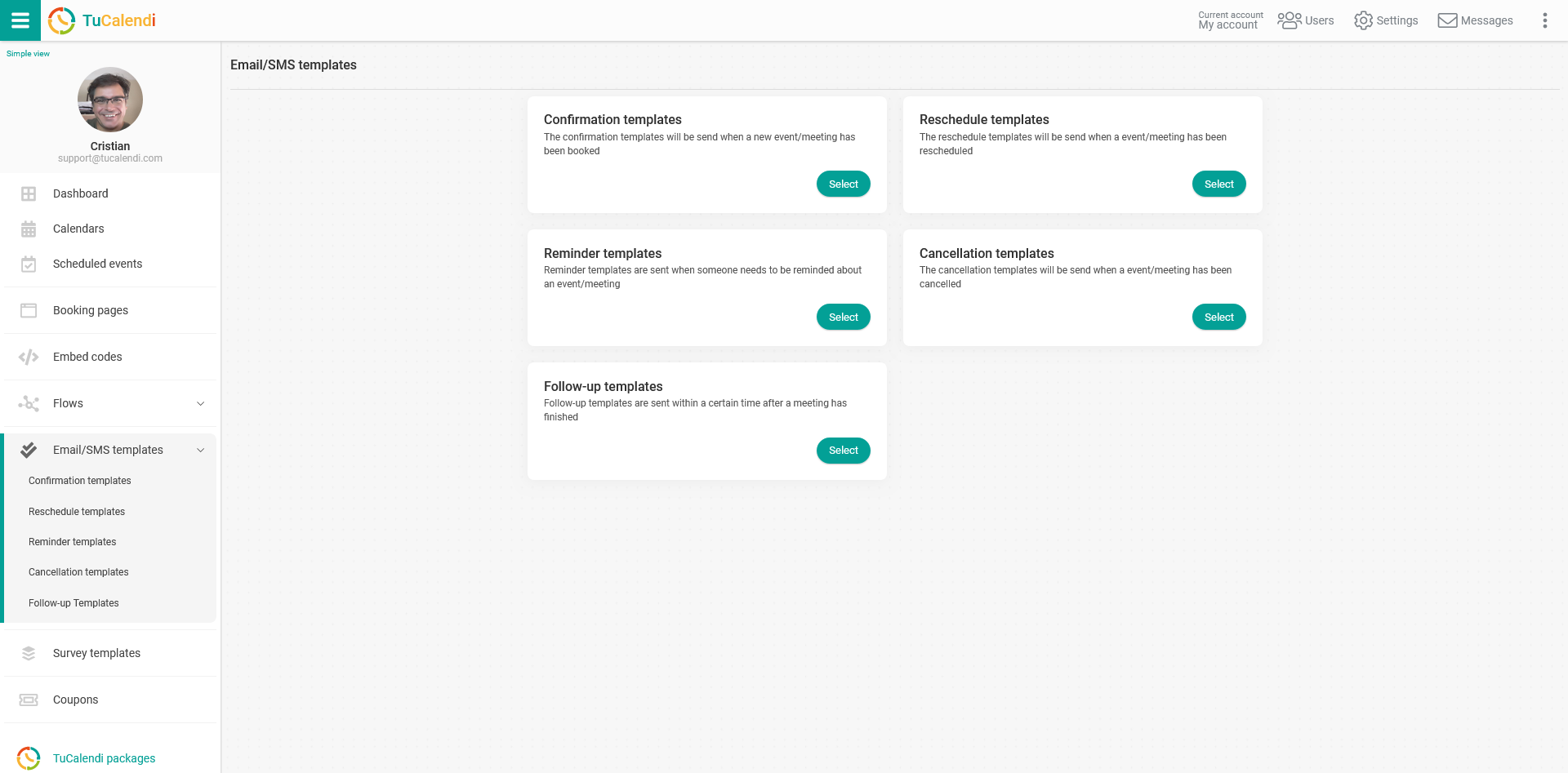
En la opción "Plantillas de recordatorio" haz clic en "Seleccionar":
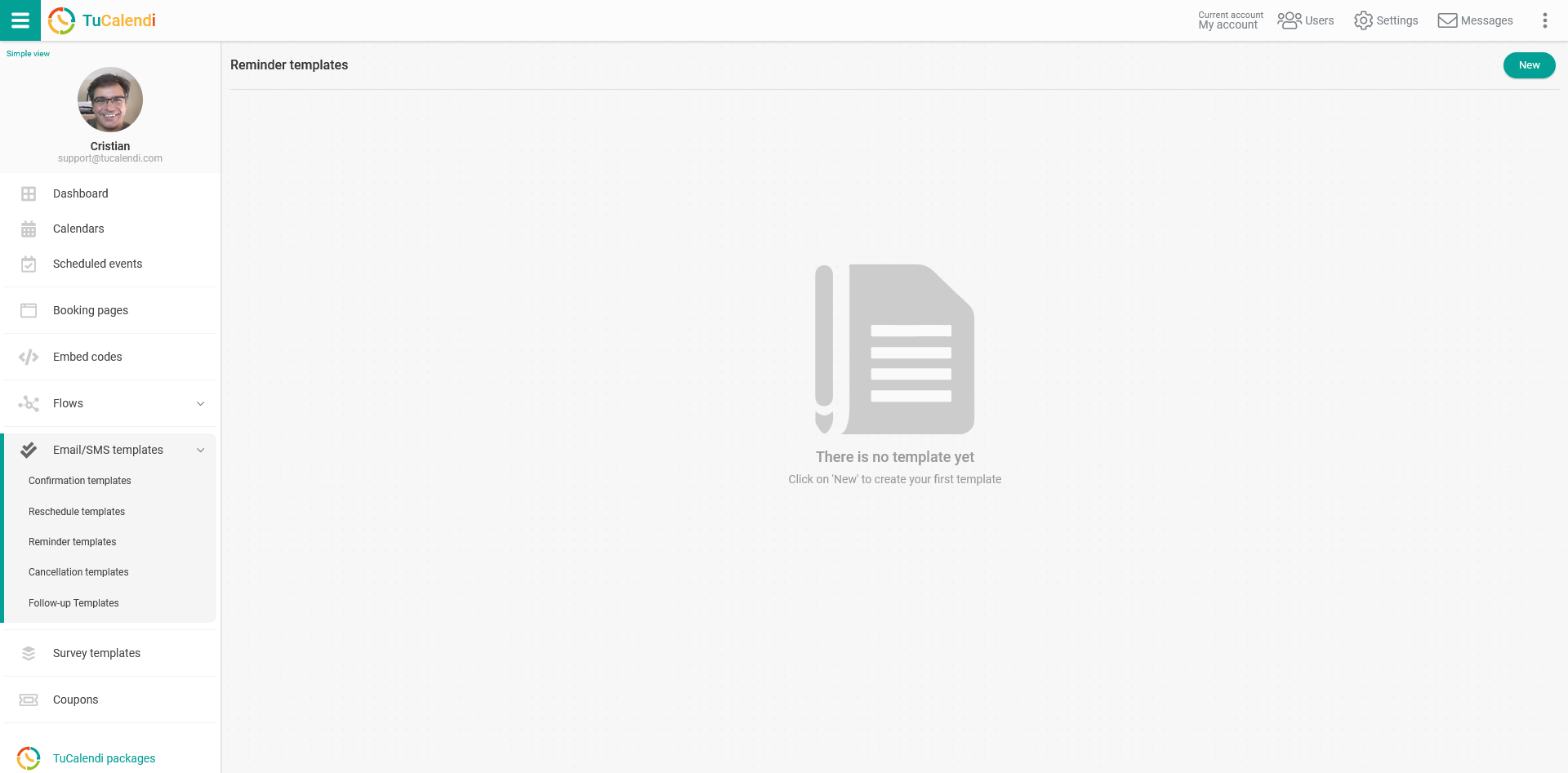
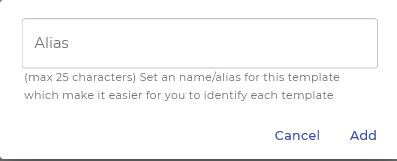
Haz clic en el botón "Nuevo" e introduce el nombre con el que quieres identificar la plantilla que vas a crear.
Al principio la plantilla está vacía para que puedas personalizarla por completo.
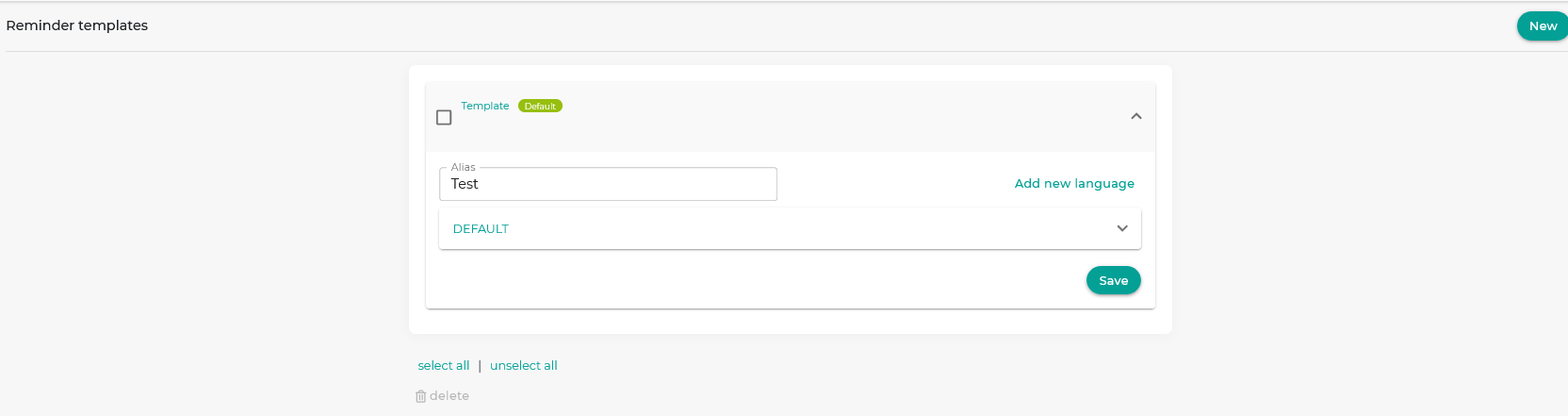
Haz clic en el campo con la etiqueta "DEFAULT":
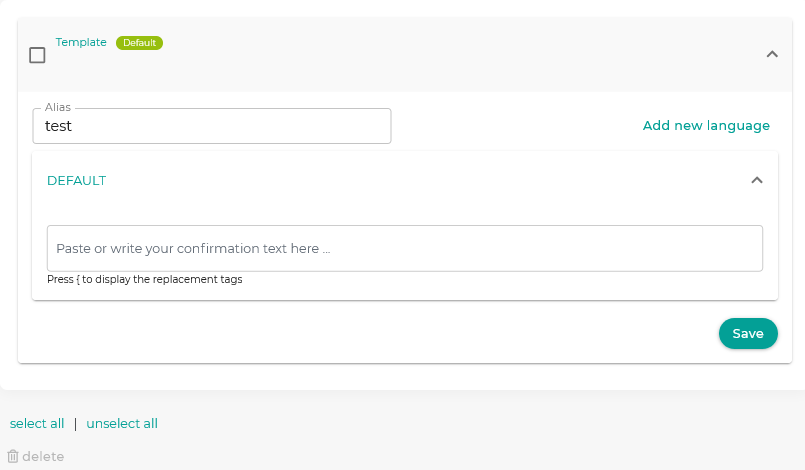
Empieza a escribir en el campo "Pega o escribe el texto ...". Se abrirá un editor sencillo que te permitirá escribir el texto que quieres que tenga el recordatorio.
Puedes usar las llamadas etiquetas de reemplazo que tenemos disponibles para las plantillas de email. Con esta opción, la información de los emails será dinámica y personalizada para cada cliente. Para ver las etiquetas, solo tienes que escribir el carácter { y se mostrará la lista de etiquetas para que elijas.
Al terminar, haz clic en "Guardar" y tendrás la plantilla almacenada para empezar a usarla en los recordatorios de los eventos de tu calendario online.
Cuando hayas creado las plantillas de recordatorio, podrás asociarlas a los eventos.
NOTA: Puedes tener la plantilla en diferentes idiomas. Solo tienes que hacer clic en "Añadir nuevo idioma" y crear la plantilla en los idiomas que quieras.