
Hemos añadido una nueva opción en las plantillas de confirmación y recordatorio de eventos: la posibilidad de añadir imágenes en las plantillas de email. Verás esta opción cuando estés redactando las plantillas de confirmación o de recordatorio.
Inicia sesión con tu usuario y contraseña de TuCalendi. Ve a "Plantillas Email/SMS":
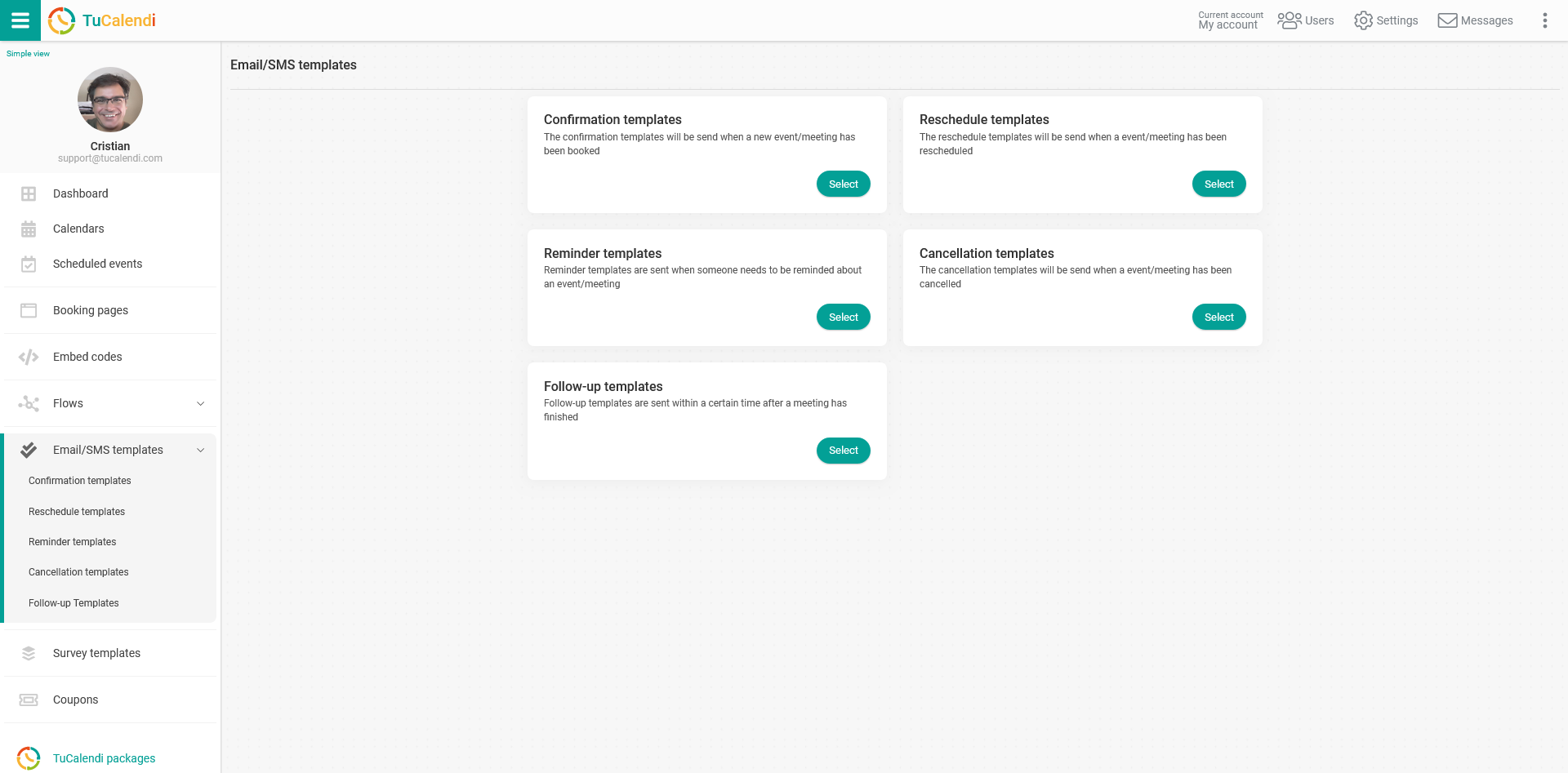
En este tutorial nos basaremos en las "Plantillas de confirmación":
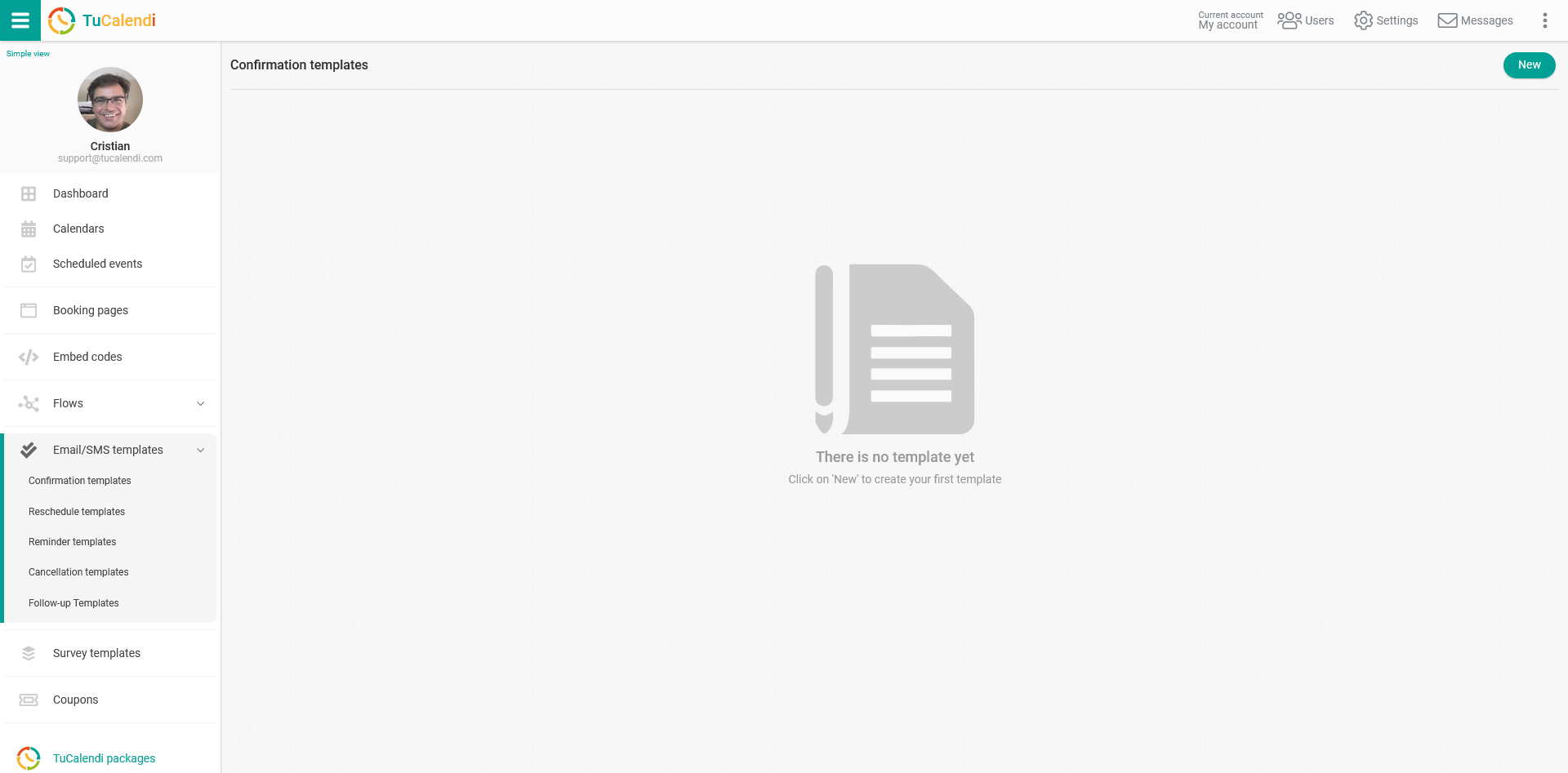
Para el resto de plantillas el proceso es exactamente el mismo, solo tienes que seleccionar las plantillas que quieras crear.
Si todavía no has creado ninguna plantilla de confirmación, haz clic en el botón "Nueva" e indica el nombre que quieres darle a la plantilla.
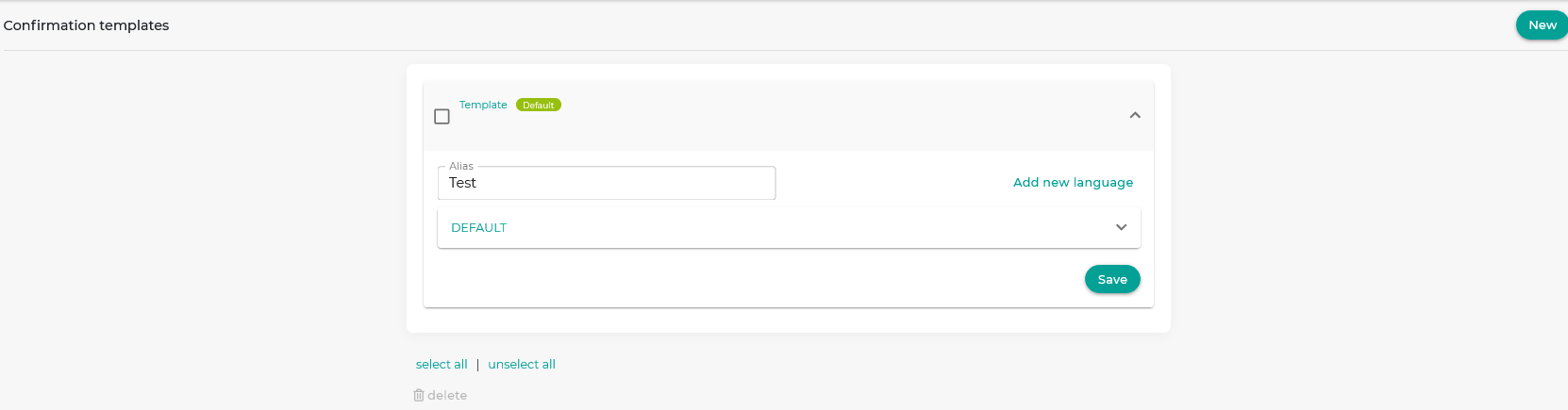
Al principio la plantilla está vacía para que puedas personalizarla por completo. Haz clic en el campo "DEFAULT":
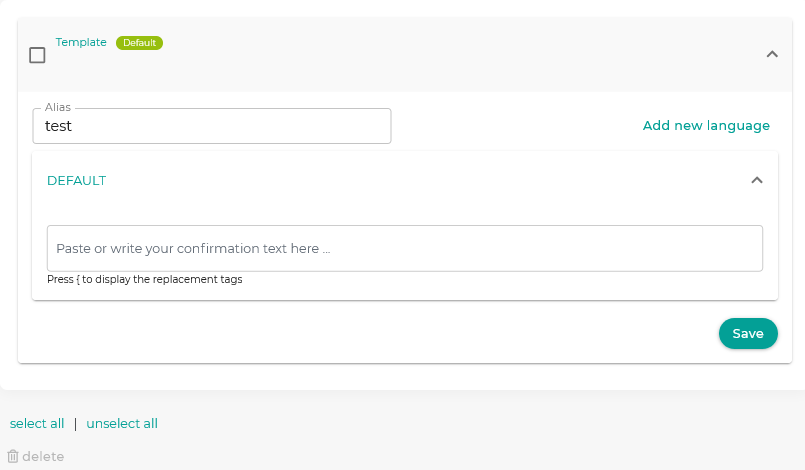
Al hacer clic en el cuadro "Pega o escribe aquí el texto de confirmación..." se abrirá el editor, que te permitirá redactar la notificación y añadir la imagen que quieras.
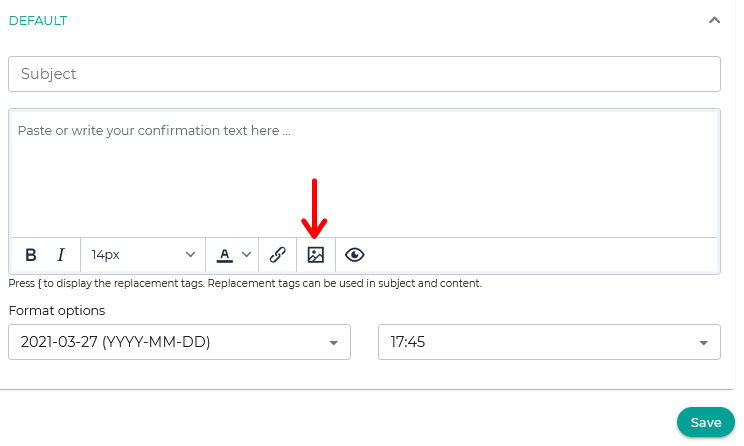
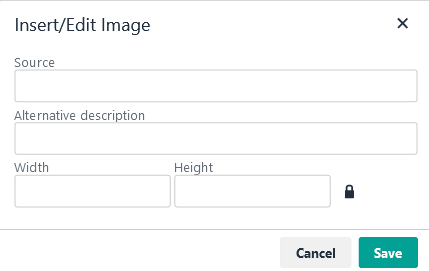
Haz clic en el icono para insertar la imagen e introduce el origen de la imagen (la URL de la imagen), la descripción que quieres que tenga, las dimensiones y haz clic en "Guardar".
Una vez que tengas la plantilla como quieres:
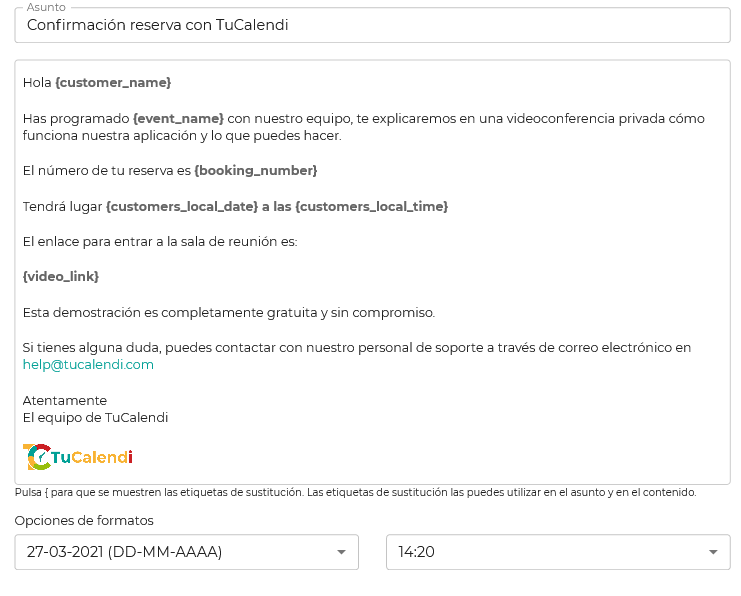
Haz clic en "Guardar" y tendrás la plantilla almacenada para empezar a usarla en las confirmaciones de los eventos de tu calendario online.
El proceso para las plantillas de recordatorio es el mismo, solo tienes que acceder a la opción "Plantillas de recordatorio".