
Configurar los horarios laborales de los usuarios asignados a eventos de tipo equipo en modo Round Robin es fundamental para establecer correctamente la disponibilidad horaria para las reservas.
Cada miembro de un equipo de trabajo puede configurar su propio horario de dos formas diferentes:
- Horario estándar, que será el mismo para todos los eventos.
- Horario específico, que es único para cada evento.
Inicia sesión en TuCalendi con tu usuario y contraseña. Ve a la opción "Calendarios":
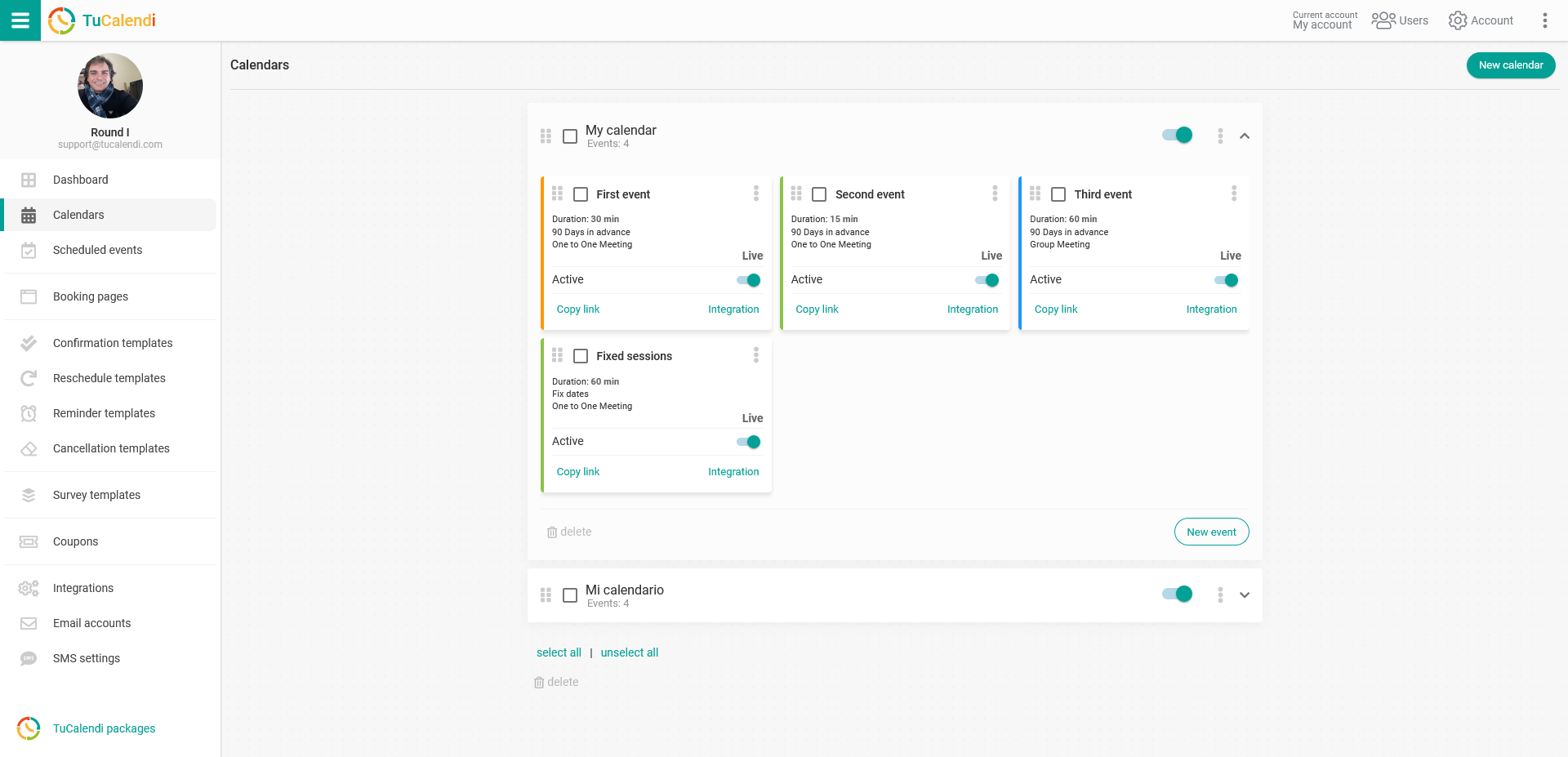
Localiza el evento de tipo equipo que funciona en modo Round Robin. Haz clic en el nombre del evento.
En el menú horizontal se mostrarán todas las opciones de configuración de cada evento.
Haz clic en el bloque "Asignación":
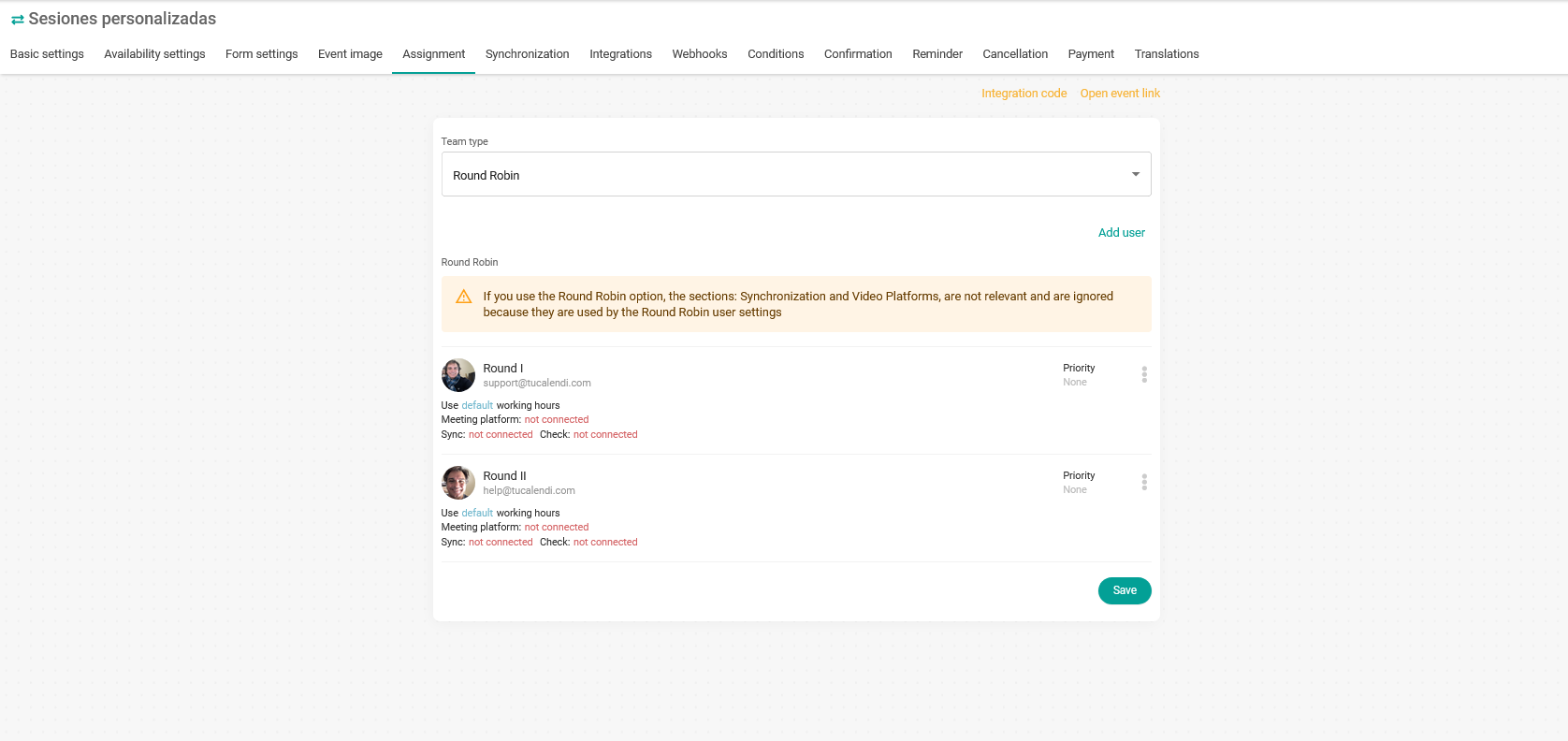
Es necesario establecer el horario laboral de cada miembro del equipo.
En el usuario, haz clic en los tres puntos verticales:

Accederás al menú con las opciones de configuración de cada miembro del equipo asignado al evento:
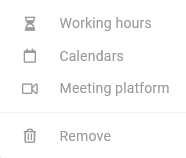
Haz clic en "Horario laboral" y elige la opción que prefieras:
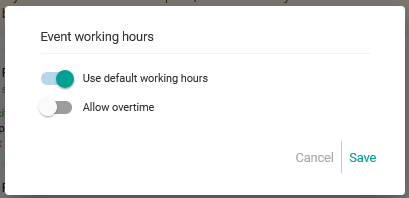
En este caso hemos seleccionado "Horario laboral predeterminado".
El horario laboral predeterminado es la disponibilidad horaria propia del usuario, que debe configurarse de forma individual para cada usuario. El horario estándar o predeterminado es el que el usuario tendrá siempre, independientemente del evento al que esté asignado.
Si desactivas el horario estándar del usuario, puedes asignarle un horario laboral específico para el evento al que está asignado:
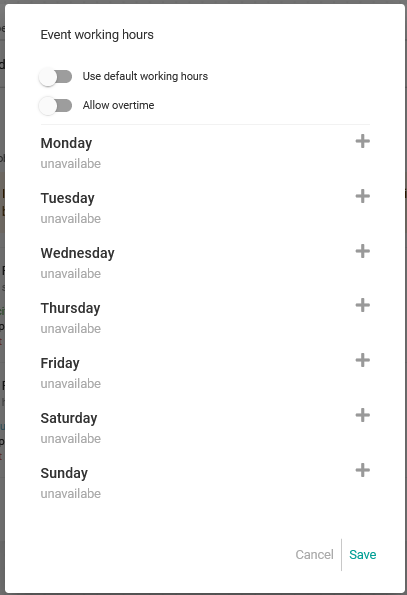
Puedes asignar un horario o franjas horarias para cada día de la semana. Cuando lo hayas creado, haz clic en "Guardar" para que los cambios se apliquen.
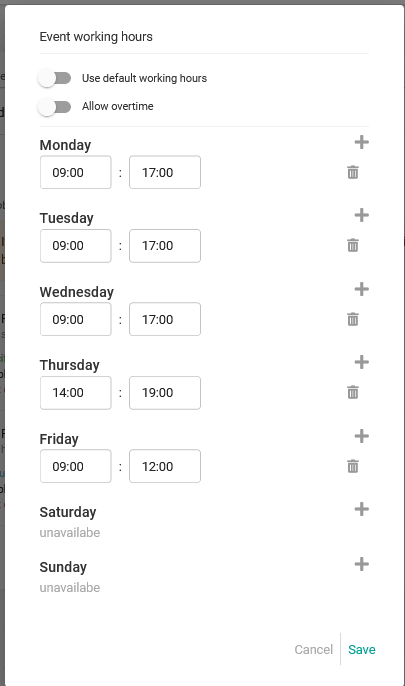
Otra posibilidad es activar la opción "Permitir horas extra", para que la última hora establecida en el horario del usuario esté disponible para reservas.
Cada miembro del equipo puede tener su propio usuario y puedes combinarlos todos para ofrecer todas las disponibilidades.
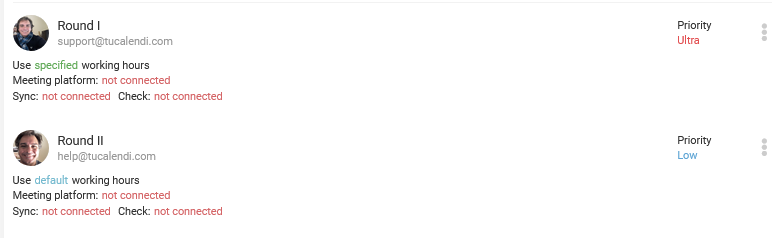
En este caso:
- Round I tiene el horario laboral específico para el evento.
- Round II tiene el horario laboral estándar.